



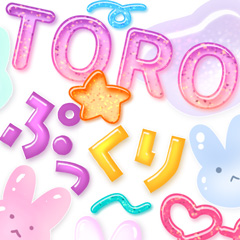
이 자동 동작 세트는 굵은 글꼴이나 손소리 효과 및 일러스트를 통통하고 광택 있게 처리할 수 있습니다.
또한 부스(*^^*)에서도 판매됩니다.
부스 ⇒ https://bit.ly/4t2CMeo
太字タイプのフォント、または手描き文字&イラストを、ぷっくり光沢感のある仕上がりに加工できるオートアクションのセットです。
BOOTHでも販売しております(*^^*)
BOOTH ⇒ https://bit.ly/4t2CMeo


글꼴과 얇은 선(굵은 3.0 ↑ 권장)
• 통통한 폰트 A
• 통통한 폰트 A+ 래임
• 통통한 폰트 B
• 통통한 Font B+ Light
• 비닐 통통
• 비닐 통통 + 테두리

• 클리어 젤 드롭 A
• 투명 젤 드롭 B
• 드롭 젤

* 대형 스티커의 경우, 텍스트나 대상 도표가 너무 작으면 잘 작동하지 않습니다*

보너스 도구
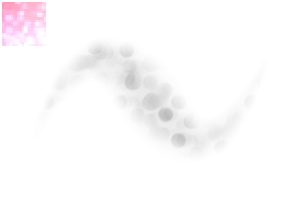
• 추가 라임 브러시
• 샤인 블러 펜

◼️◼️◼️ 사용 ◼️◼️◼️
(1) 우선, 자동 액션 세트와 브러시 등을 각 팔레트에 드래그 앤 드롭해서 설정해 봅시다.
(2) 일러스트나 굵은 글자 텍스트 레이어를 준비하세요.
(3) 아무 자동 행동 버튼 클릭 버튼 하나!


• 얼굴 + α
• "빛나는 부분"을 좋아하는 모양으로 다시 그려보세요
• 그림자를 밝게 하기
• 글리터, 빛의 강도, 색상 등을 미세 조정하기...
⇒ 세부 사항은 다음 장에서 소개될 예정입니다 (= ゚ω゚)
◼️◼️◼️ ※주의! ※
(1) 텍스트에 흰색 테두리가 있으면 잘 작동하지 않으니 삭제하세요.

(2) 깔끔하게 마감하려면 붓 크기가 3.0 이상이어야 한다는 점을 유의해 주세요.

자동 액션 효과가 반쯤 탁한 점 같은 얇은 경우, '얕은 블러 펜'으로 직접 그려 주세요.


하지만 레이어 결합 모드를 "Multiply"⇒ "Normal"으로 바꾸면,


추가로 '밝은 블러 펜'(*^^*)도 사용해 주세요.
"중간 그림자" 레이어, "라이트 라임", "그림자 라임" 레이어의 불투명도를 조정하세요

또한 톤 보정(CTR+U)으로 "Base" 레이어의 색조를 변경하거나 "Medium Shadow" 레이어의 불투명도를 조절하여 색상을 조절할 수도 있습니다.

하지만 색상을 크게 바꾸고 싶을 때는 처음부터 다시 만드는 게 더 쉽습니다 (^▽^;)
텍스트에 그라데이션을 추가하면 더 아름답게 나올 거예요.

→대형 봉인용 자동 액션을 실행하면 일러스트 스티커처럼 배열할 수 있습니다 (*^^*)

1. 대상 폴더에 새 레이어를 만들고 "아래 레이어로 클립"


(7) 그림자를 조정한다
조금이라도 즐기시길 바랍니다 (= ゚ω゚)
フォント・細線(太3.0↑推奨)用
• ぷっくりフォントA
• ぷっくりフォントA+ラメ
• ぷっくりフォントB
• ぷっくりフォントB+光
• ビニールぷっくり
• ビニールぷっくり+フチ
• クリアジェルドロップA
• クリアジェルドロップB
• ドロップジェル
※大判シール用は、文字や対象図が小さすぎると上手く作動しません※
おまけツール
• 追加ラメブラシ
• 照りぼかしペン
◼️◼️◼️ 使い方 ◼️◼️◼️
①まずは、オートアクションセット&ブラシ等を各パレットへドラッグ&ドロップでセットしておきましょう。
②イラスト、または太字タイプのテキストレイヤーを用意します。
③任意のオートアクションをクリック!
• 顔+αを付け足す
•「照り」を好みの形に描き替える
• 影を薄くする
• ラメや光の強さ、色を微調整 etc…
⇒詳しくは次々章でご紹介します(=゚ω゚)ノ
◼️◼️◼️ ※注意!※ ◼️◼️◼️
①テキストに白フチがあると上手く作動しないので消しておきます
②ブラシサイズは3.0以上ないときれいに仕上がりませんのでご注意ください
半濁点などオートアクションの効果が薄い部分は、お手数ですがご自身で「照りぼかしペン」などで描きこんでください<(_ _)>
けれども、レイヤーの合成モードを「乗算」⇒「通常」に変更すると
おまけの「照りぼかしペン」もご活用ください(*^^*)
「中影」レイヤー、「光ラメ」「影ラメ」レイヤーの不透明度を調整
「ベース」レイヤーを色調補正(CTR+U)で色相を変えたり、「中影」レイヤー等の不透明度を変えるなどでも色味を調整できます
けれど、大幅に色を変えたい時は最初から作り直した方が楽です(^▽^;)
文字などにグラデーションを加えるとより華やかになります
→大判シール用オートアクションを実行するとイラストシール風にアレンジできます(*^^*)
1.対象のフォルダ上に新規レイヤーを作成して「下のレイヤーにクリッピング」
⑦影を調整
少しでも楽しんでいただけると幸いです(=゚ω゚)ノ
오토 액션 オートアクション

브러시 ブラシ
구 버전


'おくとば'님의 다른 소재


'소재집'의 인기 소재


신규 소재


-
 MVP ◆질문에 적절한 답변을 많이 게시하고 커뮤니티 운영에 크게 공헌한 사용자입니다. MVP는 3개월에 한 번, 그 사이에 획득한 포인트를 바탕으로 결정하고 표창을 실시하고 있습니다.
 -
 NVP(New Valuable Player) ◆MVP 다음으로 커뮤니티 운영에 공헌한 사용자입니다. 이제까지 MVP 수상 경험이 없는 분 중에서 획득한 포인트를 바탕으로 결정하여 표창을 실시하고 있습니다.
 -
 공식 엑스퍼트 ◆뛰어난 응답자의 증표인 MVP수상자 중에서 선택된 커뮤니티에서 가장 뛰어난 응답자의 증표입니다. 심사를 거쳐서 저희 회사에서 의뢰할 경우 취임되십니다.※ 옛 명칭 '에반젤리스트'
 -
 셀시스 공인 모더레이터 ◆모더레이터는 일본어와 기타 언어로 말할 수 있는 셀시스 공인 스태프입니다. 소프트웨어나 창작 전문가가 아니므로 직접 의문을 해결할 수는 없지만 여러분이 순조롭게 소통할 수 있도록 언어나 커뮤니케이션 측면에서 지원합니다.
 -
 셀시스 공식운영에 관련된 공식 계정입니다.