



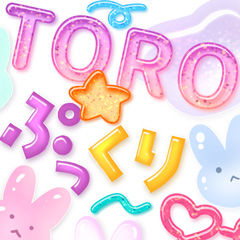
이 자동 동작 세트는 굵은 글꼴이나 손소리 효과 및 일러스트를 통통하고 광택 있게 처리할 수 있습니다. 太字タイプのフォント、または手描き文字&イラストを、ぷっくり光沢感のある仕上がりに加工できるオートアクションのセットです。
또한 부스(*^^*)에서도 판매됩니다.
부스 ⇒ https://bit.ly/4t2CMeo

텍스트, 필체, 일러스트를 결합하면 팝 분위기의 표지 일러스트와 미니 일러스트를 만들 ♪ 수 있습니다.

글꼴과 얇은 선(굵은 3.0 ↑ 권장)
• 통통한 폰트 A
• 통통한 폰트 A+ 래임
• 통통한 폰트 B
• 통통한 Font B+ Light
• 비닐 통통
• 비닐 통통 + 테두리

대형 포맷 씰(골격형)
• 클리어 젤 드롭 A
• 투명 젤 드롭 B
• 드롭 젤


보너스 도구
• 추가 라임 브러시
• 샤인 블러 펜
통통한 소재에 반짝이나 빛을 더하고 싶을 때 꼭 사용해 주세요!

◼️◼️◼️ 사용 ◼️◼️◼️
(1) 우선, 자동 액션 세트와 브러시 등을 각 팔레트에 드래그 앤 드롭해서 설정해 봅시다.
(2) 일러스트나 굵은 글자 텍스트 레이어를 준비하세요.
(3) 아무 자동 행동 버튼 클릭 버튼 하나!

(4) 그 후에는 취향에 맞게 세세하게 조정해 주세요.

• 얼굴 + α
• "빛나는 부분"을 좋아하는 모양으로 다시 그려보세요
• 그림자를 밝게 하기
• 글리터, 빛의 강도, 색상 등을 미세 조정하기...
⇒ 세부 사항은 다음 장에서 소개될 예정입니다 (= ゚ω゚)
◼️◼️◼️ ※주의! ※ ◼️◼️◼️
(1) 텍스트에 흰색 테두리가 있으면 잘 작동하지 않으니 삭제하세요.


(3) 대형 봉인의 경우, 스켈레톤 타입입니다.

하지만 레이어 결합 모드를 "Multiply"⇒ "Normal"으로 바꾸면,

◼️◼️◼️ 다양한 ◼️◼️◼️ 편곡

"중간 그림자" 레이어, "라이트 라임", "그림자 라임" 레이어의 불투명도를 조정하세요

(3) 톤 보정으로 색상 조절
또한 톤 보정(CTR+U)으로 "Base" 레이어의 색조를 변경하거나 "Medium Shadow" 레이어의 불투명도를 조절하여 색상을 조절할 수도 있습니다.

(4) 그라데이션을 더해 더욱 세련된 분위기를 만든♪다


→대형 봉인용 자동 액션을 실행하면 일러스트 스티커처럼 배열할 수 있습니다 (*^^*)

1. 대상 폴더에 새 레이어를 만들고 "아래 레이어로 클립"
2. 레이어 결합 모드를 "가산 발광"으로 설정하세요
3. "추가 무턱 붓"과 같은 패턴 브러시를 사용해 주황색이나 빨간색으로 그립니다

더 화려해 보★일 거야.
참고로, 목표 폴더를 닫고 "★ Issue Additive to Falda +" 자동 액션을 실행하면, 한 번의 클릭으로 "Additive Light" 레이어를 추가할 수 있습니다.


그게 전부에요!
조금이라도 즐기시길 바랄게요 (*^ω^*)ノ
BOOTHでも販売しております(*^^*)
BOOTH ⇒ https://bit.ly/4t2CMeo
テキスト、手書き文字&イラストを組み合わせることで、ポップな雰囲気の表紙イラスト&ミニイラストが作成できます♪
フォント・細線(太3.0↑推奨)用
• ぷっくりフォントA
• ぷっくりフォントA+ラメ
• ぷっくりフォントB
• ぷっくりフォントB+光
• ビニールぷっくり
• ビニールぷっくり+フチ
大判シール用(スケルトンタイプ)
• クリアジェルドロップA
• クリアジェルドロップB
• ドロップジェル
おまけツール
• 追加ラメブラシ
• 照りぼかしペン
作成したぷっくり素材に、ラメや光を足したい時にお使いください!
◼️◼️◼️ 使い方 ◼️◼️◼️
①まずは、オートアクションセット&ブラシ等を各パレットへドラッグ&ドロップでセットしておきましょう。
②イラスト、または太字タイプのテキストレイヤーを用意します。
③任意のオートアクションをクリック!
④後はお好みで微調整を行なってください
• 顔+αを付け足す
•「照り」を好みの形に描き替える
• 影を薄くする
• ラメや光の強さ、色を微調整 etc…
⇒詳しくは次々章でご紹介します(=゚ω゚)ノ
◼️◼️◼️ ※注意!※ ◼️◼️◼️
①テキストに白フチがあると上手く作動しないので消しておきます
③大判シール用は、スケルトンタイプになってます
けれども、レイヤーの合成モードを「乗算」⇒「通常」に変更すると
◼️◼️◼️ アレンジいろいろ ◼️◼️◼️
「中影」レイヤー、「光ラメ」「影ラメ」レイヤーの不透明度を調整
③色調補正で色味を調整
「ベース」レイヤーを色調補正(CTR+U)で色相を変えたり、「中影」レイヤー等の不透明度を変えるなどでも色味を調整できます
④グラデーションを加えると、さらにおしゃれな雰囲気に♪
→大判シール用オートアクションを実行するとイラストシール風にアレンジできます(*^^*)
1.対象のフォルダ上に新規レイヤーを作成して「下のレイヤーにクリッピング」
2.レイヤー合成モードを「加算発光」にする
3.「追加ラメブラシ」などのパターンブラシを用いて、オレンジ、または赤色で描画
さらに華やかな印象になります★
ちなみに、対象のフォルダを閉じた状態でオートアクション「★ファルダに加算発行+」を実行すると、ワンクリックで「加算発光」の新規レイヤーを足すことができます
以上です!
少しでも楽しんでいただけると幸いですヽ(*^ω^*)ノ
카테고리 1 カテゴリ1







'おくとば'님의 다른 소재


'소재집'의 인기 소재


신규 소재





-
 MVP ◆질문에 적절한 답변을 많이 게시하고 커뮤니티 운영에 크게 공헌한 사용자입니다. MVP는 3개월에 한 번, 그 사이에 획득한 포인트를 바탕으로 결정하고 표창을 실시하고 있습니다.
 -
 NVP(New Valuable Player) ◆MVP 다음으로 커뮤니티 운영에 공헌한 사용자입니다. 이제까지 MVP 수상 경험이 없는 분 중에서 획득한 포인트를 바탕으로 결정하여 표창을 실시하고 있습니다.
 -
 공식 엑스퍼트 ◆뛰어난 응답자의 증표인 MVP수상자 중에서 선택된 커뮤니티에서 가장 뛰어난 응답자의 증표입니다. 심사를 거쳐서 저희 회사에서 의뢰할 경우 취임되십니다.※ 옛 명칭 '에반젤리스트'
 -
 셀시스 공인 모더레이터 ◆모더레이터는 일본어와 기타 언어로 말할 수 있는 셀시스 공인 스태프입니다. 소프트웨어나 창작 전문가가 아니므로 직접 의문을 해결할 수는 없지만 여러분이 순조롭게 소통할 수 있도록 언어나 커뮤니케이션 측면에서 지원합니다.
 -
 셀시스 공식운영에 관련된 공식 계정입니다.