



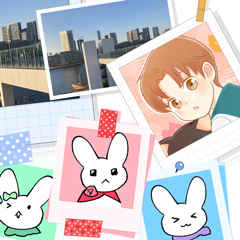
하나! "심플하고 패셔너블한" 사진 액자 위에 ワンクリック!で画像に「シンプル&オシャレ」な写真フレーム
이미지 레이어를 선택하거나 선택
⇒이 자동 행동을 돌려라!) 원본 이미지를 유지하면서 사진 같은 액자를 만드는 것만으로도 가능합니다.
또한 부스(*^^*)에서도 판매됩니다.
부스 ⇒ https://bit.ly/4tgISrd
부스 ⇒ https://bit.ly/4tgISrd

복잡한 프레임을 만들거나 그림자를 드리우거나 색상 조합을 조정할 필요가 없습니다.
사진 액자를 이미지에 추가하고 싶을 때는 한 번의 클릭으로 빠르게 "이렇게 "마무리할 수 있습니다 (= ゚ω゚)
사진 액자를 이미지에 추가하고 싶을 때는 한 번의 클릭으로 빠르게 "이렇게 "마무리할 수 있습니다 (= ゚ω゚)
A4/A5 크기 컬러 일러스트(해상도 350 dpi) 원고(세로)에서는 사진 액자의 두께가 부자연스러운 크기가 없도록 약 세 개를 배열하여 설정합니다.
액자의 두께는 변경할 수 없지만, 색상과 색상의 강도는 비교적 자유롭게 조절할 수 있습니다.

■ 세트 내용
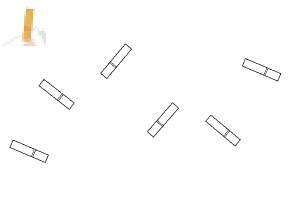
● 간단한 액자
・포토액 2mm
・사진 액자 3mm
・폴라로이드 프레임
・선이 있는 폴라로이드 프레임
・그래프 용지, 폴라로이드 액자
・포토액 2mm
・사진 액자 3mm
・폴라로이드 프레임
・선이 있는 폴라로이드 프레임
・그래프 용지, 폴라로이드 액자
● 컬러 사진 액자
・크림색 폴라로이드 프레임
・크래프트 폴라로이드 프레임
・연한 파란색 그래프 용지, 폴라로이드 액자
・크림색 폴라로이드 프레임
・크래프트 폴라로이드 프레임
・연한 파란색 그래프 용지, 폴라로이드 액자
● 추천 컬러 ★ 사진 액자
·선택 ★ 메인 컬러 ・폴라로이드 프레임
· ★ 선택 메인 컬러 및 그래프 용지 / 폴라로이드 프레임
· ★ 선택 메인 / 서브 및 그래프 / 폴라로이드 프레임
·선택 ★ 메인 컬러 ・폴라로이드 프레임
· ★ 선택 메인 컬러 및 그래프 용지 / 폴라로이드 프레임
· ★ 선택 메인 / 서브 및 그래프 / 폴라로이드 프레임
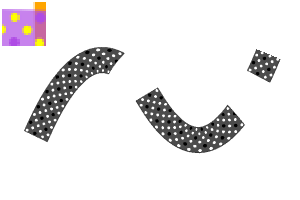
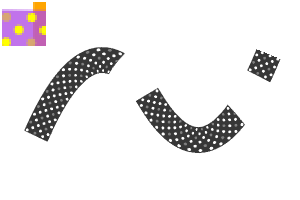
● 작은 재료 붓
・마스킹 테이프 브러시
(해골 / 물방울무늬 / 물방울무늬 해골 / 얼룩무늬 물방울 무늬 / 얼클무늬 물방울 무늬 해골)
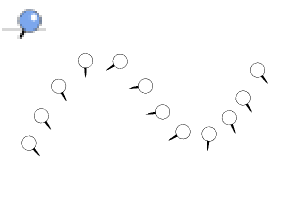
・핀 브러시
·클립 브러시
・마스킹 테이프 브러시
(해골 / 물방울무늬 / 물방울무늬 해골 / 얼룩무늬 물방울 무늬 / 얼클무늬 물방울 무늬 해골)
・핀 브러시
·클립 브러시
■ 사용 방법
아무 레이어를 선택하고, 액자에 넣고 싶은 부품을 선택한 후 사진 장식 자동 동작을 실행하세요.
원본 이미지는 생성된 폴더 아래에 숨겨져 있습니다.

선택을 하지 않으면 선택한 레이어가 전체에 적용됩니다.
■ 사진 액자에 대하여
● 간단한 액자

루포 만화 등에서 참고 사진을 빠르게 보여주고 싶을 때 추천합니다 ★.

● 컬러 사진 액자

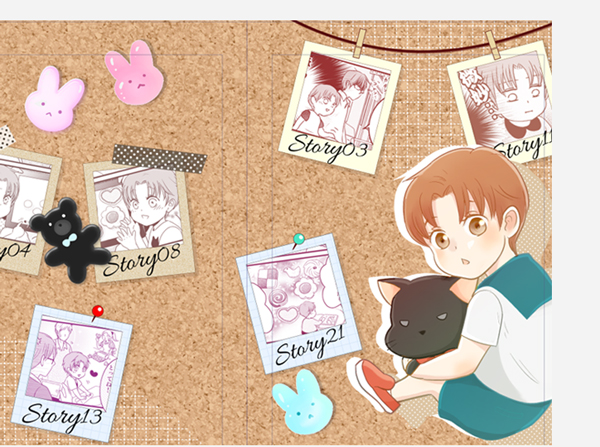

컬러 일러스트(표지 등)를 만들 때 작은 재료로 사용하는 것이 권장됩니다.
각 부품의 색상도 변경할 수 있으니, 원하는 대로 미세 조정해 주세요.
● 추천 컬러 ★ 사진 액자

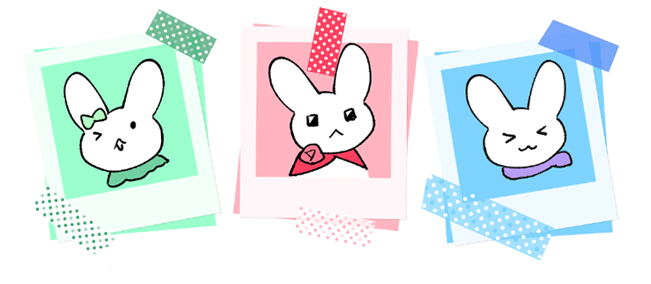
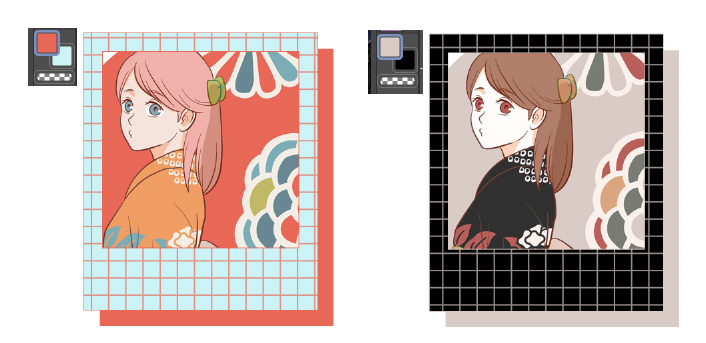


색상을 선택할 수 있으니, 사용할 일러스트와 추천 캐릭터에 따라 색상 조합을 사용할 ♪ 수 있습니다.
또한 메인 색상과 하위 색상 두 가지를 만들 수 있어서 좀 더 특별한 사진 액자를 만들 수 있습니다.
※주**
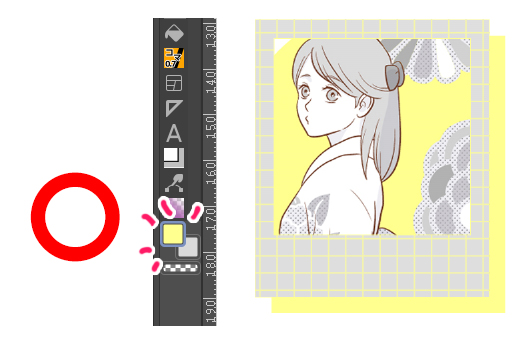
"추천 색상 ★ 사진 프레임"을 사용할 때는 반드시 메인 색상을 선택하세요.
서브 컬러나 투명 컬러를 선택한 채로 자동 액션을 하면 작동하지 않습니다

● 작은 재료 붓
핀 브러시

클립 브러시

마스테 브러시 (5가지 종류)

* 메인 색상을 선택해 주세요.
■ 편성
액자의 두께는 바꿀 수 없지만, 색상과 색상 강도는 비교적 자유롭게 조절할 수 있습니다.
· 사진 액자에 톤 재질로 패턴을 추가하세요
· 액자에 글씨 추가해
· 사진 사진에 캐릭터를 넣어
그리고 계속 이어집니다...
마음에 드는 편곡을 즐기세요 ★

그게 다야!
조금이라도 즐기시길 바랍니다 (= ゚ω゚)
任意の画像レイヤーを選択、もしくは選択範囲を取得
⇒こちらのオートアクションを実行!するだけで、元画像はそのままに、写真風フレームを自動作成します。
BOOTHでも販売しております(*^^*)
BOOTH ⇒ https://bit.ly/4tgISrd
BOOTH ⇒ https://bit.ly/4tgISrd
面倒な枠作り・影付け・配色調整はすべて不要。
画像に写真枠をつけたい時、ワンクリックでサッと“それっぽく”仕上げます(=゚ω゚)ノ
画像に写真枠をつけたい時、ワンクリックでサッと“それっぽく”仕上げます(=゚ω゚)ノ
A4/A5サイズのカラーイラスト(解像度350dpi)の原稿(縦)内に、3つほど並べて不自然のないサイズ感になるよう、写真枠の太さを設定しています。
写真枠の太さは変更できませんが、色&色の濃さ等は比較的自由に変えることができます。
■ セット内容
● シンプル写真枠
・写真枠2mm
・写真枠3mm
・ポラロイド枠
・線付・ポラロイド枠
・方眼紙・ポラロイド枠
・写真枠2mm
・写真枠3mm
・ポラロイド枠
・線付・ポラロイド枠
・方眼紙・ポラロイド枠
● 色付き写真枠
・クリームポラロイド枠
・クラフトポラロイド枠
・水色方眼紙・ポラロイド枠
・クリームポラロイド枠
・クラフトポラロイド枠
・水色方眼紙・ポラロイド枠
● 推し色★写真枠
・★選択メインカラー・ポラロイド枠
・★選択メインカラー&方眼紙・ポラロイド枠
・★選択メイン/サブ&方眼紙・ポラロイド枠
・★選択メインカラー・ポラロイド枠
・★選択メインカラー&方眼紙・ポラロイド枠
・★選択メイン/サブ&方眼紙・ポラロイド枠
● 小物素材ブラシ
・マスキングテープブラシ
(スケルトン/水玉/水玉スケルトン/まだら水玉/まだら水玉スケルトン)
・ピンブラシ
・クリップブラシ
・マスキングテープブラシ
(スケルトン/水玉/水玉スケルトン/まだら水玉/まだら水玉スケルトン)
・ピンブラシ
・クリップブラシ
■ 使い方
任意のレイヤーを選択し、写真枠に収めたい部分の選択範囲を取って、写真飾りオートアクションを実行してください。
元画像は作られたフォルダの下、非表示の状態にあります。
選択範囲を取らない場合は、選択したレイヤー全体に適用されます。
■ 写真枠について
● シンプル写真枠
ルポ漫画などで参考写真をサッと見せたい時にオススメ★
● 色付き写真枠
カラーイラスト(表紙など)作成時の小物素材としてオススメです。
各パーツの色変更もできるのでお好みで微調整してください
● 推し色★写真枠
色を選択できるので、使用するイラストや推しキャラに合わせた配色が可能です♪
メイン&サブの2色でも作れるのでよりこだわりのある写真枠が作成できます。
※注意※
「推し色★写真枠」をご使用の際は、必ずメインカラーを選択した状態で行ってください
サブカラーや透明色を選択した状態でオートアクションを行うと、上手く動作しません
● 小物素材ブラシ
ピンブラシ
クリップブラシ
マステブラシ(5種)
※メインカラーを選択した状態でご使用ください
■ アレンジ
写真枠の太さなどは変更できませんが、色&色の濃さ等は比較的自由に変えることができます。
・写真枠にトーン素材などで模様をプラス
・写真枠上に文字をプラス
・写真素材上にキャラをのせる
などなど…
お好みでアレンジを楽しんでください★
以上です!
少しでも楽しんでいただければ幸いです(=゚ω゚)ノ
브러시 ブラシ
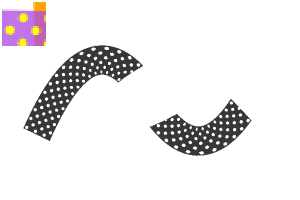
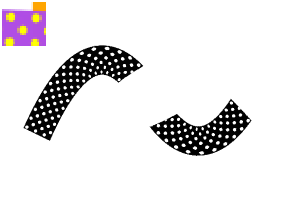

오토 액션 オートアクション








'おくとば'님의 다른 소재


'소재집'의 인기 소재


신규 소재


배지
-
 MVP ◆질문에 적절한 답변을 많이 게시하고 커뮤니티 운영에 크게 공헌한 사용자입니다. MVP는 3개월에 한 번, 그 사이에 획득한 포인트를 바탕으로 결정하고 표창을 실시하고 있습니다.
 -
 NVP(New Valuable Player) ◆MVP 다음으로 커뮤니티 운영에 공헌한 사용자입니다. 이제까지 MVP 수상 경험이 없는 분 중에서 획득한 포인트를 바탕으로 결정하여 표창을 실시하고 있습니다.
 -
 공식 엑스퍼트 ◆뛰어난 응답자의 증표인 MVP수상자 중에서 선택된 커뮤니티에서 가장 뛰어난 응답자의 증표입니다. 심사를 거쳐서 저희 회사에서 의뢰할 경우 취임되십니다.※ 옛 명칭 '에반젤리스트'
 -
 셀시스 공인 모더레이터 ◆모더레이터는 일본어와 기타 언어로 말할 수 있는 셀시스 공인 스태프입니다. 소프트웨어나 창작 전문가가 아니므로 직접 의문을 해결할 수는 없지만 여러분이 순조롭게 소통할 수 있도록 언어나 커뮤니케이션 측면에서 지원합니다.
 -
 셀시스 공식운영에 관련된 공식 계정입니다.