【기본 정보】
정점의 수(정점) ... 각각 9409
객체 수(객체)... 각각 1개
‧재료 수... 각각 1개
[사용 예시]
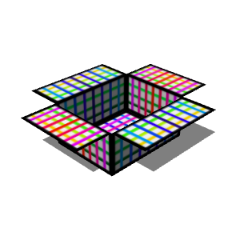
골판지 상자 뚜껑을 어떻게 열지 결정해서 그림을 그릴 때 참고할 수 있어요.
모양 키를 사용해 낡은 상자를 재현할 수도 있습니다.
골판지 상자 뚜껑을 얼마나 열어야 하는지 정해서 그걸 참고로 그림을 그릴 수 있어요.
또한 셰이프 키(shape key)를 사용해 낡은 상자를 재현할 수도 있습니다.
【포인트 1】
각 눈꺼풀마다 본이 설정되어 있으니, 각 눈꺼풀의 열리는 정도를 바꿀 수 있습니다.
각 눈꺼풀마다 본이 설정되어 있어서, 각 눈꺼풀이 열리는 정도를 조절할 수 있습니다.
【포인트 2】
셰이프 키를 사용해 상처 입은 상태를 재현할 수 있습니다.
셰이프키를 사용해 낡은 느낌을 재현할 수 있습니다.
[사용 이미지]
01.Bottom_corner_1,2
02.Bottom_side_1,2
03.Middle_corner
04.Middle_side
05.Lid_corner_1,2,3
06.Lid_side
[사용 이미지]
(1) 3D 모델이 배치되는 레이어를 선택합니다.
(1) 3D 모델이 포함된 레이어를 선택합니다
(2) 도구에서 [Operation]을 선택하고→ 하위 도구에서 [객체]를 선택하세요.
(2) 도구 메뉴에서 [Operation]을 선택하세요 → 하위 도구 메뉴에서 [객체]를 선택하세요.
(3) 도구 속성에서 대상 객체를 선택합니다
(3) 도구 속성에서 대상 객체를 선택합니다
(4) 도구 속성에서 [Operation Shape Key]를 선택하고 수치 값을 변경합니다.
(4) 도구 속성에서 [Shape Key Operation]을 선택하고 값을 변경하세요
【3항】
변형 과정에서 무슨 일이 일어나는지 쉽게 이해할 수 있도록 말씀드리자면,
위와 아래를 연결하는 선과 수평 방향을 따라 한 바퀴 도는 선을 그립니다.
변환 과정에서 무슨 일이 일어나고 있는지 이해하기 쉽게 하기 위해,
위와 아래를 연결하는 선과 수평으로 둘러싼 선을 그렸습니다.
두 개 이상의 자료를 할당할 수 없으니,
평면(Basic), 외부 프레임만(Flrame), 그리고 폴리곤은 별도의 재질로 등록됩니다.
여러 재료를 할당할 수 없으므로,
(기본)과 (화염), 그리고 (폴리곤)은 별도의 재료로 등록되어 있습니다.
【4점】
측면의 구멍은 재료 컬렉션 내 '구멍'을 같은 층에 배치하여 재현할 수 있습니다.
쉐이프 키로 높이와 너비 크기를 변경할 수도 있습니다.
측면의 구멍은 재료 컬렉션의 '구멍'을 같은 층에 배치하여 재현할 수 있습니다.
쉐이프키를 사용해 너비와 높이를 변경할 수도 있습니다.
[사용 이미지]
07.Hole_width
07.Hole_length
【기타 1명】
3D 모델에 검은 영역(그림자)이 필요 없다면, 도구 속성 Light를 클릭하세요
그리고 체크를 해제합니다 [이 모델은 광원 적용].
3D 모델에 검은 영역(그림자)이 원하지 않는다면,
[Light Source] 도구 속성에서 [이 모델은 광원에 의해 영향을 받는다]를 체크 해제하세요.
[기타 2]
각도가 매우 미세하게 변동하기 때문에, LT 변환과 윤곽선이
저는 그게 깔끔하게 작동한다고 생각하지 않아요. 이해해 주셔서 감사합니다.
각도가 꽤 많이 변하기 때문에 LT 변환과 윤곽선 변환이 잘 작동하지 않을 수 있습니다.
읽어주셔서 감사합니다.
다운로드해 주셔서 감사합니다!
앞으로도 자료를 계속 게시할 예정이니
저희 계정을 팔로우해 주세요!
다운로드해 주셔서 감사합니다!
앞으로도 자료를 계속 게시할 예정입니다.
그러니 제 계정을 팔로우해 주세요!
【基本情報】
・頂点数(Vertices)…各9409
・オブジェクト数(Objects)…各1
・マテリアル数(Materials)…各1
【使用例】
段ボール箱のフタの開き具合を決めて描画の参考にできます。
またシェイプキーを使ってボロボロな状態の箱を再現できます。
You can decide how open the cardboard box lid should be and use that as a reference for your drawing.
You can also use shape keys to recreate a worn-out box.
【ポイント1】
各フタにボーンを設定しているので、フタ毎に開き具合を変えられます。
Bones are set for each lid, so you can change the degree to which each lid opens.
【ポイント2】
シェイプキーを使ってボロボロな状態を再現できます。
You can use shapekeys to recreate a worn-out look.
【使用イメージ】
01.Bottom_corner_1,2
02.Bottom_side_1,2
03.Middle_corner
04.Middle_side
05.Lid_corner_1,2,3
06.Lid_side
【使用イメージ】
①3Dモデルを置いたレイヤーを選択
①Select the layer containing the 3D model
②ツールから[操作]を選択→サブツールから[オブジェクト]を選択
②Select [Operation] from the tool menu → Select [Object] from the sub tool menu
③ツールプロパティから対象となるオブジェクトを選択
③Select the target object from the tool properties
④ツールプロパティから[シェイプキーの操作]を選択し数値を変更
④Select [Shape Key Operation] from the tool properties and change the value
【ポイント3】
変形する過程でどうなっているかが分かりやすいよう、
上下を結ぶラインと水平方向を一周するラインを引いています。
To make it easier to understand what is happening during the transformation process,
I've drawn a line connecting the top and bottom and a line going around horizontally.
マテリアルを複数割り当てることができないので、
無地(Basic)と外枠のみ(Flrame)とポリゴン(Polygon)は別素材として登録しています。
Since it is not possible to assign multiple materials,
(Basic) and (Flame) and (Polygon) are registered as separate materials.
【ポイント4】
側面に空いている穴は素材集内の「hole」を同レイヤー内に置いて再現できます。
またシェイプキーを使用して縦横の大きさを変えられます。
The holes on the sides can be recreated by placing the "hole" from the material collection on the same layer.
You can also use the shapekeys to change the width and height.
【使用イメージ】
07.Hole_width
07.Hole_length
【その他1】
3Dモデル上の黒い部分(影)が不要な場合はツールプロパティの[光源]
から[このモデルは光源の影響を受ける]のチェックを外してください。
If you don't want black areas (shadows) on the 3D model,
uncheck [This model is affected by light sources] in the [Light Source] tool properties.
【その他2】
角度がかなり細かく変動しているのでLT変換や輪郭線は
あまり綺麗に機能しないと思われます。ご了承ください。
Since the angle fluctuates quite a bit, LT conversion and outlines may not work very well.
Thank you for your anderstanding.
ダウンロードしていただきありがとうございます!
引き続き素材を投稿していこうと思いますので、
アカウントのフォローなどもぜひお願いします!
Thank you for downloading!
I will continue to post materials,
so please follow my account!











 MVP ◆질문에 적절한 답변을 많이 게시하고 커뮤니티 운영에 크게 공헌한 사용자입니다. MVP는 3개월에 한 번, 그 사이에 획득한 포인트를 바탕으로 결정하고 표창을 실시하고 있습니다.
 NVP(New Valuable Player) ◆MVP 다음으로 커뮤니티 운영에 공헌한 사용자입니다. 이제까지 MVP 수상 경험이 없는 분 중에서 획득한 포인트를 바탕으로 결정하여 표창을 실시하고 있습니다.
 공식 엑스퍼트 ◆뛰어난 응답자의 증표인 MVP수상자 중에서 선택된 커뮤니티에서 가장 뛰어난 응답자의 증표입니다. 심사를 거쳐서 저희 회사에서 의뢰할 경우 취임되십니다.※ 옛 명칭 '에반젤리스트'
 셀시스 공인 모더레이터 ◆모더레이터는 일본어와 기타 언어로 말할 수 있는 셀시스 공인 스태프입니다. 소프트웨어나 창작 전문가가 아니므로 직접 의문을 해결할 수는 없지만 여러분이 순조롭게 소통할 수 있도록 언어나 커뮤니케이션 측면에서 지원합니다.
 셀시스 공식운영에 관련된 공식 계정입니다.