【기본 정보】
정점의 수(정점) ... 각각 10714
객체 수(객체)... 각각 1개
‧재료 수... 각각 1개
크기... 30×30×30(cm)
* 이 모델에는 뼈가 포함되어 있지 않습니다.
※이 모델은 뼈가 포함되어 있지 않습니다.
이미 출시된 "이동 공(밀기) 1"의 다른 패턴이 될 것입니다.
덴트 방법을 제외하면 기능은 동일합니다.
이 패턴은 이미 출시된 "Moving ball (pushing) 1"과는 다릅니다.
찌그러지는 방식 외에는 기능이 동일합니다.
손으로 공의 점을 누르는 것과 같습니다.
이 움직임은 손으로 구체 위의 점을 누르는 것과 같습니다.
[사용 예시]
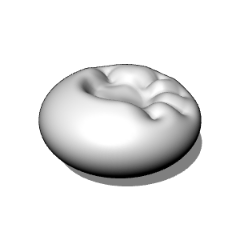
부드러운 물체의 근사적인 움푹 들어간 부분을 만드는 데 사용할 수 있습니다.
과일과 쿠션이 함께 움푹 들어간 자국과 곡선을 함께 언급할 수도 있습니다.
이 단어는 부드러운 물체의 움푹 들어간 자국을 대략적으로 설명할 수 있습니다.
또한 객체의 참조점으로도 사용할 수 있습니다
과일이나 쿠션처럼 움푹 들어간 곳과 곡선이 모두 있는 곳입니다.
【포인트 1】
FBX 파일은 직접 가져오고 자료가 등록되기 때문에,
셰이프 키를 사용해 공이 움푹 들어지기 전 어느 지점에서든 멈출 수 있습니다.
FBX 파일이 임포트됩니다,
그래서 셰이프 키를 사용해 구가 어느 지점에서든 붕괴되는 것을 막을 수 있습니다.
쀖 이미지 사용
Method쀗
(1) 3D 모델이 배치되는 레이어를 선택합니다.
(1) 3D 모델이 포함된 레이어를 선택합니다
(2) 도구에서 [Operation]을 선택하고→ 하위 도구에서 [객체]를 선택하세요.
(2) 도구 메뉴에서 [Operation]을 선택하세요 → 하위 도구 메뉴에서 [객체]를 선택하세요.
(3) 도구 속성에서 대상 객체를 선택합니다
(3) 도구 속성에서 대상 객체를 선택합니다
(4) 도구 속성에서 [Operation Shape Key]를 선택하고 수치 값을 변경합니다.
(4) 도구 속성에서 [Shape Key Operation]을 선택하고 값을 변경하세요
【포인트 2】
변형 과정에서 무슨 일이 일어나는지 쉽게 이해할 수 있도록 말씀드리자면,
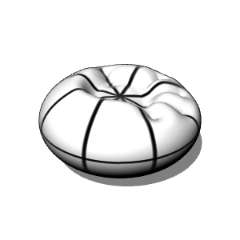
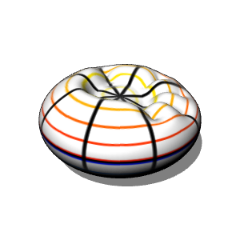
위와 아래를 연결하는 선과 수평 방향을 따라 한 바퀴 도는 선을 그립니다.
변환 과정에서 무슨 일이 일어나고 있는지 이해하기 쉽게 하기 위해,
위와 아래를 연결하는 선과 수평으로 둘러싼 선을 그렸습니다.
두 개 이상의 자료를 할당할 수 없으니,
평면(기본형)과 외곽 프레임만 사용하는 플래임은 별도의 재료로 등록됩니다.
여러 재료를 할당할 수 없으므로,
(기본)과 (불꽃)는 별도의 자료로 등록되어 있습니다.
【기타 1명】
3D 모델에 검은 영역(그림자)이 필요 없다면, 도구 속성 Light를 클릭하세요
그리고 체크를 해제합니다 [이 모델은 광원 적용].
3D 모델에 검은 영역(그림자)이 원하지 않는다면,
[Light Source] 도구 속성에서 [이 모델은 광원에 의해 영향을 받는다]를 체크 해제하세요.
[기타 2]
각도가 매우 미세하게 변동하기 때문에, LT 변환과 윤곽선이
저는 그게 깔끔하게 작동한다고 생각하지 않아요. 이해해 주셔서 감사합니다.
각도가 꽤 많이 변하기 때문에 LT 변환과 윤곽선 변환이 잘 작동하지 않을 수 있습니다.
읽어주셔서 감사합니다.
다운로드해 주셔서 감사합니다!
앞으로도 자료를 계속 게시할 예정이니
저희 계정을 팔로우해 주세요!
다운로드해 주셔서 감사합니다!
앞으로도 자료를 계속 게시할 예정입니다.
그러니 제 계정을 팔로우해 주세요!
【基本情報】
・頂点数(Vertices)…各10714
・オブジェクト数(Objects)…各1
・マテリアル数(Materials)…各1
・サイズ(Size)…30×30×30(cm)
※このモデルにボーンは入っていません。
※This model does not contain any bones.
すでに公開している「動く球(押す)1」の別パターンになります。
へこみ方以外の機能などは同じです。
This is a different pattern from the already released "動く球(押す)1".
Other than the way it dents,the functions are the same.
手で球の一点を押しているようなモーションです。
The motion is like pressing a point on a sphere with your hand.
【使用例】
おおよその柔らかい物のへこむ様子に使えます。
また果物や座布団などへこみとカーブが一緒にあるような物の参考にできます。
It can be used to roughly describe the dents in soft object.
It can also be used as a reference for objects
that have both dents and curves, such as fruit or cushions.
【ポイント1】
FBXファイルを直接取り込んで素材登録しているので、
シェイプキーを使って球がへこむまでの好きな時点で止めることができます。
The FBX file is imported ,
so you can use shape keys to stop the sphere from collapsing at any point.
〖使用イメージ〗
〖方法〗
①3Dモデルを置いたレイヤーを選択
①Select the layer containing the 3D model
②ツールから[操作]を選択→サブツールから[オブジェクト]を選択
②Select [Operation] from the tool menu → Select [Object] from the sub tool menu
③ツールプロパティから対象となるオブジェクトを選択
③Select the target object from the tool properties
④ツールプロパティから[シェイプキーの操作]を選択し数値を変更
④Select [Shape Key Operation] from the tool properties and change the value
【ポイント2】
変形する過程でどうなっているかが分かりやすいよう、
上下を結ぶラインと水平方向を一周するラインを引いています。
To make it easier to understand what is happening during the transformation process,
I've drawn a line connecting the top and bottom and a line going around horizontally.
マテリアルを複数割り当てることができないので、
無地(Basic)と外枠のみ(Flrame)は別素材として登録しています。
Since it is not possible to assign multiple materials,
(Basic) and (Flame) are registered as separate materials.
【その他1】
3Dモデル上の黒い部分(影)が不要な場合はツールプロパティの[光源]
から[このモデルは光源の影響を受ける]のチェックを外してください。
If you don't want black areas (shadows) on the 3D model,
uncheck [This model is affected by light sources] in the [Light Source] tool properties.
【その他2】
角度がかなり細かく変動しているのでLT変換や輪郭線は
あまり綺麗に機能しないと思われます。ご了承ください。
Since the angle fluctuates quite a bit, LT conversion and outlines may not work very well.
Thank you for your anderstanding.
ダウンロードしていただきありがとうございます!
引き続き素材を投稿していこうと思いますので、
アカウントのフォローなどもぜひお願いします!
Thank you for downloading!
I will continue to post materials,
so please follow my account!








 MVP ◆질문에 적절한 답변을 많이 게시하고 커뮤니티 운영에 크게 공헌한 사용자입니다. MVP는 3개월에 한 번, 그 사이에 획득한 포인트를 바탕으로 결정하고 표창을 실시하고 있습니다.
 NVP(New Valuable Player) ◆MVP 다음으로 커뮤니티 운영에 공헌한 사용자입니다. 이제까지 MVP 수상 경험이 없는 분 중에서 획득한 포인트를 바탕으로 결정하여 표창을 실시하고 있습니다.
 공식 엑스퍼트 ◆뛰어난 응답자의 증표인 MVP수상자 중에서 선택된 커뮤니티에서 가장 뛰어난 응답자의 증표입니다. 심사를 거쳐서 저희 회사에서 의뢰할 경우 취임되십니다.※ 옛 명칭 '에반젤리스트'
 셀시스 공인 모더레이터 ◆모더레이터는 일본어와 기타 언어로 말할 수 있는 셀시스 공인 스태프입니다. 소프트웨어나 창작 전문가가 아니므로 직접 의문을 해결할 수는 없지만 여러분이 순조롭게 소통할 수 있도록 언어나 커뮤니케이션 측면에서 지원합니다.
 셀시스 공식운영에 관련된 공식 계정입니다.