


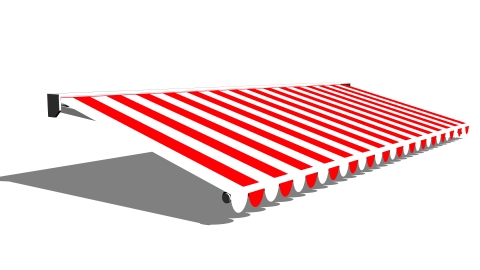
店先についているオーニングタイプのテントです。5サイズ作成、それぞれ7種類の先の飾りと多くの色を用意しています
hm店舗テント2(オーニングタイプ)




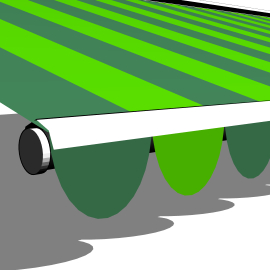 (半円(初期レイアウト))
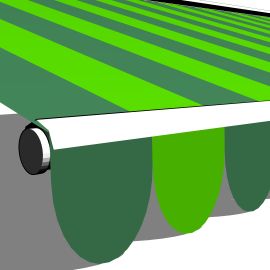 (半円長)
(半円長)
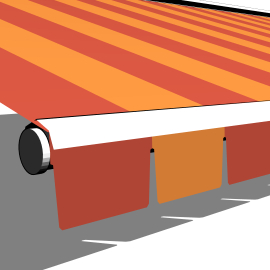 (切れ)
(切れ)
 (切れ長)
(切れ長)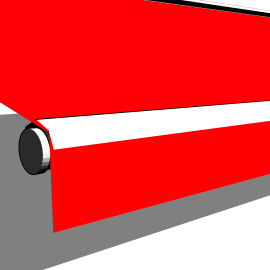 (ストレート)
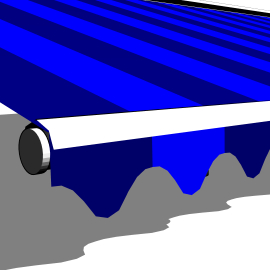 (波)
(波)
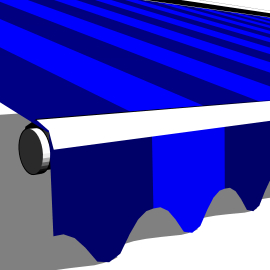 (波長)
(波長)
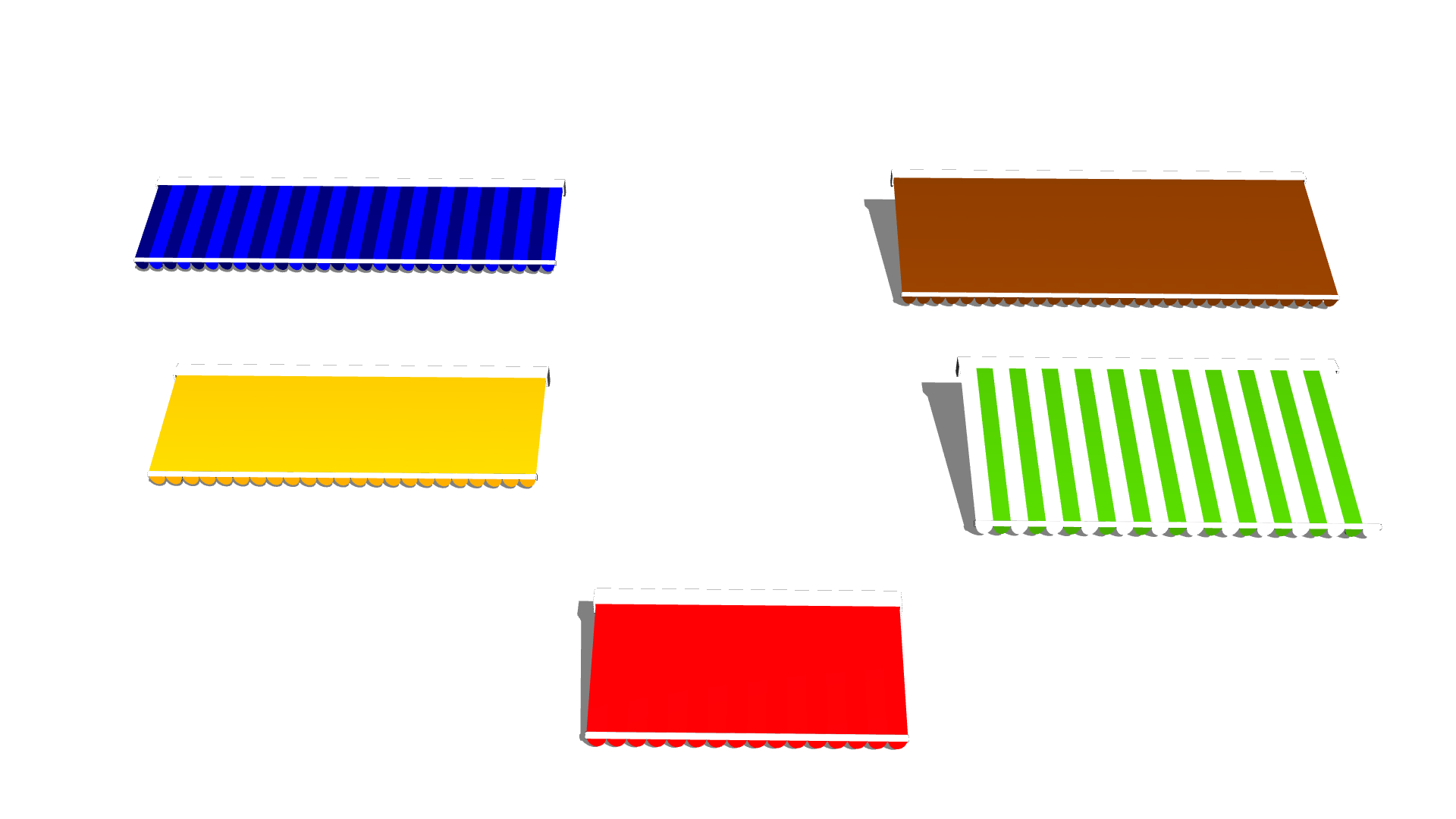

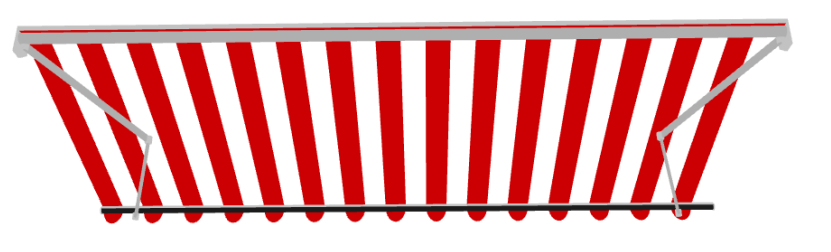
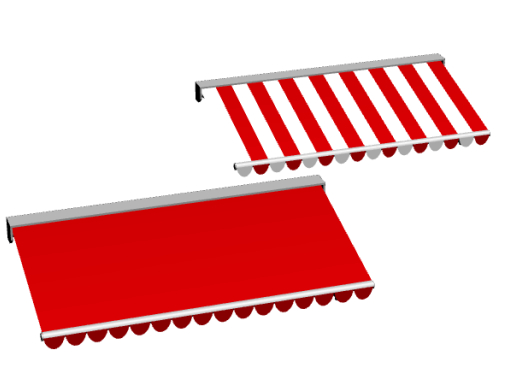


店先についているオーニングタイプのテントです。Blenderのジオメトリ―ノードでつくりました。
5サイズ作成、それぞれ7種類の先の飾りと多くの色を用意しています

(デフォルトでは赤白ではなく赤一色です)
こういう背後で折れている支えのあるやつですね
オブジェクト構成
以下のようになっています。それぞれ非表示にすることもできます
先押さえはひらひらと本体テントのつなぎ目にある白いバーです。不要なら非表示にしてOKです
裏パーツも見えない角度や超遠景の場合は非表示で構わないと思います

デフォではレイアウト設定でひらひら半円のみ表示されるようになっています。オブジェクトリストから他のやつを表示してもいいですが、今回はレイアウトの選択肢を用意しました
オブジェクトを選択した状態で出てくるこのバーの右から二つ目を押すと以下のような選択肢が出てきます

 (半円(初期レイアウト))
 (半円長)
(半円長) (切れ)
(切れ) (切れ長)
(切れ長) (ストレート)
 (波)
(波) (波長)
(波長)サイズと色
5サイズあります。手前から
間口1間用(幅2045mm,奥行1m)
間口1.5間用(幅2980mm,奥行…左1m、右1.5m)
間口2間用(幅3890mm,奥行…左1m、右1.5m)
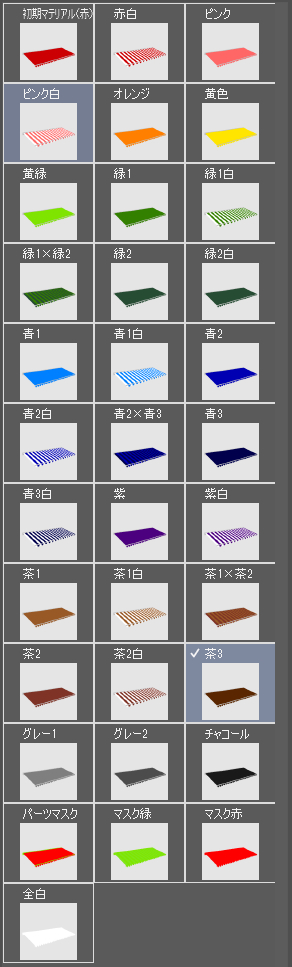
色はついつい作りすぎてしまいました

このバーの右から3つ目のアイコンをクリックするとずらっと選択肢が出てきます。
しっくりくる色がない場合は下の方にあるマスクにいったん変更し選択範囲を取って調整するなどしてください
裏面表示時の注意(バックカリング)
裏面を映す構図の場合少し注意が必要です。
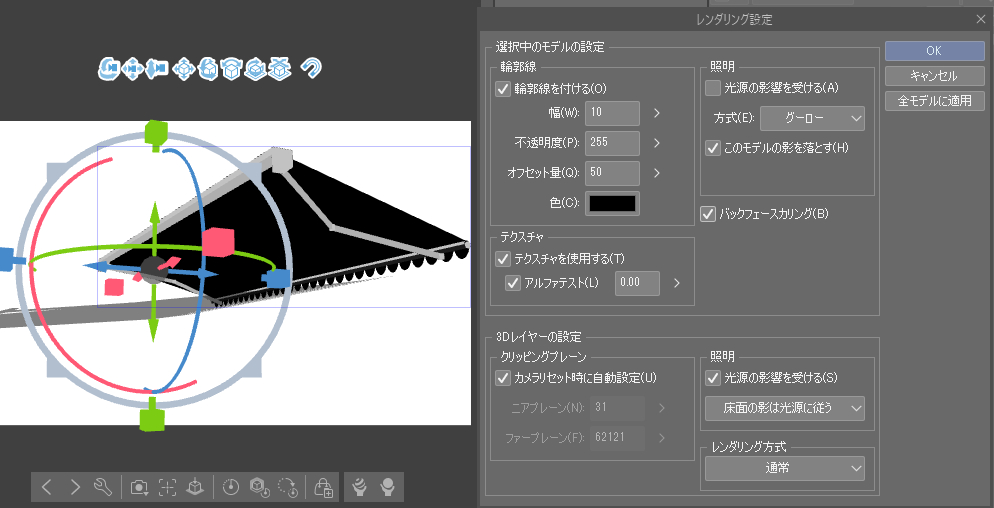
ポリゴン数削減のためテント布地部分は厚みをつけておらず、普通の設定では↑のようにはきれいに色が出ません。
お手数ですが以下のように調整してください
(CLIPSTUDIO MODELLERで設定できるようになるといいのですが…)
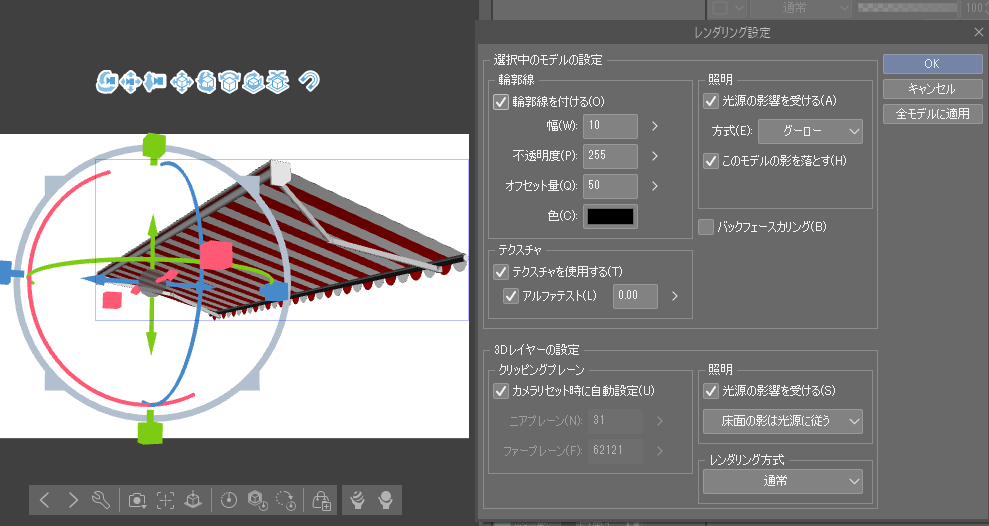
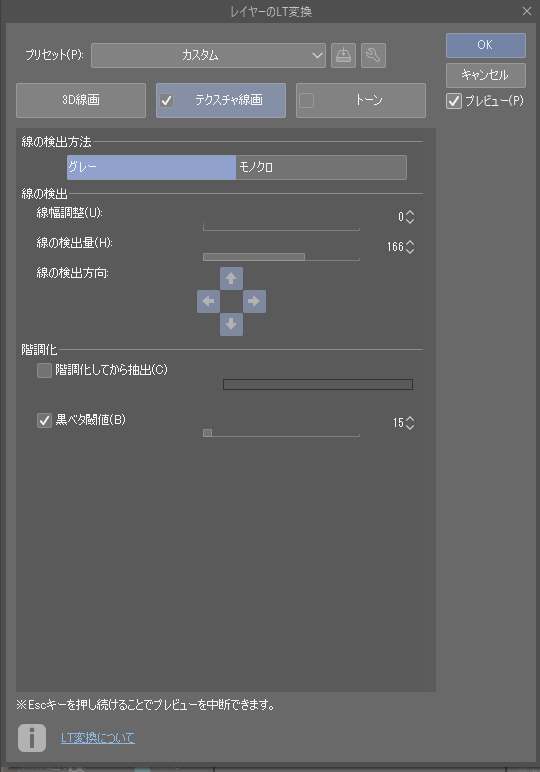
テントオブジェクトを選択>レンダリング設定を開く
出てくるダイアログで「バックフェースカリング」のチェックが入っているはずなのでこのチェックを外す
これで裏面にも色が反映されるようになりました
3DLT
以下のオブジェクトを3DLTしてみます(ポストカード縦350dpiのキャンバスにて)

トーンは付けていません

トーンを付けるとテント布地の色も拾ってトーン化してしまいますので、それを好まない場合はマテリアルを「全白」にして3DLT化することをお勧めします
カテゴリ1
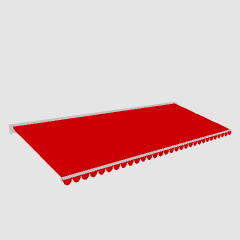


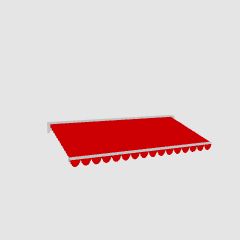


"はるまき"さんの別の素材


"素材集"の人気素材


新着素材



バッジ
-
 MVP ◆質問に対して適切な回答を数多く投稿し、コミュニティの運営に大きく貢献したユーザーです。MVPは3ヶ月に一度、その間に獲得したポイントを元に決定し、表彰を行っています。
 -
 NVP (New Valuable Player) ◆MVPに次いでコミュニティの運営に貢献したユーザーです。これまでMVPの受賞経験のない方から、獲得したポイントを元に決定し、表彰を行なっています。
 -
 公式エキスパート ◆優れた回答者の証であるMVP受賞者の中からさらに選ばれた、コミュニティで最も優良な回答者の証です。審査を経て当社から依頼し就任いただいています。※旧名称「エバンジェリスト」
 -
 セルシス公認モデレーター ◆モデレーターは、日本語とその他の言語が話せるセルシス公認のスタッフです。ソフトウェアや創作のエキスパートではないので、直接疑問を解決することはできませんが、みなさんがスムーズにコミュニケーションできるように、言葉やコミュニケーションの側面からサポートします。
 -
 セルシス公式運営に関連した公式アカウントです。
