거울 내부는 처음부터 그대로 있습니다
미용실을 그릴 때는 거울 속 모습이 끝까지 남아 있습니다. 전경을 다 그리면 어떤 모습과 어떻게 보일지 생각하기 시작할 것입니다. 위치를 정하고 각도를 조정한 후에야 드디어 그릴 수 있습니다. 거기서 손이 멈춥니다.
CLIP STUDIO PAINT 3D는 거울 반사를 표시할 수 없습니다. 거울을 놓아도 아무것도 그대로는 반사되지 않습니다.
이 자산은 반사를 시뮬레이션합니다. 거울 반대편에는 좌우로 뒤집힌 방을 만들었어요. 이는 다른 방을 실제 반사가 아닌 반사된 것처럼 보이게 하는 방식입니다.
다른 에셋 [Beauty Salon 01 | 컷신]에 겹쳐 놓으면, 그림을 그리기 시작하기 전에 거울 내부가 이미 반사되어 있습니다. 어디에 보여줄지 고민하는 과정이 없습니다. 거울 뒤쪽에 붙어 있기 때문에 거울 안쪽이 흰색으로 나오지 않습니다.
* 이 이미지는 이 자산과 또 다른 자산 "Drawable Beauty Salon 01 | 컷신"의 조합입니다.
거울이 비어 있을 때와 반사될 때
상단은 [Drawable Beauty Salon 01 | Cutscene]만 배치된 같은 각도이며, 하단은 이 자산을 중첩한 각도입니다.
* 아래 이미지는 이 자산과 또 다른 자산 "Drawable Beauty Salon 01 | 컷신"을 결합한 것입니다.
각도를 바꿔도 거울 내부는 정확히 유지됩니다
전경과 같은 공간을 있는 그대로 뒤집어 만들어낸다. 카메라를 어디로 흔들어도 거울 안쪽은 앞면과 모순되지 않습니다.
* 이 이미지 / 영상은 이 자산과 또 다른 자산 "Drawable Beauty Salon 01 | 컷신"의 조합입니다.
무엇이 들어갔는지
거울 자체, 프레임, 유리 표면은 [뷰티 살롱 01 컷신] 쪽에 있습니다. 이 자산이 바로 그 거울 뒤에 숨겨두는 거야.
사진이 거울을 사용하지 않는다면, 단독으로 사용할 수 있습니다.
이 자산이 바로 편집 현장입니다. 벽과 거울은 포함되지 않아 직접 배경을 그리거나 다른 재료와 결합할 수 있습니다.
[Drawable Beauty Salon 01|컷신]에서 미용사는 오른손잡이입니다. 이 자산은 컷신의 미러이미지라서 왼손에 가위를 들고 있습니다. 단독으로 사용할 때는 왼손잡이 미용사로서 그대로 사용할 수 있습니다.
LT 전환 확정
상단은 현재 위치와 같고, 하단은 LT 변환 후에 위치합니다. 앞면과 같은 조건에서 만들어져서 선들이 같은 방식으로 나옵니다.
* 이 이미지는 이 자산과 또 다른 자산 "Drawable Beauty Salon 01 | 컷신"의 조합입니다.
사용 시 흐름
배치 방법
1. 별도로 판매된 [Drawable Beauty Salon 01 | 컷신]을 새 파일에 넣습니다.
2. 다운로드한 자산을 배치합니다.
3. 도구 상세 패널의 오브젝트 목록에서 "Drawable Beauty Salon 01 | Cutscene [In the Mirror]"를 선택하세요.
4. 도구 세부 정보 패널의 위치를 선택한 후, 모든 X, Y, Z 위치에 대해 0(0)을 입력합니다.
5. 이 자산과 [Drawable Beauty Salon 01 | 컷신]의 위치가 정확합니다.
6. 각도를 결정하기 위해 카메라를 회전시킵니다.
7. 그대로 그리거나 LT 변환이 포함된 선화를 만드세요.
배치 상태에서는 거울상으로 적합하지만, 시스템은 상호 잠금 기능이 없으며, 거울 안팎의 객체가 자동으로 함께 작동하지 않습니다. 의자나 마차를 옮기거나 사람의 자세를 바꿀 때는 거울 안쪽도 함께 움직여야 합니다.
오브젝트를 움직이지 않으면 배경 재질로 그릴 수 있습니다. 카메라로 각도만 정하면 거울을 만질 필요가 없습니다.
* 거울에 반사된 면적만 일치하면 충분합니다. 돌출된 부분은 사진에 나타나지 않습니다.
* 이 이미지는 이 자산과 또 다른 자산 "Drawable Beauty Salon 01 | 컷신"의 조합입니다.
3D 드로잉 인물의 포즈를 바꿀 때 거울에 반사되는 방법
3단계로 모든 도구를 사진으로 찍을 수 있습니다.
【포즈 따라 하는 법】
1. 거울 밖에서 포즈가 바뀐 3F 드로잉 인형을 선택하고, 런처 인형 아이콘 옆에 있는 '전신 포즈 등록'을 선택하세요.
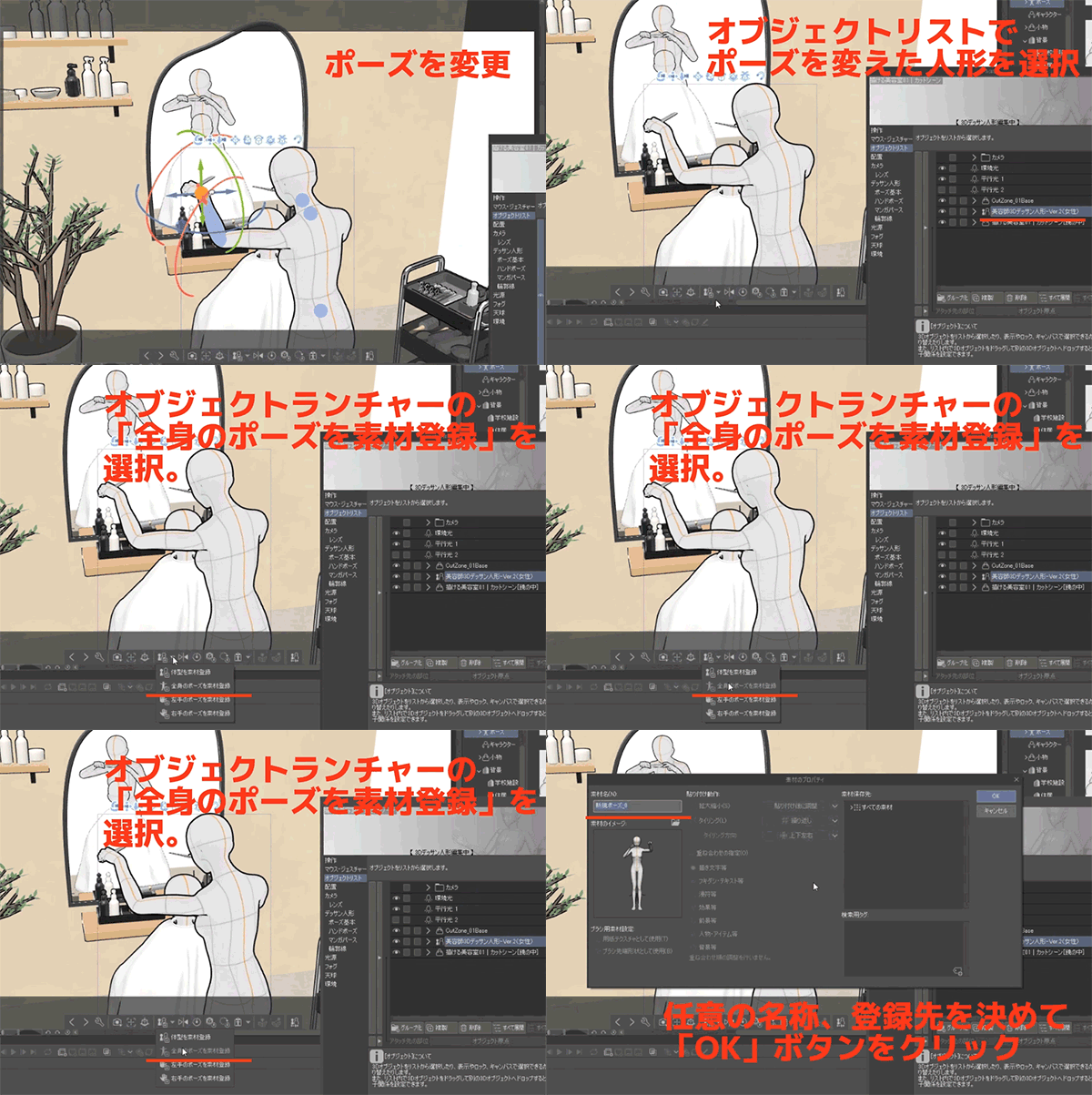 * 이 이미지는 이 자산과 또 다른 자산 "Drawable Beauty Salon 01 | 컷신"의 조합입니다.
2. 거울에서 3D 드로잉 도형을 선택하고 등록된 포즈를 재질 팔레트에서 드래그하여 적용합니다.
* 이 이미지는 이 자산과 또 다른 자산 "Drawable Beauty Salon 01 | 컷신"의 조합입니다.
3. 포즈가 적용된 상태에서 3D 드로잉 피규어가 선택된 상태에서 런처의 'Invert' 버튼을 클릭합니다.
* 이 이미지는 이 자산과 또 다른 자산 "Drawable Beauty Salon 01 | 컷신"의 조합입니다.
鏡の中が、最初からあります
美容室を描くとき、鏡の中は最後まで残ります。手前を描き終えてから、何がどう映るのかを考えはじめることになります。位置を決めて、角度を合わせて、ようやく描ける。そこで手が止まります。
CLIP STUDIO PAINTの3Dには、鏡の映り込みを表示する機能がありません。鏡を置いても、そのままでは何も映りません。
本アセットは、その映り込みを疑似的に表現するものです。鏡の向こう側に、左右反転した部屋をそのまま作成しています。実際の反射ではなく、映っているように見える位置に、もう一つの部屋を置く方法です。
別アセット[描ける美容室01|カットシーン]に重ねると、描きはじめる前から鏡の中はもう映っています。何がどこに映るのかを考える工程がありません。鏡の奥まで作ってあるので、鏡の中が白く抜けることもありません。
※この画像は本アセットと、別アセット「描ける美容室01|カットシーン」を組み合わせた状態のものです。
鏡が空のときと、映っているとき
上が[描ける美容室01|カットシーン]だけを配置した状態、下が本アセットを重ねた状態の同じアングルです。
※下の画像は本アセットと、別アセット「描ける美容室01|カットシーン」を組み合わせた状態のものです。
アングルを変えても、鏡の中は正しいまま
手前と同じ空間を、そのまま反転して作成してあります。カメラをどこに振っても、鏡の中が手前と矛盾しません。
※この画像・映像は本アセットと、別アセット「描ける美容室01|カットシーン」を組み合わせた状態のものです。
入っているもの
鏡そのもの、枠とガラス面は[描ける美容室01|カットシーン]側にあります。このアセットは、その鏡の向こうに置くものです。
鏡を使わない絵なら、単体でも使えます
本アセットはカットの場面そのものです。壁と鏡は含まないので、背景はご自身で描くか、他の素材と組み合わせてください。
[描ける美容室01|カットシーン]では美容師は右利きの設定です。本アセットはカットシーンの鏡像なので、左手にシザーを持っています。単体でご使用いただき際は、左利きの美容師として、そのまま使えます。
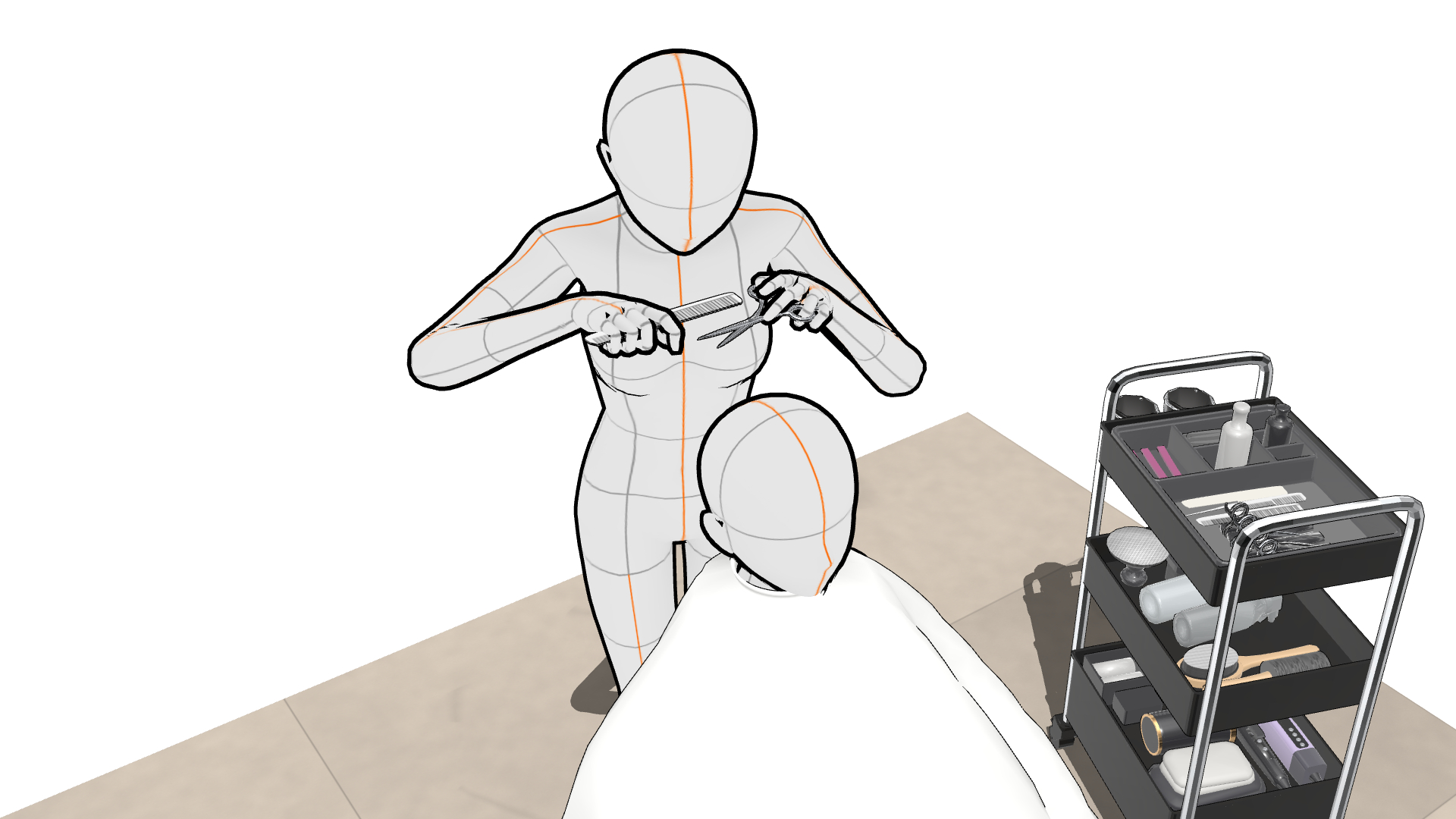
LT変換は確認済みです
上がそのまま配置した状態、下がLT変換後です。手前側と同じ条件で作ってあるので、線の出方がそろいます。
※この画像は本アセットと、別アセット「描ける美容室01|カットシーン」を組み合わせた状態のものです。
使うときの流れ
配置方法
1. 新規ファイルに別売の[描ける美容室01|カットシーン]を配置します。
2. ダウンロードした本アセットを配置します。
3. ツール詳細パネルのオブジェクトリスト内の「描ける美容室01|カットシーン[鏡の中]」を選択します。
4. ツール詳細パネルの配置を選択後、位置の X, Y, Z すべてに 0(ゼロ)を入力します。
5. 本アセットと[描ける美容室01|カットシーン]の位置が正しくなります。
6. カメラを回してアングルを決めます。
7. そのまま下描きにするか、LT変換で線画にします。
手前(鏡の前)のオブジェクトを動かしたときは
配置した状態では鏡像として合っていますが、システムに連動機能が無く、鏡の外と鏡の中のオブジェクトは自動では連動しません。椅子やワゴンを動かしたり、人のポーズを変えたときは、鏡の中側もあわせて動かしてください。
オブジェクトを動かさなければ、そのまま背景素材として描きすすめられます。アングルをカメラで決めるだけなら、鏡の中に触れる必要はありません。
※鏡に映る範囲だけ合わせれば十分です。はみ出す部分は絵にでません。
※この画像は本アセットと、別アセット「描ける美容室01|カットシーン」を組み合わせた状態のものです。
3Dデッサン人形のポーズを変えたときの、鏡の中への写し方
3手順で、持たせた道具ごと写ります。
【ポーズの写し方】
1. 鏡の外のポーズを変更した3Fデッサン人形を選択し、ランチャーの人形アイコン横の▼から「全身のポーズを素材登録」を選びます。
※この画像は本アセットと、別アセット「描ける美容室01|カットシーン」を組み合わせた状態のものです。
2. 鏡の中の3Dデッサン人形を選び、素材パレットから登録したポーズをドラッグして適用します。
※この画像は本アセットと、別アセット「描ける美容室01|カットシーン」を組み合わせた状態のものです。
3. ポーズを適用した3Dデッサン人形を選択したまま、ランチャーの反転ボタンをクリックします。
※この画像は本アセットと、別アセット「描ける美容室01|カットシーン」を組み合わせた状態のものです。





 * 이 이미지는 이 자산과 또 다른 자산 "Drawable Beauty Salon 01 | 컷신"의 조합입니다.


 MVP ◆질문에 적절한 답변을 많이 게시하고 커뮤니티 운영에 크게 공헌한 사용자입니다. MVP는 3개월에 한 번, 그 사이에 획득한 포인트를 바탕으로 결정하고 표창을 실시하고 있습니다.
 NVP(New Valuable Player) ◆MVP 다음으로 커뮤니티 운영에 공헌한 사용자입니다. 이제까지 MVP 수상 경험이 없는 분 중에서 획득한 포인트를 바탕으로 결정하여 표창을 실시하고 있습니다.
 공식 엑스퍼트 ◆뛰어난 응답자의 증표인 MVP수상자 중에서 선택된 커뮤니티에서 가장 뛰어난 응답자의 증표입니다. 심사를 거쳐서 저희 회사에서 의뢰할 경우 취임되십니다.※ 옛 명칭 '에반젤리스트'
 셀시스 공인 모더레이터 ◆모더레이터는 일본어와 기타 언어로 말할 수 있는 셀시스 공인 스태프입니다. 소프트웨어나 창작 전문가가 아니므로 직접 의문을 해결할 수는 없지만 여러분이 순조롭게 소통할 수 있도록 언어나 커뮤니케이션 측면에서 지원합니다.
 셀시스 공식운영에 관련된 공식 계정입니다.