



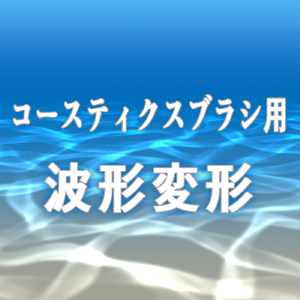
이 브러시는 파동 카스틱(굴절된 빛의 패턴)을 그리고, 자동 작용으로 왜곡을 추가할 수 있는 브러시 세트입니다. 波のコースティクス(屈折した光の模様)が描けるブラシと、歪みを加えるオートアクションのセットです。
- 카스틱 브러시는 주요 드로잉 색상을 반영합니다.
- 자동 작동은 이 브러시에만 맞게 조정되어 다른 용도에는 적합하지 않습니다.


- "약하다"는 것은 파도가 덜 흔들리고 흐림이 약하다는 뜻입니다.
- "강하다"는 것은 파도가 많이 흔들리고 강한 흐림을 가진다는 뜻입니다.


- 「コースティクス」のブラシは、メイン描画色が反映されます。
- オートアクションは、このブラシ専用として調整している為、その他の用途には向いていません。
- 「弱」は波の揺れ方が小さく、弱いぼかしがかかります。
- 「強」は波の揺れ方が大きく、強いぼかしがかかります。
브러시 ブラシ


오토 액션 オートアクション
갱신 이력
2026/08/13 자동 액션: "Strong" 설정에 오류가 있어 수정되었습니다. 2026/08/13:オートアクション「強」の設定にミスがあった為、修正しました。
구 버전



'飴宮くろま'님의 다른 소재


'소재집'의 인기 소재


신규 소재


-
 MVP ◆질문에 적절한 답변을 많이 게시하고 커뮤니티 운영에 크게 공헌한 사용자입니다. MVP는 3개월에 한 번, 그 사이에 획득한 포인트를 바탕으로 결정하고 표창을 실시하고 있습니다.
 -
 NVP(New Valuable Player) ◆MVP 다음으로 커뮤니티 운영에 공헌한 사용자입니다. 이제까지 MVP 수상 경험이 없는 분 중에서 획득한 포인트를 바탕으로 결정하여 표창을 실시하고 있습니다.
 -
 공식 엑스퍼트 ◆뛰어난 응답자의 증표인 MVP수상자 중에서 선택된 커뮤니티에서 가장 뛰어난 응답자의 증표입니다. 심사를 거쳐서 저희 회사에서 의뢰할 경우 취임되십니다.※ 옛 명칭 '에반젤리스트'
 -
 셀시스 공인 모더레이터 ◆모더레이터는 일본어와 기타 언어로 말할 수 있는 셀시스 공인 스태프입니다. 소프트웨어나 창작 전문가가 아니므로 직접 의문을 해결할 수는 없지만 여러분이 순조롭게 소통할 수 있도록 언어나 커뮤니케이션 측면에서 지원합니다.
 -
 셀시스 공식운영에 관련된 공식 계정입니다.