



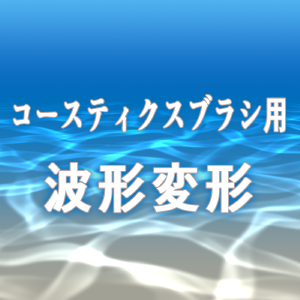
이 브러시는 파동 카스틱(굴절된 빛의 패턴)을 그리고, 자동 작용으로 왜곡을 추가할 수 있는 브러시 세트입니다. 波のコースティクス(屈折した光の模様)が描けるブラシと、歪みを加えるオートアクションのセットです。
- 카스틱 브러시는 주요 드로잉 색상을 반영합니다.
- 자동 작동은 이 브러시에만 맞게 조정되어 다른 용도에는 적합하지 않습니다.
재료 수
브러시: 2가지 종류
자동 작동: 2가지 종류

〈붓 내용물〉

◆가루 추출법
1) 새 레이어를 만들고 모드를 도지(가벼움)로 설정하세요.

2) "Caustics" 브러시로 가벼운 무늬를 그리세요.
메쉬 같은 이미지로 그리면 아름답게 완성됩니다.

3) 자동 행동을 사용해 코스틱에 파동 왜곡을 추가하세요.

【사용법】
(1) 편집을 위해 가성(빛 패턴)을 묘사하는 레이어를 만든다.
(2) 레이어가 클리핑되었거나, 잠기거나, 숨겨져 있다면 모두 삭제해 주세요.
(3) 사용하고 싶은 자동 행동을 선택하고 재생 버튼을 클릭합니다.

* 붓 크기가 200 이하일 경우 "약함"을 권장하며, 붓 크기 200 이상일 경우 "강함"을 권장합니다.

4) 빛을 투사하고 싶은 표면(예: 물 바닥)에 모양을 정렬하세요.
메뉴 바에서 "편집"→ "변환"→ "자유 변환"으로 변환할 수 있습니다.
표면이 평평하지 않다면 "메시 변환"을 사용하세요.

5) 불편한 부분이 있으면 "블러" 브러시로 지워주세요.

끝!

▼오토 액션 외모 비교 ▼
- "약하다"는 것은 파도가 미세하게 흔들리고 약한 흐림을 가진다는 뜻입니다.
- "강하다"는 파도가 부드럽게 흔들리고 강한 흐림을 가진다는 뜻입니다.

* 위 샘플은 실제 크기가 아니며, 이미지를 더 쉽게 보기 위해 축소되었습니다.

◆ 제 다른 자료에 관심이 있으시다면, 이 페이지 하단의 "목록 자료 검색"에서 검색하실 수 있습니다.


- 「コースティクス」のブラシは、メイン描画色が反映されます。
- オートアクションは、このブラシ専用として調整している為、その他の用途には向いていません。
素材数
ブラシ:2種類
オートアクション:2種類
〈ブラシ収録内容〉
◆コースティクスの描き方
1) 新規レイヤーを作成し、モードを「覆い焼き(発光)」にします。
2) 「コースティクス」ブラシで光の模様を描きます。
網目のようなイメージで描くと綺麗に仕上がります。
3) オートアクションを使って、コースティクスに波の歪みを加えます。
【使い方】
①コースティクス(光の模様)を描いたレイヤーを編集対象にします。
②レイヤーがクリッピング・ロック・非表示になっている場合はすべて解除してください。
③使用したいオートアクションを選択し、再生ボタンをクリックします。
※描画したブラシのサイズが200以下の場合「弱」、200以上の場合「強」がオススメです。
4) 光を投影したい面(水底など)に形状を合わせます。
メニューバーの「編集」→「変形」→「自由変形」で変形ができます。
面が平らでない場合は「メッシュ変形」をお使いください。
5) 気になる部分があれば、「ぼかし消し」ブラシでふわっと消して整えてください。
完成!
▼▼オートアクションの見た目比較▼▼
- 「弱」は波の揺れ方が細かく、弱いぼかしがかかります。
- 「強」は波の揺れ方が緩やかで、強いぼかしがかかります。
※上記サンプルは見やすくする為に画像を縮小しているので、実寸ではありません。
◆私の他の素材にもご興味ありましたら、このページ下部にある「出品中の素材を検索」から探すことができます。
브러시 ブラシ


작전 アクション





'飴宮くろま'님의 다른 소재


'소재집'의 인기 소재


신규 소재




배지
-
 MVP ◆질문에 적절한 답변을 많이 게시하고 커뮤니티 운영에 크게 공헌한 사용자입니다. MVP는 3개월에 한 번, 그 사이에 획득한 포인트를 바탕으로 결정하고 표창을 실시하고 있습니다.
 -
 NVP(New Valuable Player) ◆MVP 다음으로 커뮤니티 운영에 공헌한 사용자입니다. 이제까지 MVP 수상 경험이 없는 분 중에서 획득한 포인트를 바탕으로 결정하여 표창을 실시하고 있습니다.
 -
 공식 엑스퍼트 ◆뛰어난 응답자의 증표인 MVP수상자 중에서 선택된 커뮤니티에서 가장 뛰어난 응답자의 증표입니다. 심사를 거쳐서 저희 회사에서 의뢰할 경우 취임되십니다.※ 옛 명칭 '에반젤리스트'
 -
 셀시스 공인 모더레이터 ◆모더레이터는 일본어와 기타 언어로 말할 수 있는 셀시스 공인 스태프입니다. 소프트웨어나 창작 전문가가 아니므로 직접 의문을 해결할 수는 없지만 여러분이 순조롭게 소통할 수 있도록 언어나 커뮤니케이션 측면에서 지원합니다.
 -
 셀시스 공식운영에 관련된 공식 계정입니다.