



책상 달력 벡터 라인. 일요일부터 월요일까지는 각 날짜 시작 날짜 레이어, 요일의 일본어 및 영어 버전 레이어, 그리고 테두리 레이어가 포함되어 있습니다. 선택한 항목을 원근법선을 따라 배치하면, 달력은 원근법을 따라 그려집니다. 卓上カレンダーのベクター線です。フォルダ内に日曜日から月曜日まで、それぞれの曜日始まりの日付レイヤーと、曜日の日本語版と英語版のレイヤー、枠線のレイヤーが入っています。選択範囲を取り、パース線に沿うように配置すると、パースに沿ってカレンダーが描かれます。
사용 사례
1. 삭제
필요하지 않은 날짜 레이어와 요일은 삭제해 봅시다.
2. 추가
연도가 없으니 왼쪽 위에 추가하자. 날짜의 숫자를 복사해서 붙여넣을 수도 있고, 새로운 벡터 선을 만들 수도 있습니다.
숫자 벡터화
문자 도구로 흰색으로 숫자를 입력하세요(날짜는 I-OTF antic StdB로 계산합니다). 가장자리를 0.1mm 등으로 붙이고 래스터라이즈하세요. 레이어 팔레트 왼쪽 상단의 세 줄에서 변환 레이어를 선택하고 벡터화하세요.
달력 출판사나 일본식 월명을 추가하면 현실감이 더 커질 수 있습니다.
일러스트를 추가하고 싶다면 벡터 레이어로 그려보세요. 이 시기에는 달력 경계 밖에 선이 있으면 선정이 좋지 않으니 주의하세요.
데이트, 아르바이트, 출근 같은 캐릭터의 행동을 쓰면 삶의 감각을 얻을 수 있습니다.
3, 변형
선택 항목을 자유 변환 → 변환 메뉴→ 제거할 수 있습니다[편집]. 선택의 네 면이 퍼스와 정렬되도록 배치하세요.
4. 노선 변경
모든 라인을 한꺼번에 변경할 때
Ctrl 키를 누른 채 레이어를 선택하면 모든 선도 선택되며, 오브젝트에서 선 너비와 선 유형을 변경할 수 있습니다.
올바른 선 폭 도구를 사용할 때는
전체 작업 라인을 체크하지 않고, 도구를 사용해 원근감을 얻기 위해 원근 뒤쪽으로 좁혀보세요.
5. 끝!
아래 이미지는 사용 사례입니다. 30일과 31일은 다른 날짜들과 같은 칸에 배치됩니다. 일수는 달마다 다르니 꼭 삭제하세요...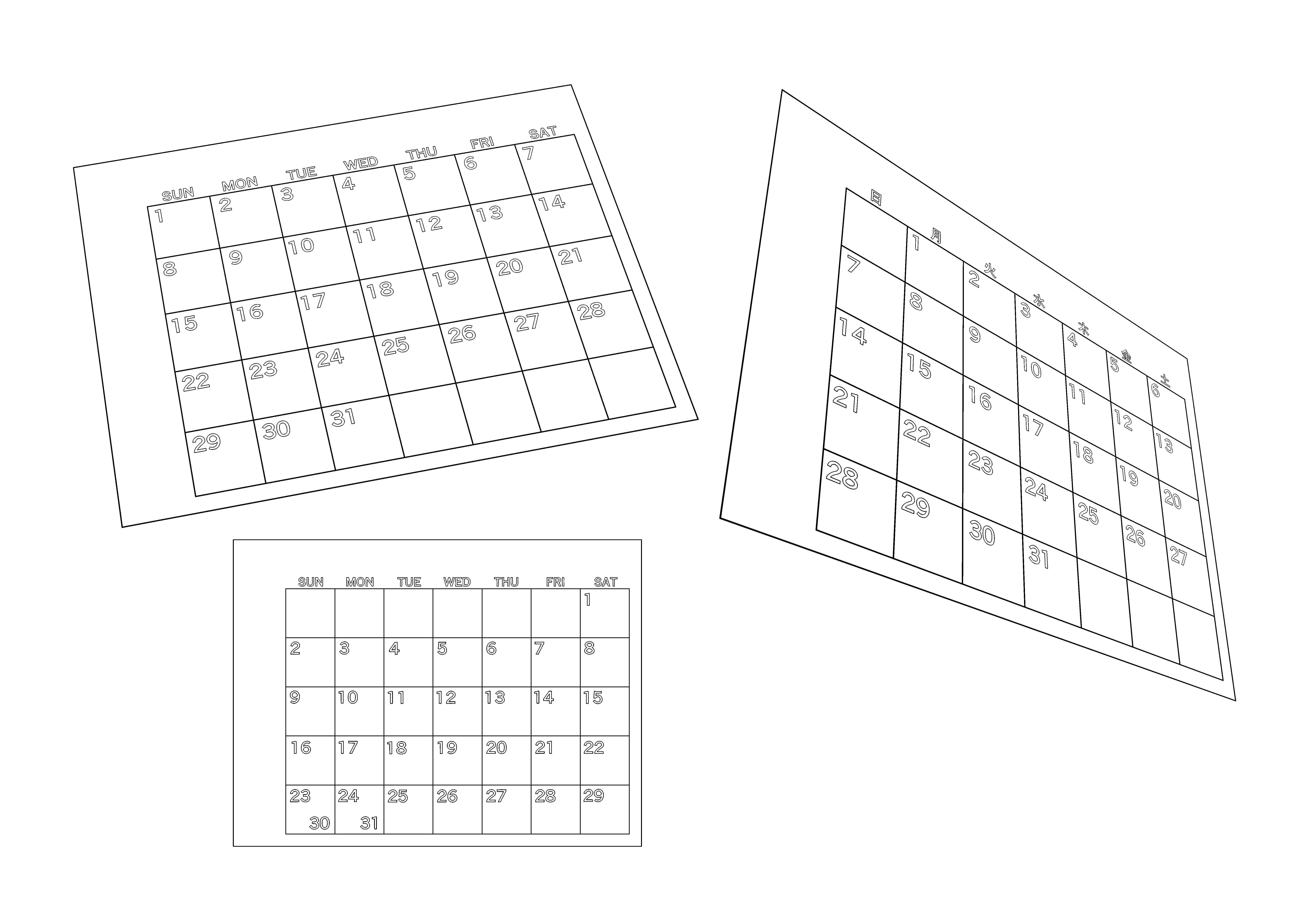
使用例
1、削除
不要な日付レイヤーと曜日レイヤーを削除しましょう。
2、描き足し
年月が無いので左上等に付け足しましょう。日付から任意の数字をコピーして張るのもいいですし、新たに数字のベクター線を作るのでもいいです。
数字のベクター化
白で数字を文字ツールで打ちます(日付はI-OTFアンチックStdBで作ってます)。フチを0.1mm等で付け、ラスタライズ。レイヤーパレット左上の三本線から、レイヤーの変換を選択し、ベクター化します。
カレンダーの出版社や、和風月名などを付け足すとリアリティが増すかもしれません。
イラストなどを付け足したい場合はベクターレイヤーに描きましょう。このときカレンダーの枠線外に線があると選択範囲がうまく取れないので気を付けましょう。
デートやアルバイト、出勤などキャラクターの行動を書くと生活感がでるかもしれません。
3、変形
メニュー[編集]→変形→自由変形で選択範囲が取れます。パースに選択範囲の4辺が沿うように配置しましょう。
4、線変更
全ての線を一括で変更する場合
Ctrlキーを押しながらレイヤーを選択するとすべての線画選択され、オブジェクトから線の幅や線の種類が変更できます。
線幅修正ツールを使う場合
線全体に処理のチェックを外し、パースの奥に向かって細くなるようにツールを使うと、遠近感が出ます。
5、完成!
下画像が使用例です。30日や31日は他の日付と同じマスに配置しています。月によって日数が異なるので消し忘れの無いように…。


'植物Shokubutsu'님의 다른 소재


'화상 소재'의 인기 소재




신규 소재








배지
-
 MVP ◆질문에 적절한 답변을 많이 게시하고 커뮤니티 운영에 크게 공헌한 사용자입니다. MVP는 3개월에 한 번, 그 사이에 획득한 포인트를 바탕으로 결정하고 표창을 실시하고 있습니다.
 -
 NVP(New Valuable Player) ◆MVP 다음으로 커뮤니티 운영에 공헌한 사용자입니다. 이제까지 MVP 수상 경험이 없는 분 중에서 획득한 포인트를 바탕으로 결정하여 표창을 실시하고 있습니다.
 -
 공식 엑스퍼트 ◆뛰어난 응답자의 증표인 MVP수상자 중에서 선택된 커뮤니티에서 가장 뛰어난 응답자의 증표입니다. 심사를 거쳐서 저희 회사에서 의뢰할 경우 취임되십니다.※ 옛 명칭 '에반젤리스트'
 -
 셀시스 공인 모더레이터 ◆모더레이터는 일본어와 기타 언어로 말할 수 있는 셀시스 공인 스태프입니다. 소프트웨어나 창작 전문가가 아니므로 직접 의문을 해결할 수는 없지만 여러분이 순조롭게 소통할 수 있도록 언어나 커뮤니케이션 측면에서 지원합니다.
 -
 셀시스 공식운영에 관련된 공식 계정입니다.