



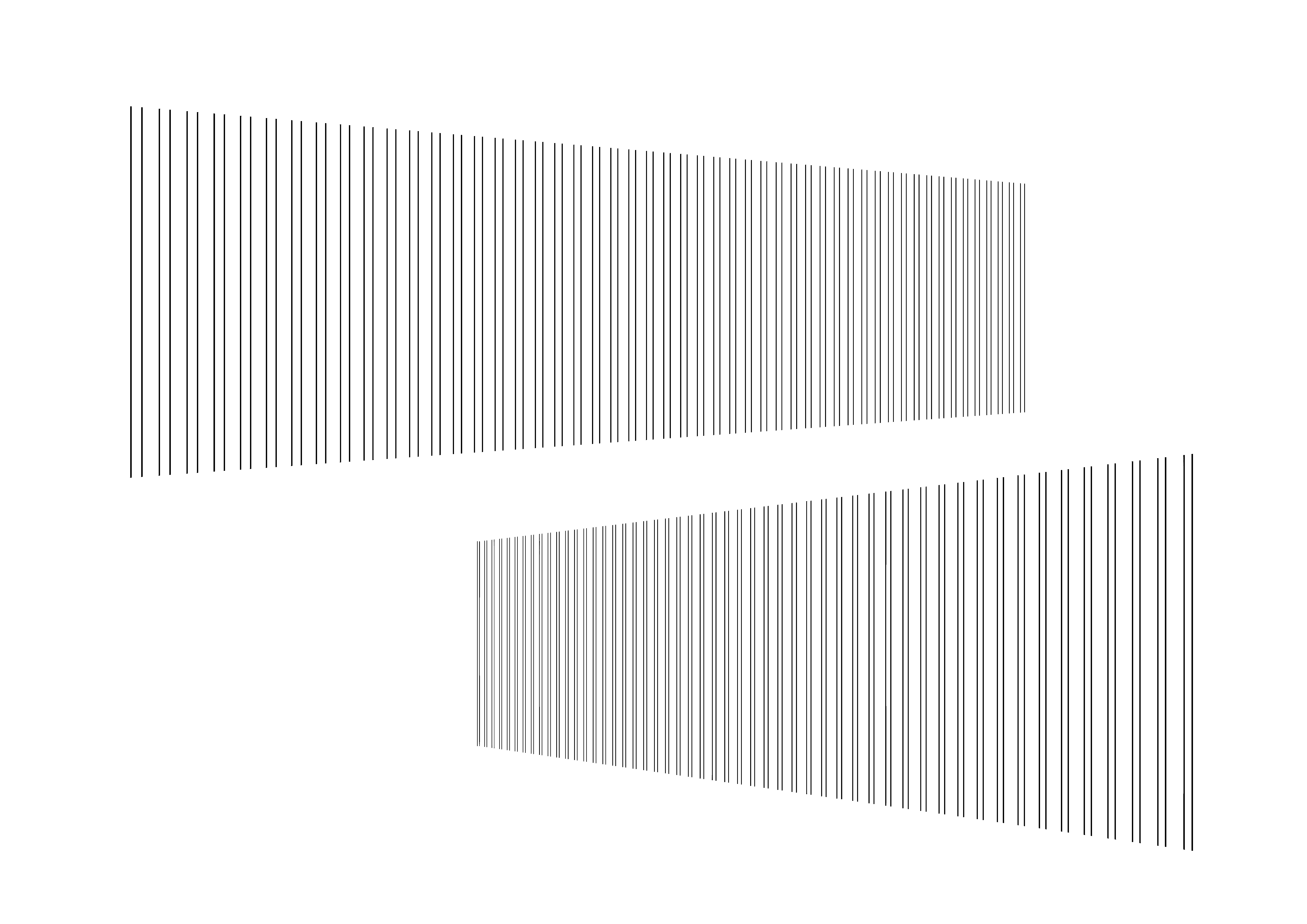
울타리 그리기 위한 벡터 선. 선택 영역의 네 변을 퍼스 선을 따라 자유 변환에 배치하면, 퍼스 선을 따라 울타리가 생깁니다. 柵を描くためのベクター線です。自由変形で選択範囲の4辺を、パース線に沿うように配置すると、パースに沿った柵ができます。
쓰다
1. 삭제
필요 없는 부분은 삭제하자. 울타리 한쪽만 남아 있는지 확인하는 것이 좋습니다. 높이는 변형으로 조절할 수 있으니, 울타리 개수만 조정하세요.
* 지워지지 않은 잔류물이 있으면 선택지는 잘 제거되지 않습니다. 국경에 문의하는 것이 좋습니다.
2. 선택
메뉴에서 선택 [편집] 변환→ 자유 변환→ 하세요.
3, 변형
네 면이 일직선에 맞춰 원근을 배치하세요.
회전하면서 Shift 키를 누르고 있으면 45도 단위로 회전할 수 있습니다.
2점 시점의 경우, Shift 키를 누른 채 선택 영역의 모서리를 움직이면 수직으로 움직이므로, 배치할 때 이 방법을 사용해 보겠습니다.
4. 노선 변경
모든 라인을 바꾸고 싶다면
Ctrl 키를 누른 채 레이어를 눌러 모든 선을 선택하고 오브젝트의 선 폭과 선 유형을 변경하세요.
올바른 선 폭 도구를 사용할 때는
2점 원근법의 경우, 전체 선을 체크하는 것이 더 낫다고 생각합니다. 퍼스 뒤쪽으로 갈수록 점점 좁아지는 것처럼, 몇 번 반복하면 원근감 뒤쪽으로 좁아지며 원근감을 줍니다.
클로즈업 뷰의 경우, 울타리 그림자 쪽의 선을 두껍게 하면 3차원 효과를 냅니다.
5. 끝!
울타리의 수평 바, 텍스처, 해칭 등을 각 패턴에 맞게 조정해 주세요.
아래 이미지는 사용 사례입니다. 이 이미지에는 별도의 얇은 울타리가 있습니다. "even fence thin vector line"을 검색하면 나올 거예요. 필요하다면 다운로드하세요.
使い方
1、削除
不要な部分を削除しましょう。柵の片側だけが残ってないか確認することをお勧めします。高さは変形でなんとかなるので、柵の本数だけ調整しましょう。
※消し残しがあると選択範囲がうまく取れません。フチなどで確認することを推奨します。
2、選択範囲を取る
メニュー[編集]→変形→自由変形で選択範囲を取ります。
3、変形
パースに選択範囲の4辺が沿うように配置します。
Shiftキーを押しながら回転すると45度ずつ回転します。
2点透視の場合、選択範囲の角をShiftキーを押しながら移動すると垂直移動するので、配置するときに活用しましょう。
4、線変更
全ての線を変更したい場合
Ctrlキーを押しながらレイヤーをタップすると、すべての線が選択され、オブジェクトから線幅や線の種類の変更ができます。
線幅修正ツールを使う場合
二点透視の場合、線全体に処理のチェックをつけたままにするほうがいいと思います。パースの奥に向かって細くなるように、何回かするとパースの奥に向かって細くなり、遠近感が出ます。
近景の場合、柵の影側の線を太くすると、立体感が出ます。
5、完成!
柵の横棒などを付けたり、テクスチャやハッチング等、各々絵柄に合うように調整してください。
下画像は使用例です。この画像にある、細い柵は別にあります。「均等柵細ベクター線」で検索すると出てきます。必要ならばダウンロードしてください。


'植物Shokubutsu'님의 다른 소재


'화상 소재'의 인기 소재





신규 소재




배지
-
 MVP ◆질문에 적절한 답변을 많이 게시하고 커뮤니티 운영에 크게 공헌한 사용자입니다. MVP는 3개월에 한 번, 그 사이에 획득한 포인트를 바탕으로 결정하고 표창을 실시하고 있습니다.
 -
 NVP(New Valuable Player) ◆MVP 다음으로 커뮤니티 운영에 공헌한 사용자입니다. 이제까지 MVP 수상 경험이 없는 분 중에서 획득한 포인트를 바탕으로 결정하여 표창을 실시하고 있습니다.
 -
 공식 엑스퍼트 ◆뛰어난 응답자의 증표인 MVP수상자 중에서 선택된 커뮤니티에서 가장 뛰어난 응답자의 증표입니다. 심사를 거쳐서 저희 회사에서 의뢰할 경우 취임되십니다.※ 옛 명칭 '에반젤리스트'
 -
 셀시스 공인 모더레이터 ◆모더레이터는 일본어와 기타 언어로 말할 수 있는 셀시스 공인 스태프입니다. 소프트웨어나 창작 전문가가 아니므로 직접 의문을 해결할 수는 없지만 여러분이 순조롭게 소통할 수 있도록 언어나 커뮤니케이션 측면에서 지원합니다.
 -
 셀시스 공식운영에 관련된 공식 계정입니다.