



這是一部雨環動漫,頂部和底部都有無縫的圖像。 上下にシームレスなイメージを使った雨のループアニメーションです。
這是一部使用垂直方向無縫圖像使用關鍵幀迴圈的雨動漫。 創建的動漫圖層資料夾用作材質。 (有些是逐幀的)


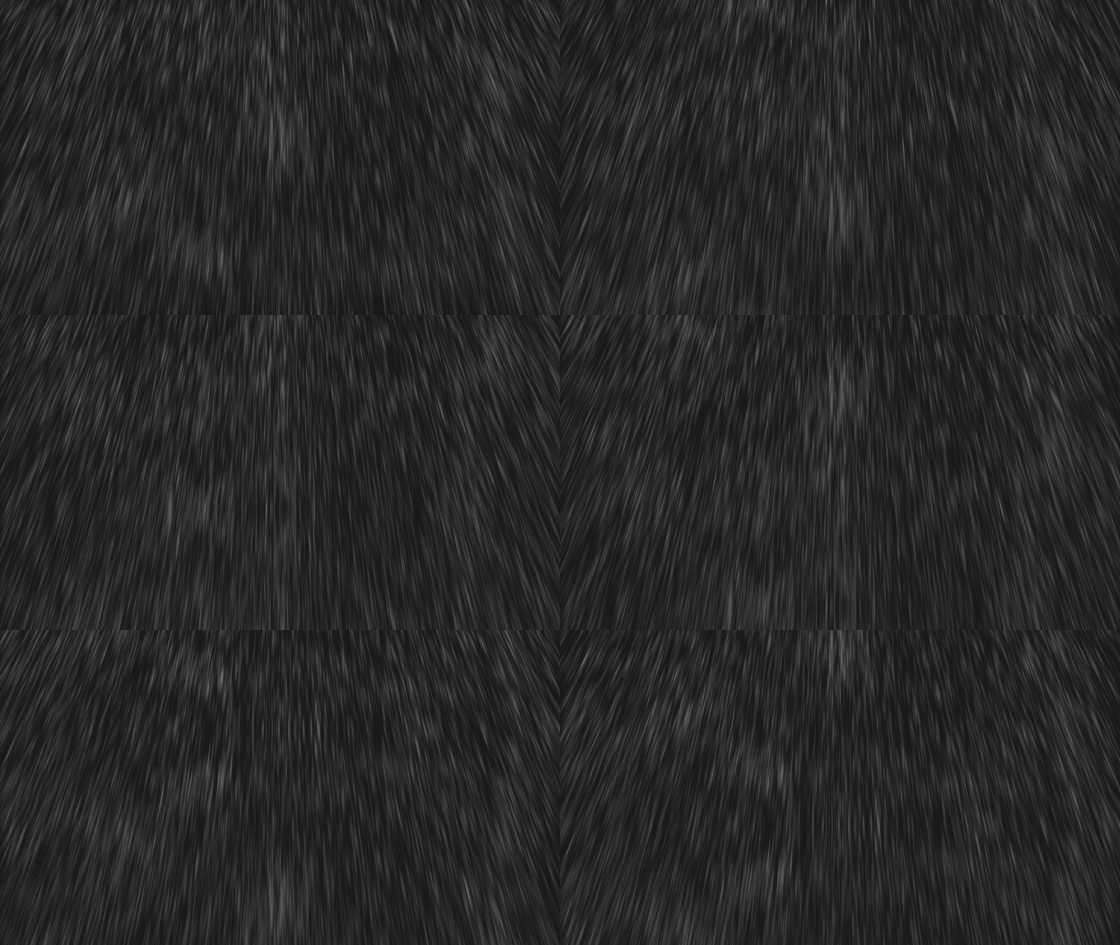
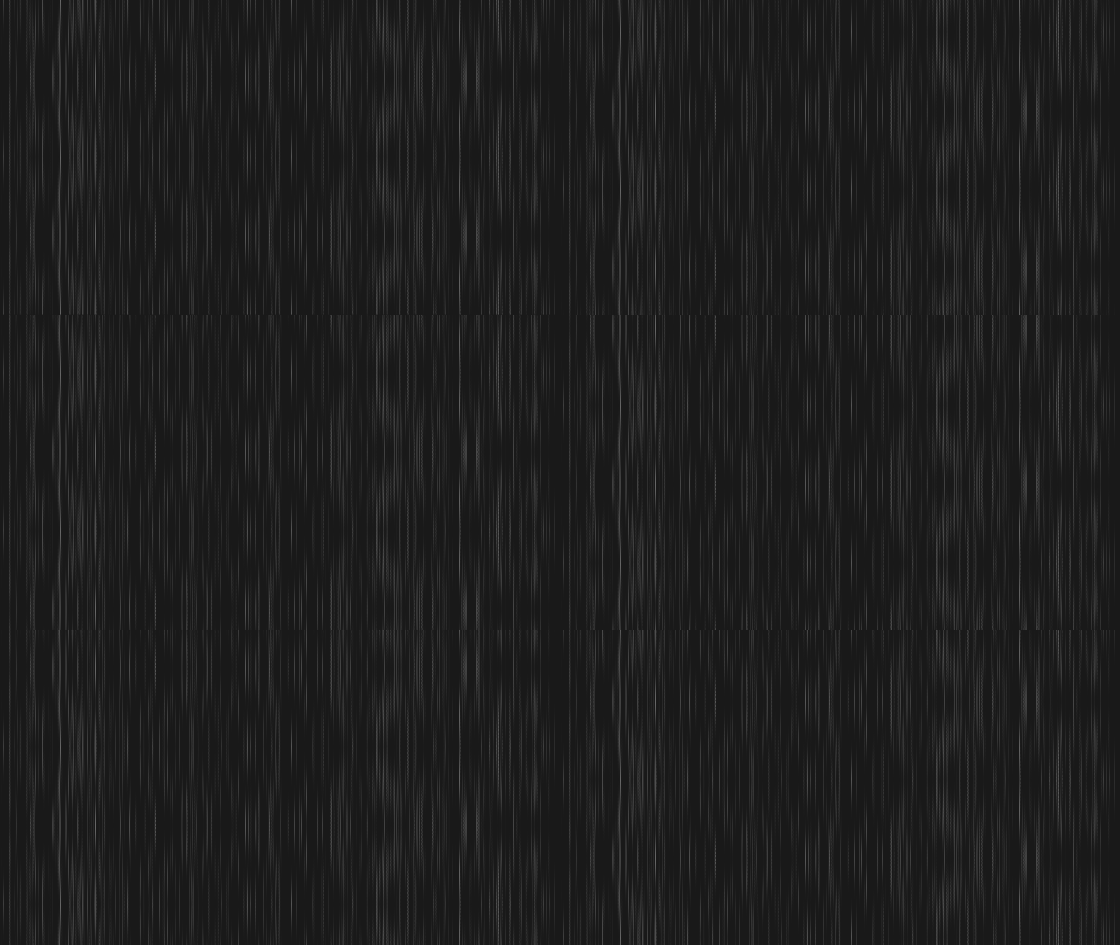
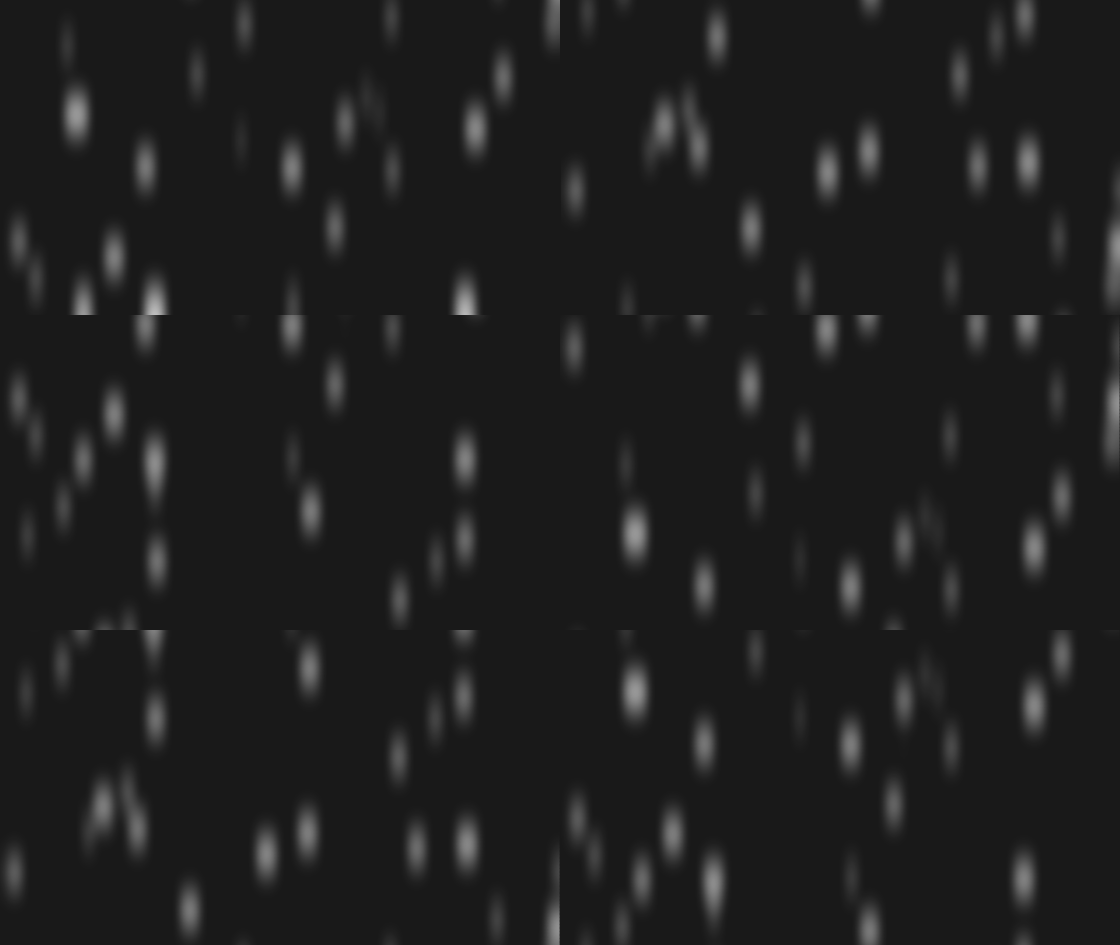
新動漫檔
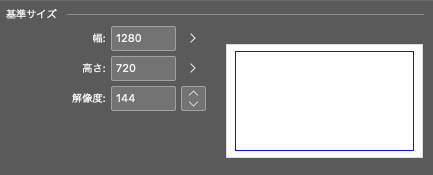
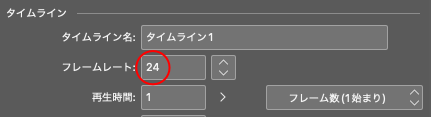
請使用預設設置準備一個新的動漫檔。 幀為1280px x 720px,解析度為144DPI,畫面播放速率為24fps。
由於雨滴是用白色繪製的,因此我認為更容易看到深色的紙張。 您可以放置填充圖層。
檔安裝
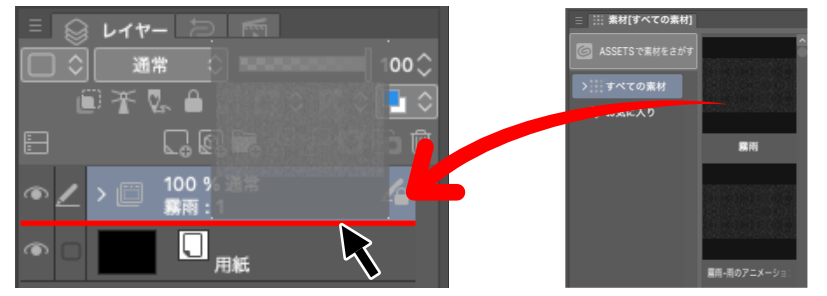
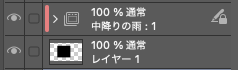
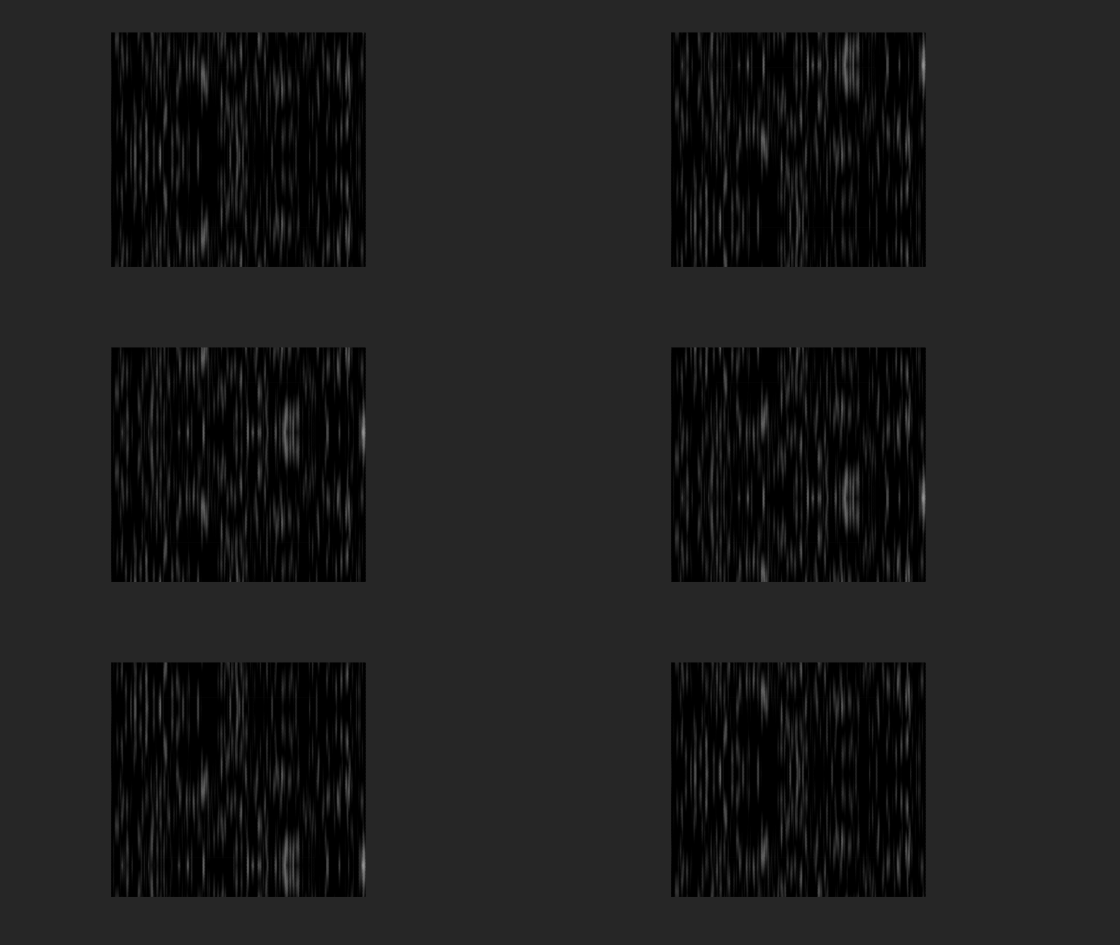
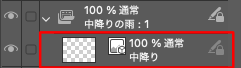
目前有七種不同的降雨模式可供選擇。 將下載的資料夾直接拖放到動漫檔的圖層上。
幀數將自動設置為 24 幀,因此將起始幀匹配為 1,將結束幀匹配為 24。 如果動漫資料夾的起始位置未對齊,請將其與第 1 幀的位置對齊。

關於每種雨材料
通過顯示和隱藏每個動漫資料夾,您可以單獨或組合使用。
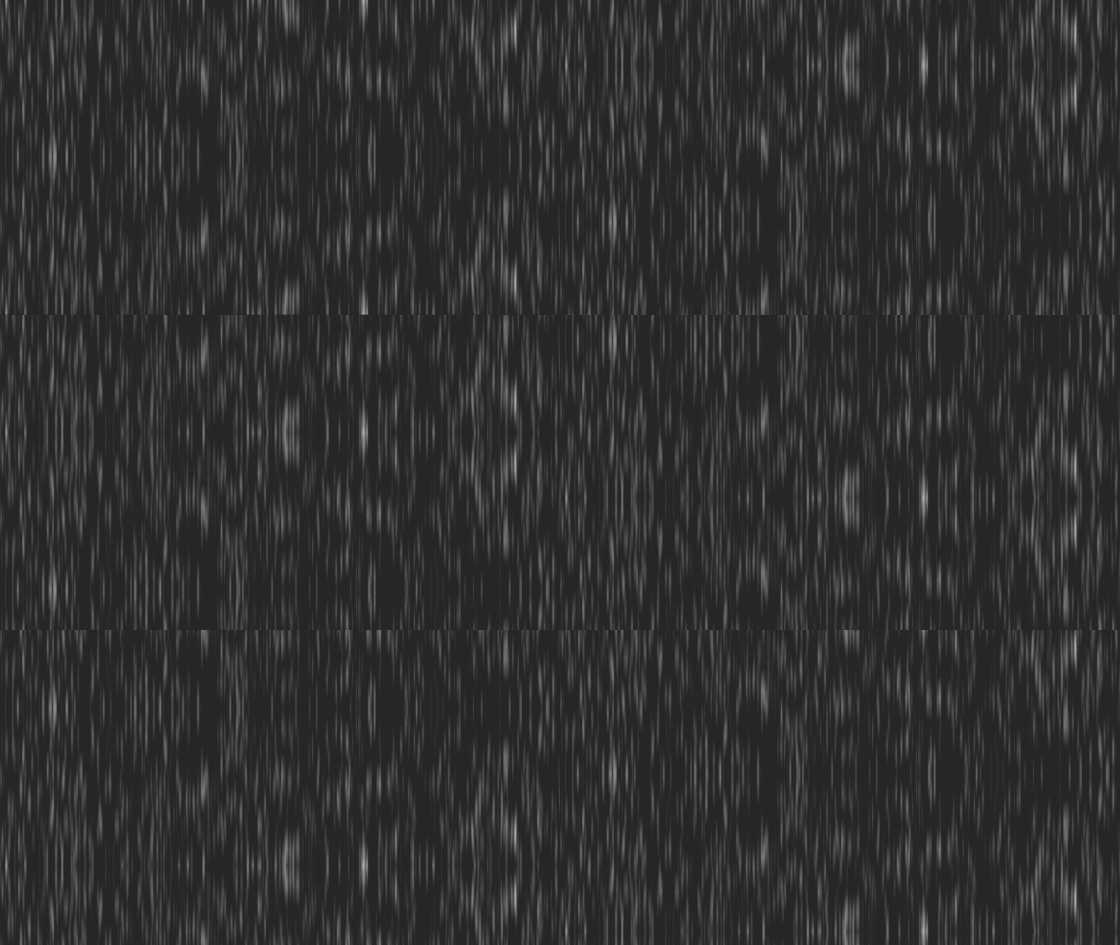
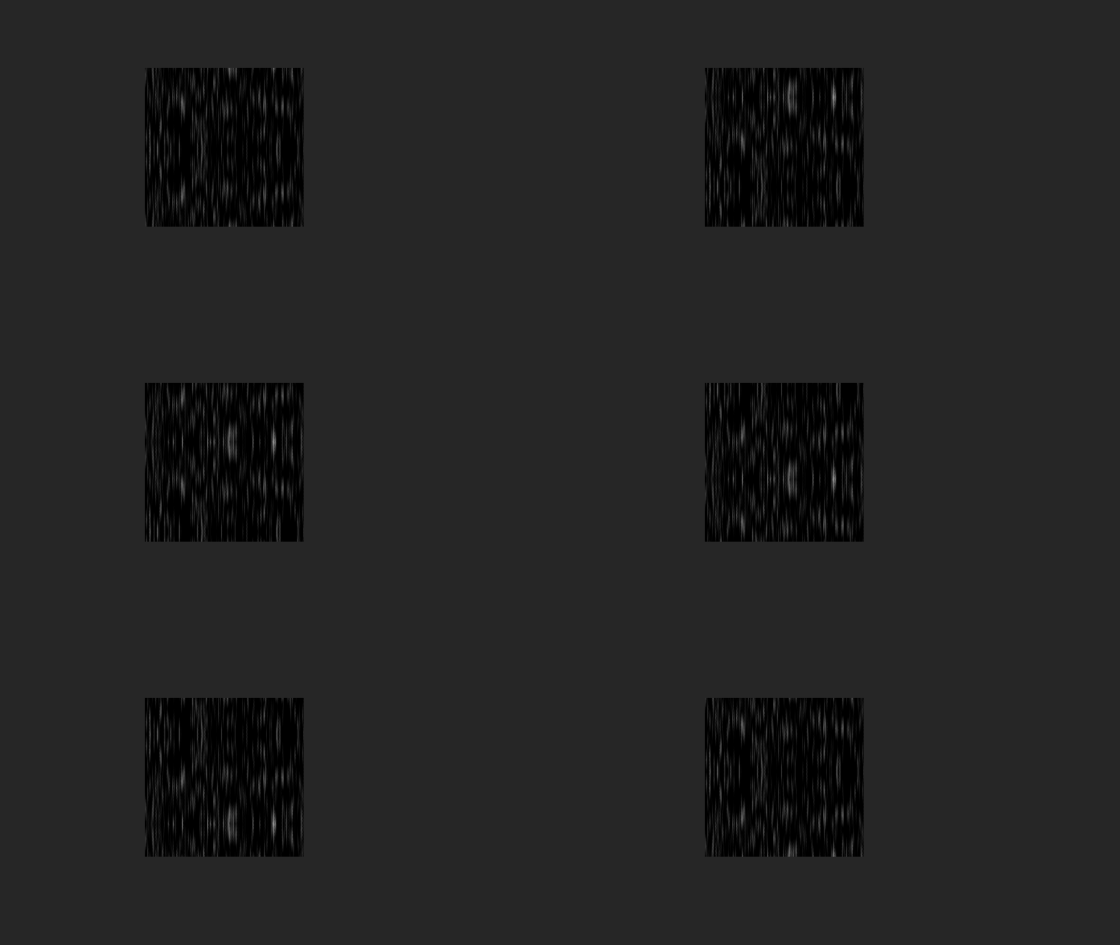
【中雨】雨滴大,密度低。 從顯示框的上邊緣到底部邊緣的移動速度為 1 秒。
【毛毛雨】這是一場細密的雨。 移動速度是中雨的一半,從上邊緣到下邊緣在2秒內。
【中+毛毛雨】如果同時看兩層,雨會相當濃密。 它還給人一種深度感。
【對角線雨】雨水從左上角落到右下角。 從上邊緣到下邊緣的移動速度為 1 秒。
【仰望天空時的雨】這是3幀逐幀拍攝。 抬頭看淋浴時也可以使用它。
【最後下雨】這也是一個3幀的逐幀。 它似乎用於您即將下雨或暴風雨的情況。
【細雨】這是一場緩慢落下的細雨。
【雨水從我面前掠過】大滴雨水高速(3倍速度)落下。 我的目標是像雨滴從屋簷下溢出的效果。
如何使用,應用
我製作它是為了製作雨景,主要目的是把它放在背景前面。 「雨水從你面前掠過」可以放在角色面前,營造出深度感。
調整大小(1)
我收到了有關調整大小的問題。 預設的雨會填滿螢幕,但例如,如果您向窗外看,您會希望它在小視窗中下雨。
如果雨的密度和速度相同,請僅將圖層蒙版應用於希望雨水落下的部分。 例如,如果您希望「中雨」落在大約 600X600 圖元的區域,請創建一個大約 600X600 圖元大小的暗框並遮罩雨圖層。
充滿螢幕框架的部分雨水被切掉,但即使被切掉,也能保持無縫狀態。 此方法適用于所有雨水基質。
調整大小(2)* 不推薦方法
您可能希望在調整顯示區域大小的同時更改雨的大小。 我會給你舉一個「大雨」的例子,但我不推薦它,因為它很難調整。
例如,如果要將雨的大小減半,請將雨模式的大小設置為 50%。 粘貼到動漫層儲存格中的圖像材料成為雨圖案。
「中雨」圖案的原始大小為 1280X1440 圖元。 製作此 640X720 圖元。 一旦關鍵幀被釋放,它就會通過變形和縮放減少到 50%。
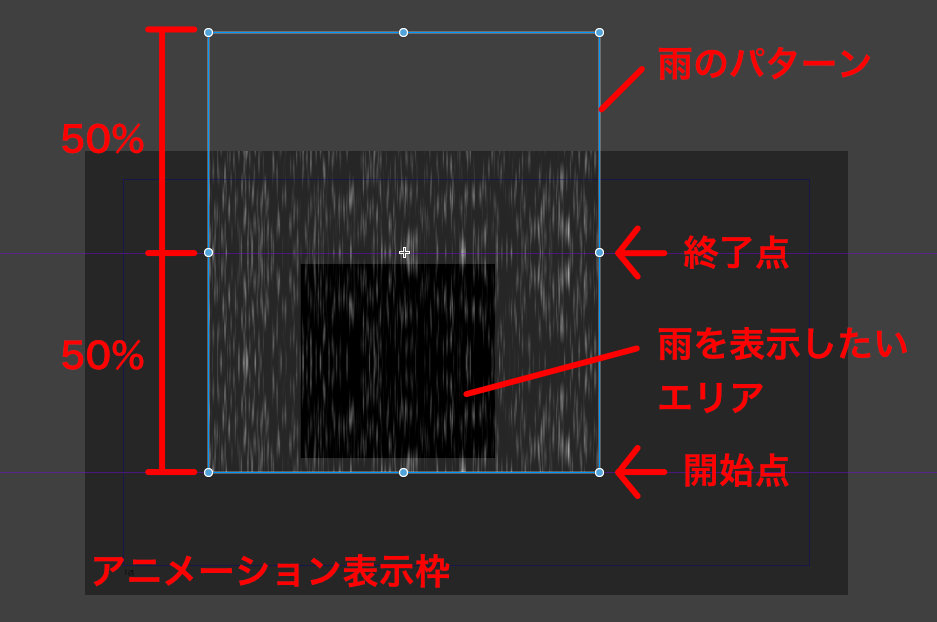
如果關鍵幀的起點位於任何位置,則終點是圖形高度從所需位置的一半。 (終點的位置取決於雨型)
將雨模式的底部邊緣與起點對齊,然後按第 1 幀上的鍵。
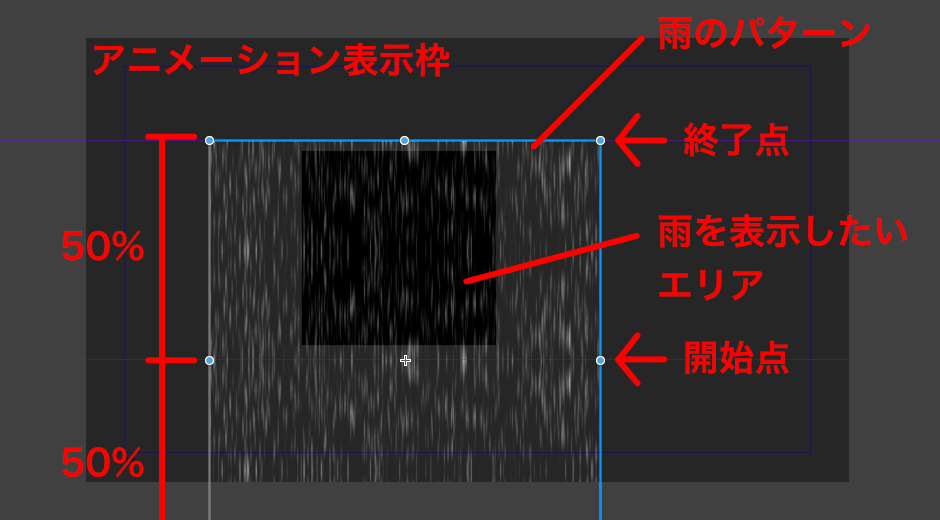
移動到第 25(*) 幀,並將雨模式的上邊緣與終點對齊。
如果在要顯示雨的區域應用圖層蒙版,您將獲得以下動漫。
此方法可能很困難,因為 CLIP STUDIO PRO 的幀數限制為 24。 由於使用了 EX,因此目前無法進行驗證。
**************************
創建循環圖表像本身並不困難,但品質的好壞是一個巧合。 由於這次上傳的材料已經準備好,我們認為它們需要在品質方面進行改進。 將來,我們希望提高品質並逐步增加類型數量。
上下方向にシームレスなイメージを用いて、キーフレームでループさせた雨のアニメーションです。作成したアニメーションレイヤーフォルダをそのまま素材にしています。(一部フレームバイフレームがあります)
新規アニメーションファイル
初期設定の新規アニメーションファイルをご用意ください。画像枠は1280px X 720px、解像度が144dpiでフレームレートは24fpsです。
雨粒を白色で描いていますので、用紙は黒っぽい色のほうが見やすいと思います。ベタ塗りレイヤーを置いてもOKです。
ファイルの設置
現時点で7種類の雨パターンを用意しています。ダウンロードしたフォルダをアニメーションファイルのレイヤーに直接ドラッグ&ドロップします。
フレーム数は24フレームに自動設定されますので、開始フレームを1、終了フレームを24に合わせてください。アニメーションフォルダのスタート位置がズレている場合は、フレーム1の位置に合わせてください。
各雨素材について
それぞれのアニメーションフォルダを表示、非表示を切り替えることで、単体、あるいは組み合わせて用います。
【中降りの雨】雨粒が大きめ、密度が低めの雨です。移動スピードが表示枠上端から下端まで1秒です。
【霧雨】細かく、密度の高い雨です。移動スピードは中降りの雨の半分で、上端から下端まで2秒です。
【中降り+霧雨】2つのレイヤーを同時に表示すると、かなり密度の高い雨になります。また奥行き感も出ます。
【斜めに降る雨】左上から右下に向かって降る雨です。移動スピードは上端から下端まで1秒です。
【空を見上げたときの雨】3コマ撮りのフレームバイフレームです。シャワーを見上げた場面などにも使えそうです。
【末広がりに降る雨】こちらも3コマ撮りのフレームバイフレームです。雨や嵐に向かって進む場面などで使えそうです。
【細い雨】ゆっくりと降る細く鋭い雨です。
【目の前を通り過ぎる雨】大粒の雨を高速(3倍速)で落下させました。軒下からこぼれる雨滴のような効果を狙いました。
使い方、応用
雨のシーンの演出用に、主に背景の前に置くことを想定して作りました。「目の前を通り過ぎる雨」は奥行き感を出すために、キャラの前に置いてもいいかも知れません。
リサイズ(1)
リサイズに関して質問をいただきました。デフォルトの雨は画面いっぱいに表示していますが、例えば、窓から外を見ているような場面では、小さな窓の中に雨を降らせたいと思うことでしょう。
雨の密度、速度がそのままでいい場合は、雨を降らせたい部分にだけレイヤーマスクをかけます。例えば「中降りの雨」を約600X600pxのエリアに降らせたい場合、約600X600pxサイズの暗色のボックスを作り、雨のレイヤーをマスクします。
画面枠いっぱいに降る雨の一部を切り取っているのですが、切り取ったとしてもシームレスな状態は維持されます。この方法はすべての雨の素材に適用できます。
リサイズ(2)*お勧めできない方法です
表示エリアのリサイズと同時に雨のサイズを変えたい場合もあるかも知れません。「中降りの雨」の例をご紹介しますが、調整が大変なのであまりお勧めしません。
例えば雨のサイズを半分にしたい場合、雨のパターンのサイズを50%にします。アニメーションレイヤーのセルに貼り付けている画像素材が雨のパターンになります。
「中降りの雨」のパターンのオリジナルサイズは1280X1440pxです。これを640X720pxにします。一旦キーフレームを解除してから変形ー拡大縮小で50%にします。
キーフレームの開始点を任意の位置にした場合、終了点は任意の位置からグラフィックの縦半分上の位置になります。(終了点の位置は雨のパターンによって異なります)
開始点に雨のパターンの下端を合わせ、フレーム1にキーを打ちます。
フレーム25(*)に移動し、雨のパターンの上端を終了点に合わせます。
雨を表示したいエリアでレイヤーマスクをかけると、以下のようなアニメーションになります。
(*)クリスタPROの場合フレーム数が24に制限されているため、この方法は難しいかも知れません。EXを使用しているため現在検証ができません。
**************************
ループイメージの作成自体さほど難しくはありませんが、品質の善し悪しには偶然性が伴います。今回アップした素材は出来成りのため、品質的には改善が必要と考えています。今後品質アップを図るとともに、少しずつ種類を増やしていきたいと思います。
動漫素材 アニメーション素材
更新歷史記錄
10 月 3 日下午 1 點 4 個補充材料和與新增內容相關的更新說明
10 月 7 日晚上 10 點 添加了有關如何調整雨區大小的資訊
10月3日13時 素材4点追加、および追加に伴う説明のアップデート
10月7日22時 雨の降るエリアのサイズを変更する方法について追記





「E.Roji」的其他素材


「素材集」的人氣素材


最新素材









徽章
-
 MVP ◆針對問題投稿了眾多適切的回答,對社群有顯著貢獻的用戶。每3個月一次,會依據期間內獲得的點數選出MVP用戶,並進行表揚。
 -
 NVP(New Valuable Player) ◆繼MVP後,對社群營運做出良好貢獻的用戶。將從不曾獲選為MVP的用戶中,依據獲得的點數進行評選、表揚。
 -
 官方推廣大使 ◆從被證明為優良回答用戶的MVP獲獎者中選出社群中最優異的回答者。並經審查後由本社委託就任。※舊名稱為「Evangelist」
 -
 CELSYS公認Moderator ◆Moderator為會使用日文及其他語言的CELSYS公認工作人員。由於並非軟體或創作的專業人士,Moderator無法直接為用戶解決疑問,但能在語言、交流方面提供支援,幫助用戶們順利地進行溝通。
 -
 CELSYS官方為與營運相關的官方帳號。