



這是動畫的背景材料。 我創造了兩種閃電交替從黑雲中奔跑的場景。 アニメーション用の背景素材です。立ち込める黒い雲から2種類の稲妻が交互に走る情景を作成しました。

背景動漫:閃電
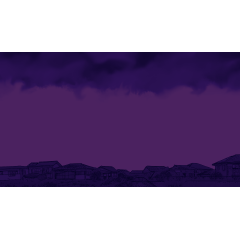
兩種類型的閃電從低垂的雷雲中射出。
準備檔
使用CLIP STUDIO動畫的預設設置創建一個新檔,然後將下載的素材直接拖放到圖層上。
確保新檔的設置如下所示。
■ 校園參考尺寸:1280 x 720px,144DPI
■ 幀率: 24幀/秒

層結構
Lightning_set中的層結構如下。
您可以通過打開和關閉左側的 Hitomi 圖示來查看每個部分及其角色。

動畫
bright_sky:放置在底部背景圖層之一上方的圖層,負責使整個天空發光。 如果你讓它自己發光,你可以表達一個閃電在你的視野之外運行。 如果你讓它單獨發光,1 幀 - 1 幀關閉 - 1 幀將營造出一種氛圍。

閃電1:一道閃電從校園的頂部延伸到底部。 僅顯示 3 幀,bright_sky圖層與閃電顯示同時顯示。

閃電2:一道分支閃電穿過校園的上半部分。 僅顯示 3 幀,bright_sky圖層與閃電顯示同時顯示。

它被設置為每個元素以 1 秒和 24 幀順序顯示。 實際使用它時,在需要時使用您需要的東西。
安排
這是一部簡單的動漫,只是顯示和隱藏。
前景中的城鎮景觀是從我自己拍攝的一張照片中繪製的。 它也是用雲和雷擊手繪的。 請根據需要安排和使用它,例如根據需要添加或更改。
背景アニメーション:稲妻
低く垂れ込めた雷雲から、2種類の稲妻を走らせました。
ファイルの準備
クリスタのアニメーションの初期設定で新規ファイルを作成し、ダウンロードした素材をそのままレイヤーにドラッグ&ドロップしてください。
新規ファイルの設定が以下であることをご確認ください。
■ キャンパス基準サイズ:1280 X 720px、144dpi
■ フレームレート:24fps
レイヤー構造
Lightning_set内のレイヤー構造は以下のようになっています。
それぞれがどのパーツか、そしてその役割が、左側のひとみのアイコンをオンオフしていただくことでおわかりになると思います。
アニメーション
bright_sky:最下層にあるbackgroundレイヤーの1つ上に置いたレイヤーで、空全体を光らせる役割があります。単体で光らせると、視界の外側で稲妻が走った様子が表現できます。単体で光らせる場合は、1コマオンー1コマオフー1コマオンが雰囲気が出ます。
lightning1:キャンパスの上から下まで一本の稲妻が走ります。3コマだけ表示し、稲妻の表示と同時にbright_skyレイヤーを同時に3コマ表示しています。
lightning2:キャンパスの上半分に枝分かれした稲妻が走ります。3コマだけ表示し、稲妻の表示と同時にbright_skyレイヤーを同時に3コマ表示しています。
1秒、24フレームで各要素が順に表示されるように設定しています。実際に使う場合は、必要なものを必要なタイミングでお使いください。
アレンジ
単に表示と非表示を切り替えているだけのシンプルなアニメーションです。
手前の町並みは自身で撮影した写真から描き起こしました。また、雲、落雷とも手描きです。必要に応じて加筆・変更を加えるなどお好きなようにアレンジしてお使いください。
動漫素材 アニメーション素材




「E.Roji」的其他素材


「素材集」的人氣素材


最新素材


徽章
-
 MVP ◆針對問題投稿了眾多適切的回答,對社群有顯著貢獻的用戶。每3個月一次,會依據期間內獲得的點數選出MVP用戶,並進行表揚。
 -
 NVP(New Valuable Player) ◆繼MVP後,對社群營運做出良好貢獻的用戶。將從不曾獲選為MVP的用戶中,依據獲得的點數進行評選、表揚。
 -
 官方推廣大使 ◆從被證明為優良回答用戶的MVP獲獎者中選出社群中最優異的回答者。並經審查後由本社委託就任。※舊名稱為「Evangelist」
 -
 CELSYS公認Moderator ◆Moderator為會使用日文及其他語言的CELSYS公認工作人員。由於並非軟體或創作的專業人士,Moderator無法直接為用戶解決疑問,但能在語言、交流方面提供支援,幫助用戶們順利地進行溝通。
 -
 CELSYS官方為與營運相關的官方帳號。