



這是從椅子上站起來的動畫姿勢的集合。 椅子から立ち上がるアニメーション用ポーズ集です。
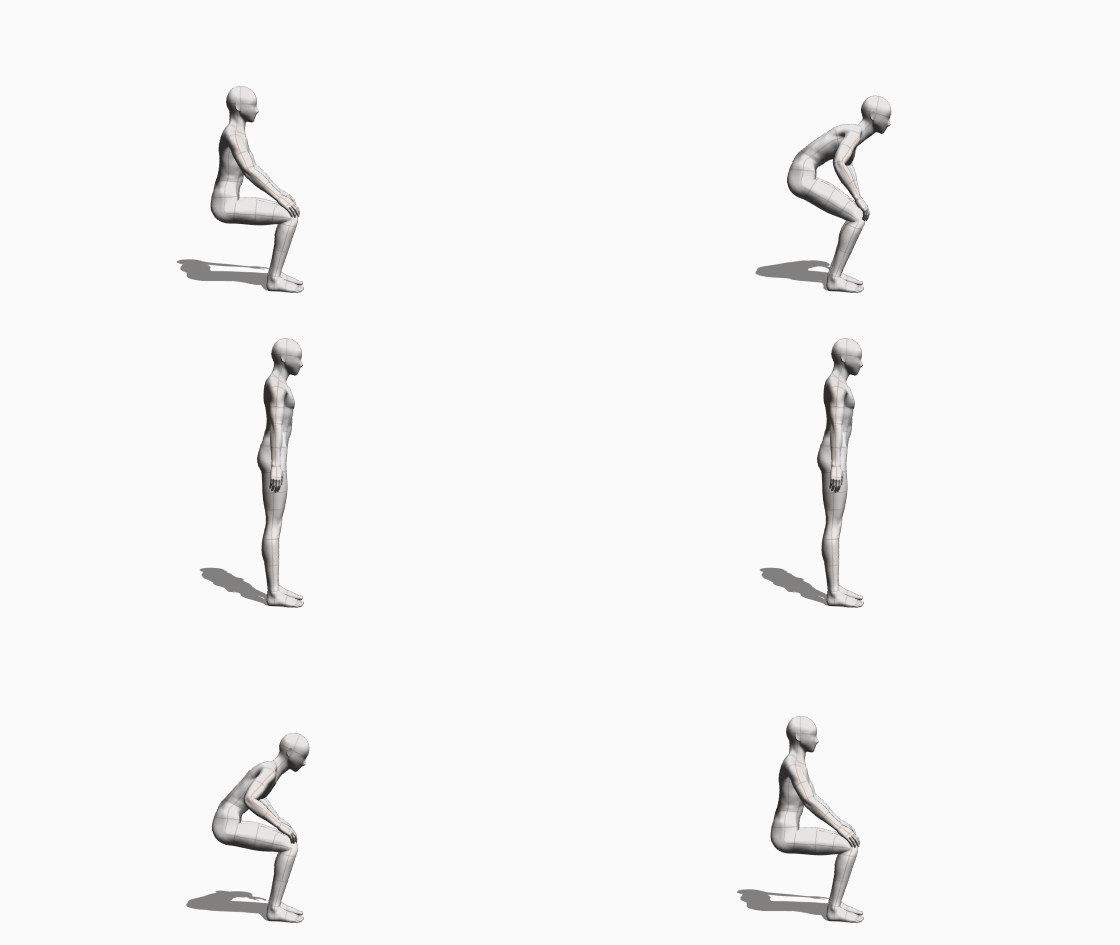
這是從椅子上站起來的動畫姿勢的集合。
坐姿:從chair_to_stand1到站立狀態:chair_to_stand6共 6 張。
畫面播放速率基於 8fps(每秒 8 張)。
1 基本用法
基本用法見動畫姿勢集的第一部分「female-walk1」,請參閱文章。
在這裡,我將簡要地解釋這一點。
1-1 流程簡介
- 為動畫創建新文檔。 畫面播放速率為 8。
- 將您最喜愛的 3D 體型和角色放入動畫資料夾中,刪除預設包含的單個儲存格,並將當前包含的 3D 模型的儲存格名稱設置為 1。
- 複製此儲存格的六個副本。
- 對儲存格編號進行正常化,並將其作為 1 到 6 的序號。
儲存格 1 模型
儲存格 2 模型
儲存格 3 模型
儲存格 4 模型
儲存格 5 模型


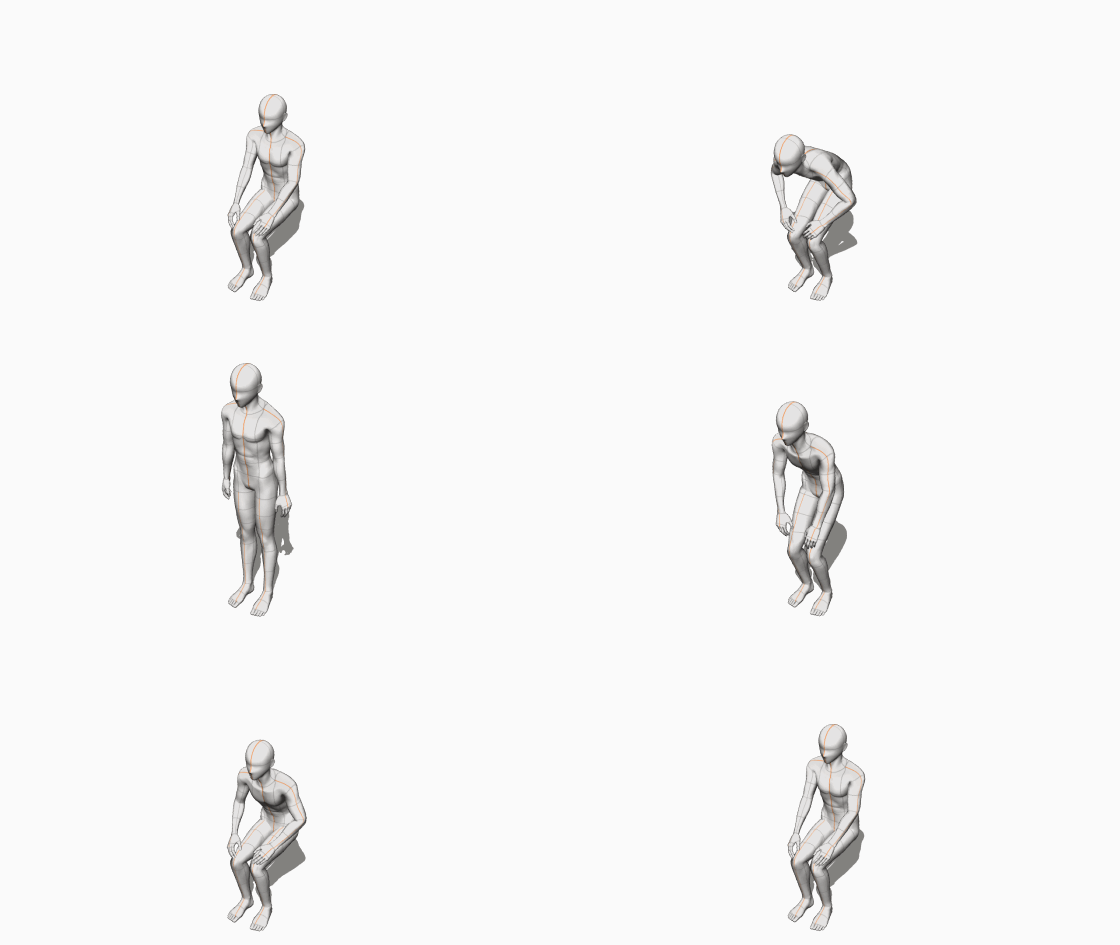
儲存格 6 模型
1-2 初始操作確認
在此階段,當您查看動畫行為時,您會發現模型的行為有點奇怪。 (動畫 GIF 具有上升行為 + 坐姿操作)

當你站著或坐著時,你的腳會滑倒。 最初,我希望腳是固定的,但Z方向的位置成為腰部中心的中心,它似乎成為這樣的狀態。
1-3 Z方向的調整
必須手動調整 Z 方向的位置。 我嘗試了各種方法來修復它,但目前我還沒有找到解決方案。
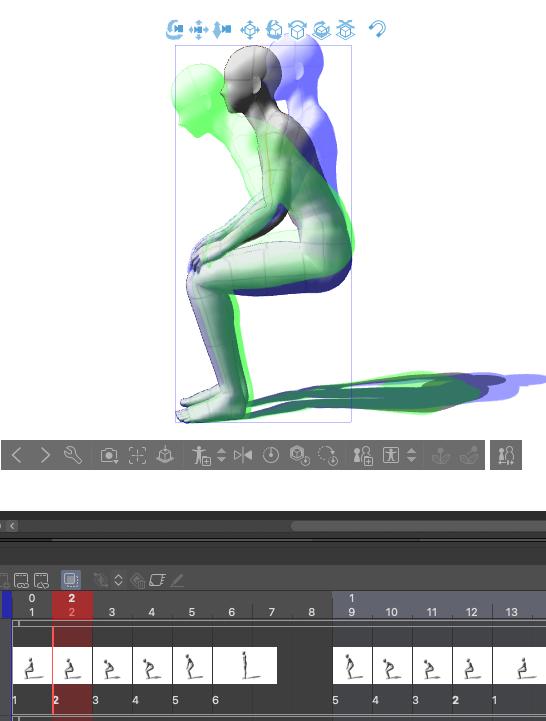
位置調整打開洋蔥皮,只需將儲存格 2 模型的腳趾與儲存格 1 模型的腳趾對齊即可。 之後,我們將按順序調整儲存格 3 到 6。
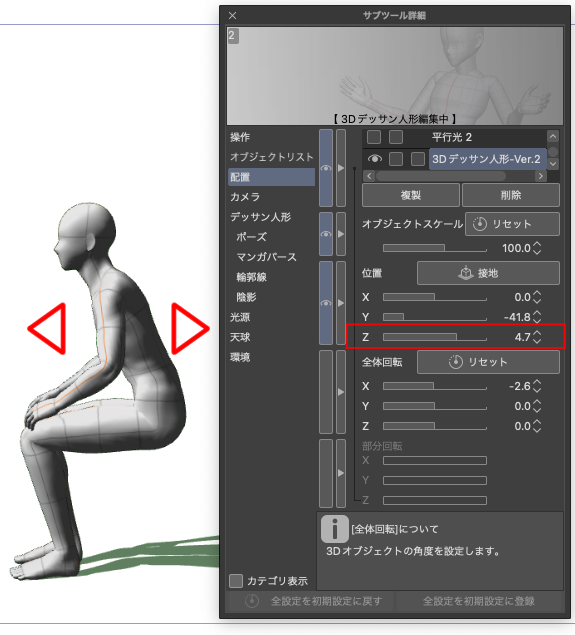
如果滑鼠移動工具不准確,則可以通過選擇要定位的模型並調整「子工具詳細資訊」>「放置」 > 位置 Z 中的數位,在 Z 方向上(模型的縱向方向)精確移動。
注意)旋轉 3D 模型時,XYZ 的方向可能會更改,因此很難進行微調。
1-4 重新檢查操作
調整後,您可以看到自然動畫行為。
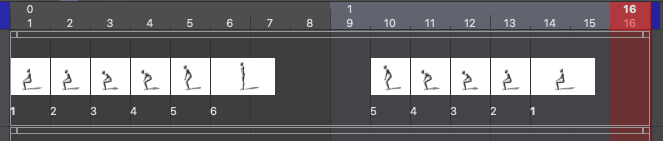
本頁示例中顯示的動畫重複從坐姿到站立和站立的狀態。
這是使用六個儲存格的應用,但設置如下。
2 角度更改
由於需要微調腳的位置,因此模型不會旋轉得盡可能快,因此,如果您需要效果,最好調整攝像機位置。
2-1 將攝像機位置沿 Z 方向旋轉 90° 的樣品

2-2 攝像機位置為「舔」位置的樣品
3 總結和應用
使用 3D 模型,在繪製圖像之前,您會注意到一些運動,但在此之前,很難知道要以什麼時間間隔繪製圖片。
這種行為調整了模型的姿勢,同時從椅子上慢慢站起來,檢查身體的角度和手的位置。 我站起來時所做的是數數。 我數了一下,1,2,3...「,觀察了2時的姿勢和3時的姿勢,並將其投影到模型中。
複雜行為可能更快,但事實證明,即使是這種觀察也相當簡單。
如果您能提供説明,我們將不勝感激。
椅子から立ち上がるアニメーション用ポーズ集です。
座っている状態:chair_to_stand1 から 立ち上がった状態:chair_to_stand6 までの6枚構成です。
フレームレートは8fps(1秒間に8枚)を基本としています。
1 基本的な使い方
基本的な使い方は、アニメーション用ポーズ集の第1段である「female-walk1」に記載していますので、そちらの記事をご参照ください。
ここでは簡略的な説明といたします。
1-1 プロセス簡単説明
- アニメーション用の新規書類を作成。フレームレートを8とします。
- お好きな3D体型やキャラをアニメーションフォルダに入れ、デフォルトで入っている1のセルを削除し、今入れた3Dモデルのセル名称を1にします。
- このセルを6枚複製します。
- セル番号を正規化し、1〜6の連番とします。
セル1のモデル <ー chair_to_stand1
セル2のモデル <ー chair_to_stand2
セル3のモデル <ー chair_to_stand3
セル4のモデル <ー chair_to_stand4
セル5のモデル <ー chair_to_stand5
セル6のモデル <ー chair_to_stand6
1-2 最初の動作確認
この段階でアニメーション動作を確認すると、モデルの動作がちょっとおかしいことがわかります。(アニメーションGIFでは、立ち上がる動作+座る動作としています)
立ったり座ったりする際に、足がスライドしてしまうのです。本来は、足元は固定されていてほしいのですが、Z方向の位置が腰の中心で中心合わせになってしまうため、このような状態になってしまうようです。
1−3 Z方向の調整
Z方向の位置については、マニュアルで調整する必要があります。どうにかして固定できないか色々と試してみたのですが、今の所解決案は見いだせていません。
位置調整はオニオンスキンをONにし、単純にセル2のモデルのつま先をセル1のモデルのつま先に合わせます。以降、順次セル3〜6について調整していきます。
マウスを使った移動ツールだと不正確と感じるのであれば、位置調整するモデルを選択し、「サブツール詳細」ー>「配置」ー> 位置Z の数値を調整することで、Z方向(モデルの前後方向)に正確に動かすことができます。
注意)3Dモデルを回転させた場合、XYZの方向が変化して微調整が困難になる場合があります。
1−4 動作の再確認
調整後は自然なアニメーション動作が確認できると思います。
このページのサンプルで示しているアニメーションは、座った状態から立ち上がった状態、そして立ち上がった状態から座った状態を繰り返しています。
6枚のセルを使った応用ですが、以下のような設定としています。
2 アングルの変更
足の位置の微調整がどうしても必要なため、モデルはできるだけ回転させず、演出が必要な場合は、カメラ位置を調整したほうが無難だと思います。
2−1 カメラ位置をZ方向に90°回転させたサンプル
2−2 カメラ位置をななめふかん位置にしたサンプル
3 まとめと応用
3Dモデルを使うことで、絵を描く前にある程度動きがわかりますが、それ以前にどのような時間間隔で絵を描いたらよいのかなかなかつかみにくいと思います。
この動作は、自分自身で椅子からゆっくり立ち上がりながら、体の角度や手の位置などを確かめながらモデルのポーズを調整しました。立ち上がる際に行ったことは、数を数えたことです。「1,2、3・・・」と数え、2のときの姿勢、3のときの姿勢を観察し、モデルに投影していきました。
複雑な動作などはビデオ撮影のほうが早いかもしれませんが、簡単な動作はこの程度の観察でもかなりそれっぽくできることがわかりました。
ご参考になれば幸いです。
動畫基本行為 アニメーション基本動作





「E.Roji」的其他素材


「素材集」的人氣素材


最新素材






徽章
-
 MVP ◆針對問題投稿了眾多適切的回答,對社群有顯著貢獻的用戶。每3個月一次,會依據期間內獲得的點數選出MVP用戶,並進行表揚。
 -
 NVP(New Valuable Player) ◆繼MVP後,對社群營運做出良好貢獻的用戶。將從不曾獲選為MVP的用戶中,依據獲得的點數進行評選、表揚。
 -
 官方推廣大使 ◆從被證明為優良回答用戶的MVP獲獎者中選出社群中最優異的回答者。並經審查後由本社委託就任。※舊名稱為「Evangelist」
 -
 CELSYS公認Moderator ◆Moderator為會使用日文及其他語言的CELSYS公認工作人員。由於並非軟體或創作的專業人士,Moderator無法直接為用戶解決疑問,但能在語言、交流方面提供支援,幫助用戶們順利地進行溝通。
 -
 CELSYS官方為與營運相關的官方帳號。