



這是使用 3D 模型運行動作的動畫姿勢集。 3Dモデルを使った走る動作のアニメーション用ポーズセットです。

這是使用 3D 模型運行動作的動畫姿勢集。
1 概述
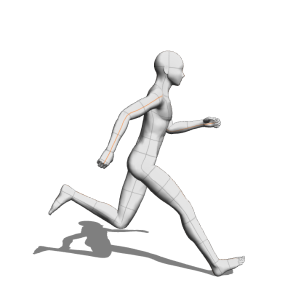
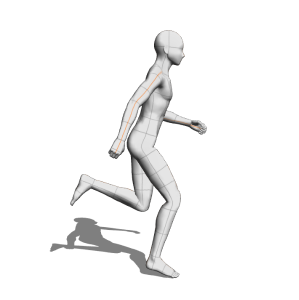
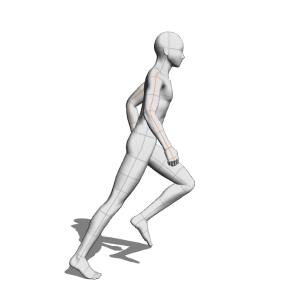
- 運行操作的姿勢是三套。
- 由於跑步動作比行走動作移動得更快,因此將畫面播放速率設置為 24fps(每秒 24 幀)。
- 每個姿勢每兩幀(兩幀)放置一次。 (2 幀拍攝)
- 六個是一個週期。 (共 12 幀)
- 第四到第六張是把第一張到第三張左右翻轉的。
2 生產流程
基本設置在「female-walk1」(行走動作)中用圖進行說明,因此請同時確認詳細情況。 在這裡,我將主要用語言來簡要地解釋它。
2-1 動畫新檔
為動畫創建新檔,並將畫面播放速率為 24。
2-2 3D 模型
將您最喜愛的 3D 模型和角色放入動畫資料夾中。 預設情況下,動畫資料夾包含編號為 1 的空儲存格,但刪除此儲存格,並將當前包含的 3D 模型的儲存格名稱設置為 1。 這樣,3D 模型將放置在第 1 幀中。 很少放置,但在這種情況下,選擇第 1 幀,按右鍵並選擇 1。
預設情況下,3D 模型是正面的。 如果要側向移動,建議從攝像機的角度進行更改。 旋轉模型可能會更改 XYZ 方向,使其難以調整。
在此階段,確定攝像機角度(模型的方向)。
在此示例中,攝像機位置與模型的側面對齊。
2-3 複製儲存格
在動畫資料夾中複製 6 個「1」儲存格,並連續編號 1 到 6。 (選擇儲存格後,從頂部功能表中,使用「動畫」 - 「軌道編輯」 - 「按圖層順序正常化」自動設置序號。
將儲存格放置在 2-4 幀中
每兩幀放置一個順序儲存格。 您可以通過選擇框架並按右鍵並選擇儲存格編號來放置它。
- 在框架3上放置單元2
- 在框架5上放置單元3
- 在框架7上放置單元4
- 在框架9上放置單元5
- 在框架11上配置單元6
動畫的長度為 12 幀,因此最後一幀是第 12 幀。
2-5 將姿勢應用於 3D 模型
將 run1 到 3 的每個姿勢應用於每個儲存格的模型。
- 儲存格 1
- 儲存格 2
- 儲存格 3
- 儲存格 4
- 儲存格 5
- 儲存格 6
2-5 左右翻轉儲存格 4 到 6 的 3D 模型
水準翻轉儲存格 4、5 和 6 的 3D 模型。
在此階段,時間表的符號如下所示。 如果您重複播放,您將在頁面頂部的動畫 gif 中顯示動畫。

3 應用
這是一個示例,我嘗試將其應用於移動背景的動畫。

背景使用天球資料「森林」。
因此,我將描述如何使用天球創建無縫背景。 因為它是原型,所以可能有一個更有效的方法,請參考它。
3-1 為一般插圖創建新檔,將天球資料粘貼到其中,並匯出天球的全景圖。

3-2 全景圖像是 360° 旋轉圖像,因此通過連接左側和右側,可以無縫地創建圖像。 圖像大小可以保持不變,也可以向上或向下剪切。
原始圖像寬度為 8192px,但此處使用。 從匯出的全景圖像複製具有圖像的圖層。
將全景圖像圖層粘貼到 3-3 上製作的「運行行為」圖層中。 在這裡,我們把它放在背景圖層上。 我想你可以看到圖像的一部分。 調整畫布大小以適合全景圖像時,可以看到整個背景圖像,如下所示: (高度設置為 8192px,只有校園寬度,以便可以看到中心部分)

創建 2D 攝像機資料夾作為 3-4 動畫的新圖層,並將其放置在動畫資料夾下。 將全景背景拖放到此 2D 攝像機資料夾中。
然後,您可以在螢幕中間有一個藍色邊框。 藍色邊框是攝像機視圖。

3-5 按相機視圖。 選擇攝像機圖層,將視圖位置與第 1 幀中的全景圖像的左邊緣對齊,在幀 12 中將其與右邊緣對齊,然後在每個位置使用「添加關鍵幀」按鈕按該鍵。


在此狀態下播放時,您可以看到背景無縫流動的動畫。

4 摘要
關於跑步動作,網上也有許多以細微的時間軸拍攝的瞬間連續照片,可以參考。 相反,動畫無法確定要選擇的時刻。
在現場,畫面播放速率為24,兩幀拍攝似乎很普遍。 中間部分是兩三個,這個模型是兩個。 換句話說,一步將分成三部分。
跑步動作與行走行為不同,有兩條腿離開地面的時刻。 在現場,腳踏實地的那一刻似乎是一個場景,這也是現場的慣例。
我認為,通過將模型的方向和角度轉換為每個幀的動態,可以產生強大的效果。 此外,如果模型的四肢的褶皺變得誇張,它變得更加動畫化,它成為慢跑般的慢運行,當兩幀拍攝成為四幀拍攝。
對於像這個動畫一樣真正運行的動作,男人和女人之間的差異似乎很小,似乎男人和女人都可以使用。

3Dモデルを使った走る動作のアニメーション用ポーズセットです。
1 概要
- 走る動作用のポーズは3枚セットです。
- 走る動作は、歩く動作に比べて動きが早いため、フレームレートを24fps(1秒間に24コマ)に設定します。
- 各ポーズはそれぞれ2コマ(2フレーム)毎に配置します。(2コマ撮り)
- 6枚で1サイクルです。(トータル12フレーム)
- 4〜6枚目は、1〜3枚目を左右反転して作ります。
2 制作プロセス
基本設定については「female-walk1」(歩く動作)にて図を用いて説明していますので、詳細についてはそちらも合わせてご確認ください。ここでは主に言葉で簡単に説明します。
2−1 アニメーション新規ファイル
アニメーション用の新規ファイルを作り、フレームレートを24とします。
2−2 3Dモデル
お好きな3Dモデルやキャラクターをアニメーションフォルダに入れます。アニメーションフォルダには、初期設定で番号1の空っぽのセルが入っていると思いますが、このセルを削除し、今入れた3Dモデルのセル名称を1とします。こうすることで、フレーム1に3Dモデルが配置されると思います。まれに配置されないことがありますが、その場合は、フレーム1を選んで、マウスの右クリックで1を選択します。
3Dモデルは、初期設定では正面向きです。横向きにしたい場合は、カメラのアングルで変更することお勧めします。モデルを回転させてしまうと、XYZ方向が変化し、調整が難しくなることがあります。
この段階でカメラアングル(モデルの向き)を決めておきます。
この例では、カメラ位置をモデルの側面に合わせました。
2−3 セルの複製
アニメーションフォルダにて「1」のセルを6枚複製し、1〜6の連番とします。(セルを選んだ状態で、トップメニューから「アニメーション」ー「トラック編集」ー「レイヤーの順番で正規化」で自動的に連番設定します)
2−4 フレームへのセルの配置
2フレーム毎に順次セルを配置します。フレームを選んで、右クリックでセル番号を選択することで、配置できます。
- フレーム3にセル2を配置
- フレーム5にセル3を配置
- フレーム7にセル4を配置
- フレーム9にセル5を配置
- フレーム11にセル6を配置
アニメーションの長さとしては12フレームとなりますので、最終フレームを12フレーム目とします。
2−5 3Dモデルへのポーズの適用
各セルのモデルにrun1~3の各ポーズを適用します。
- セル1 <ー run1
- セル2 <ー run2
- セル3 <ー run3
- セル4 <ー run1
- セル5 <ー run2
- セル6 <ー run3
2−5 セル4〜6の3Dモデルを左右反転
セル4、5、6の3Dモデルを左右反転します。
この段階で、タイムラインの図柄は以下のようになっていると思います。リピート再生していただくと、ページトップのanimated gifに示したアニメーションができていると思います。
3 応用
背景を動かすアニメーションに応用してみた例です。
背景には、天球データ「林」を使っています。
せっかくなので、天球を使ったシームレスな背景の作り方について記載します。試作なので、もっと効率的なやり方があるかも知れませんので、参考程度としてください。
3−1 一般のイラスト用の新規ファイルを作り、そこに天球データを貼り付け、天球用パノラマ書き出しします。
3−2 パノラマ画像は、360°回転画像なので、左右を接続することでシームレス画像になります。イメージサイズはこのままでもよいですし、上下をカットしてもよいです。
オリジナルのイメージ幅は8192pxですが、ここではこのまま使っています。書き出されたパノラマ画像から画像の入ったレイヤーをコピーします。
3−3 上で作った「走る動作」のレイヤーにパノラマ画像レイヤーをペーストします。ここでは背景レイヤーの上に置きました。画像の一部が見えていると思います。パノラマ画像に合わせて、キャンバスサイズを変更すると以下のように背景画像全体が見えるようになります。(高さはそのままでキャンパス幅のみ8192pxに設定し、中央部分が見えるように置きました)
3−4 アニメーション用新規レイヤーとして「2Dカメラフォルダー」を作り、アニメーションフォルダの下に置きます。この2Dカメラフォルダーに、パノラマ背景をドラッグ&ドロップします。
すると、画面中央に青枠ができます。青枠はカメラビューになります。
3−5 カメラビューにキーを打ちます。カメラレイヤーを選択し、フレーム1でビュー位置をパノラマ画像の左端に、フレーム12で右端に合わせ、それぞれの位置で「キーフレームを追加」ボタンでキーを打ちます。
この状態で再生すると、こんな感じで、背景がシームレスに流れるアニメーションが確認できると思います。
4 まとめ
走る動作については、参考にできる細かな時間軸で撮られた瞬間連続写真がネット上にも数多くあります。逆にアニメーションとする場合、どの瞬間を選択したらいいのかが判断がつきません。
現場ではフレームレート24で、2コマ撮りが一般的のようです。中割りは2,3枚とのことで、このモデルでは2枚としました。つまり一歩を3分割することになります。
走る動作は歩く動作と異なり、両足が地面から離れる瞬間があります。現場では、足が地についた瞬間をコマとしているようで、これも現場のしきたりに従いました。
モデルの向きやアングルをコマごとにダイナミックに変えることで、迫力ある演出ができると思います。また、モデルの手足のフリを大げさにすれば、よりアニメっぽくなり、2コマ撮りを4コマ撮りにするとジョギングっぽいスローな走りになります。
このアニメーションのようにマジに走る動作の場合は、男女の差は少ないようで、男女どちらに用いてもいいようです。
動畫基本行為 アニメーション基本動作




「E.Roji」的其他素材


「素材集」的人氣素材


最新素材



徽章
-
 MVP ◆針對問題投稿了眾多適切的回答,對社群有顯著貢獻的用戶。每3個月一次,會依據期間內獲得的點數選出MVP用戶,並進行表揚。
 -
 NVP(New Valuable Player) ◆繼MVP後,對社群營運做出良好貢獻的用戶。將從不曾獲選為MVP的用戶中,依據獲得的點數進行評選、表揚。
 -
 官方推廣大使 ◆從被證明為優良回答用戶的MVP獲獎者中選出社群中最優異的回答者。並經審查後由本社委託就任。※舊名稱為「Evangelist」
 -
 CELSYS公認Moderator ◆Moderator為會使用日文及其他語言的CELSYS公認工作人員。由於並非軟體或創作的專業人士,Moderator無法直接為用戶解決疑問,但能在語言、交流方面提供支援,幫助用戶們順利地進行溝通。
 -
 CELSYS官方為與營運相關的官方帳號。