



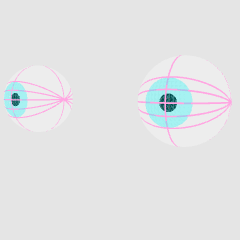
它是一種3D材料,有助於繪製眼睛。
第一個位置與CLIP STUDIO頭部3D模型「Base」相匹配。
我之所以這樣做,是因為我好奇眼睛在困難角度下的形狀。
畫人時請以此為參考。
2023.9.4
新增的「眼球3D_2」和「眼球3D」也進行了一些更新,比如眼型。
目の作画補助をしてくれる3D素材です。
最初の位置はクリスタの頭部3Dモデル「ベース」と合うようになっています。
難しい角度の時に目の形がどうなっているか気になって作りました。
人物の作画時の参考用にどうぞ。
2023.9.4
「目玉3D_2」の追加と「目玉3D」も瞳の種類など少々更新しました。

・眼球3D
・眼球3D_2
這是兩點。
「眼球3D」將眼睛和眼球融為一體。
結構很簡單。
「眼球3D_2」具有單獨的眼球和瞳孔,因此您可以僅移動眼睛或調整大小。
這個結構更混亂,但您可以進行各種調整。
建議垂直或水準眼睛的人使用。
顏色是半透明的。
您可以單獨使用眼球3D材質,但我認為將其與CLIP STUDIO的頭部3D結合使用會更方便。

特別是在最新版本的CLIP STUDIO中,將眼球3D與頭部3D一起貼在臉上非常方便。

↓ 發佈了有關如何附加的說明頁面。
HTTPs://tips.clip-studio.com/ja-jp/articles/8416
↓ 也有有用的材料可以匹配。

HTTPs://assets.clip-studio.com/ja-jp/detail?id=2032016
起初,位置和尺寸與CLIP STUDIO頭部3D模型「底座」相匹配,但調整後,它可以與其他頭部模型結合使用。


以困難的角度繪畫時,如果結合視線和眼瞼的閉合程度,您可能會想知道眼睛是什麼樣的形狀⋯,所以我希望這對那些在創作時遇到此類問題的人士來說是一個提示。

眼睛的邊緣可能無法乾淨地出來。
這在繪畫時可能會有所説明,因為您可以從零開始而不是什麼都沒有! 它是一種材料。
在「眼球3D_2」中,可以通過用操縱器轉換眼球來在一定程度上調整它。

如果顯示輔助線,則可以將其用作降低眼瞼的參考。
它也可以被隱藏。
將其與頭部3D「底座」一起使用時,首先將「底座」連接到畫布上。

不要移動 3D 頭部的位置,然後將眼球 3D 粘貼到畫布上。
它粘貼在對齊位置。
然後將相機移動到所需角度。

如果將其與「底座」中的不同類型的頭部3D組合在一起,則位置將不匹配,但是您可以通過調整位置和大小來使用它。

個人建議大家先用機械手調整一隻眼睛的物體比例和位置,等感覺好的時候,將位置資訊等數值複製粘貼到另一隻眼睛中。
請注意,位置的 X 軸值與加號和減號交換。


我認為它可以用於現實和變形的繪畫風格。
右頭眼球3D中的物體比例數為200。
如果您用大眼睛畫畫,請在調整眼球大小時參考它。
・眼球3D

瞳孔形狀有三種類型:圓形、垂直和細長。
有不透明和半透明,半透明有三種類型:大、中、小。
從材料中選擇。

從佈局中選擇瞳孔的形狀。
您還可以選擇是否具有輔助線。
但是,由於它與CLIP STUDIO頭部3D模型「底座」的位置相匹配,因此在更改眼球3D的大小或位置時,請從物件清單中切換顯示,而不是從佈局中切換。

眼球可以繞圈移動。
如物件名稱中所述,旋轉眼球時,選擇「右eye_eyeball」或「左eye_eyeball」並旋轉。
如果選擇「右眼」或「左眼」,輔助線也會旋轉。
調整眼睛的位置和大小時,選擇「右眼」或「左眼」。
這些變化反映在眼球和分界線上。
・眼球3D_2

眼睛形狀只有一種,但尺寸可以用機械手改變,因此可以自由變換大小和形狀。


您也可以僅用眼睛隱藏眼白。
當眼睛有白色部分時,瞳孔部分粗糙。

↓ 由於眼球和眼睛是分開的,眼睛可以自由移動。


在進行旋轉或移動物件等更改時,請參照名稱選擇並移動物件。
垂直和水準眼睛在圓形球體狀態下的眼球3D中很難很好地排列,因此您可以通過調整眼球的變形,位置和角度來在一定程度上處理它。

但是,如果由於眼球變形而旋轉眼睛,則很難乾淨地移動。
我認為有必要參考輔助線微調瞳孔的角度和位置。

這同樣適用于長方形眼睛。


如左圖所示,由於瞳孔的旋轉,瞳孔可能會彈出一點,因此需要調整。
水準眼睛的眼部面積比垂直的大眼睛小,眼球運動也更小,所以我認為可以用更少的調整來處理它們。
瞳孔旋轉的原點是眼球的中心,但您可能需要調整其位置。

選擇「右眼(縮放瞳孔時選擇)」並將其移動到前面或後面,以在旋轉瞳孔時更改原點和瞳孔之間的距離。
垂直和水準眼睛可以處理,但目前需要一些工作。
請小心。
・目玉3D
・目玉3D_2
以上2点です。
「目玉3D」は瞳と目玉が一体になっています。
構造がシンプルめです。
「目玉3D_2」は目玉と瞳が分離しているので瞳だけ動かしたり大きさを調整したりできます。
こちらの方が構造がごちゃっとしてますが調整はいろいろできます。
目の形が縦長や横長のものにはこちらがおすすめです。
色は半透明です。
目玉の3D素材単品でも使えますが、クリスタの頭部3Dと組み合わせるとより便利かと思います。
特に最新バージョンのクリスタでは3Dデッサン人形では顔に頭部3Dと共に目玉3Dを顔にアタッチするととても便利です。
↓アタッチする方法は解説ページが公開されています。
https://tips.clip-studio.com/ja-jp/articles/8416
↓合わせて便利な素材もあります。
https://assets.clip-studio.com/ja-jp/detail?id=2032016
最初はクリスタの頭部3Dモデル「ベース」に合わせた位置、サイズですが調整すると他の頭部モデルとも組み合わせて使用できました。
難しい角度の作画時に目線やまぶたの閉じ具合なども合わさると目は一体どんな形になっているのだろう⋯となってしまう事があるので、他にもそんな悩みをお持ちの方の創作時のヒントになればと思います。
目の端っこが綺麗に出ない事もあります。
何もないよりはとっかかりができるので作画時に助かるかも!という素材です。
「目玉3D_2」ではマニピュレーターで目玉を変形したりする事である程度合わせられます。
補助線を表示するとまぶたの下がり具合の参考に使えます。
非表示にもできます。
頭部3D「ベース」と一緒に使用する際にはまずは「ベース」をキャンバスに貼り付けてください。
3D頭部の位置は動かさず、続いて目玉3Dもキャンバスへ貼り付けてください。
位置が合った状態で貼り付けられます。
あとはカメラを動かして希望のアングルにしてください。
「ベース」と違う種類の頭部3Dと組み合わせると位置が合いませんが、位置や大きさを調整する事で使えるようになります。
まずは片目のオブジェクトスケールや位置をマニピュレーターで調整し、いい感じになったらもう片方の目に位置情報等の数値をコピペするという手順が個人的にはおすすめです。
位置のX軸の数値はプラスとマイナスが入れ替わりますのでご注意ください。
リアルめな画風でもデフォルメされた画風でも活用はできそうかなと思います。
右の頭部で目玉3Dのオブジェクトスケールの数値は200です。
目が大きい絵を描かれる方は目玉の大きさの調整時のご参考にしてください。
・目玉3D
瞳の形はまん丸と縦長と縦細長の3種類あります。
不透明と半透明があり、半透明には大中小の3種類あります。
マテリアルから選んでください。
瞳孔の形はレイアウトから選んでください。
補助線の有無も選べます。
ですがクリスタの頭部3Dモデル「ベース」の位置に合わせたものになっているため、目玉3Dの大きさや位置を変更している時にはレイアウトからではなく、オブジェクトリストから表示非表示の切り替えを行ってください。
目玉はぐるぐる動かせます。
オブジェクト名にも書いていますが目玉の回転時には「右目_目玉」か「左目_目玉」を選択して回転させてください。
「右目」か「左目」を選択すると補助線も回転してしまいます。
目の位置や大きさの調整時には「右目」か「左目」を選択した状態で行ってください。
目玉にも補助線にも変更が反映されます。
・目玉3D_2
目の形は1種類ですがマニピュレーターで大きさを変更する事ができるのでサイズや形は自由に変形できます。
瞳のみで白目部分を非表示にもできます。
白目部分ありの時は瞳の部分がガサガサしています。
↓目玉と瞳が分かれているので瞳は自由に動かせます。
回転や移動等変更を加える際にはオブジェクト名を参考にオブジェクトを選択して動かしてください。
縦長や横長の目は目玉3Dがまん丸の球体状態ではうまく配置しにくいため、目玉を変形や位置、角度調整する事である程度対応できます。
ただ、目玉の変形の影響で瞳を回転させると綺麗には動きにくくなります。
補助線を参考に瞳の角度や位置の微調整は必要になるかと思います。
横長の目も同様です。
左図のように瞳の回転により瞳が少々飛び出てしまったりするため調整が必要です。
横長の目は縦長の大きい目に比べると目の面積が小さく目の動きも小さいため調整は少なめで扱えるとは思います。
瞳の回転の原点は目玉の中心になっていますがその位置を調整してみてもいいかもしれません。
「右目(瞳の拡大縮小時に選択)」を選択して手前か奥に移動すると瞳を回転させる際の原点と瞳の間の距離が変わります。
縦長や横長の目は対応可能ではありますが現状少し手がかかります。
ご注意ください。
眼球3D 目玉3D

更新歷史記錄
2023.9.4
新增的「眼球3D_2」和「眼球3D」也進行了一些更新,比如眼型。
2023.9.4
「目玉3D_2」の追加と「目玉3D」も瞳の種類など少々更新。
過去版本


「ldl」的其他素材


「素材集」的人氣素材


最新素材




-
 MVP ◆針對問題投稿了眾多適切的回答,對社群有顯著貢獻的用戶。每3個月一次,會依據期間內獲得的點數選出MVP用戶,並進行表揚。
 -
 NVP(New Valuable Player) ◆繼MVP後,對社群營運做出良好貢獻的用戶。將從不曾獲選為MVP的用戶中,依據獲得的點數進行評選、表揚。
 -
 官方推廣大使 ◆從被證明為優良回答用戶的MVP獲獎者中選出社群中最優異的回答者。並經審查後由本社委託就任。※舊名稱為「Evangelist」
 -
 CELSYS公認Moderator ◆Moderator為會使用日文及其他語言的CELSYS公認工作人員。由於並非軟體或創作的專業人士,Moderator無法直接為用戶解決疑問,但能在語言、交流方面提供支援,幫助用戶們順利地進行溝通。
 -
 CELSYS官方為與營運相關的官方帳號。