



이 카메라는 마무리 처리에 적합한 자동 액션으로, 그림만으로도 반짝이는 렌즈 블러를 만들어 원근감을 만들어낼 수 있습니다. 描くだけでキラキラしたレンズぼかしを出して遠近感を作れたりする仕上げ加工向きのオートアクションです。
기본적으로 완료 후에 사용하는 것이 권장됩니다.
전경에 보이는 것들을 흐리게 하고 배경으로 활용해 원근감을 만드는 데 도움이 되길 바랍니다!
【사용법】
(1) 위에 있는 가장 좋은 층 선택
(2) [글리터] 자동 행동 재생
(3) [여기에 그려라]라고 적힌 레이어에 흐리게 하고 싶은 부분을 그립니다.
(4) 완성

【자동 행동 재생 방법】
(1) 오토 액션 팔레트로 이동
(2) [글리터 블러]를 선택하세요.
(3) 자동 행동 선택
(4) ▶️ 재생 버튼을 누르세요.

자동 액션 팔레트가 없다면, 상단 열의 [Window]에서 [자동 액션]을 확인하세요.
[흐림 조절을 원할 때?] 】
자동 행동 [글리터 블러]의 [흐림 조절 시 ]을 선택해 재생하세요.
렌즈 블러의 [흐릴 영역]을 조정하면 흐림을 변경할 수 있습니다.
하이라이트의 강조를 낮춰서 글리터 정도를 조절할 수도 있어요.
강한 블러와 약한 블러(앞 왼쪽)를 함께 사용하는 예시

물론 단단한 브러시도 괜찮지만, 에어브러시 같은 부드러운 브러시가 더 친숙합니다.
基本的には完成後に使うのがオススメです。
手前に来ている物をぼかしたり、背景に使って遠近感出したりなどぜひお役に立てて頂ければ!
【使い方】
①一番上のレイヤーを選択する
②[キラキラぼかし]のオートアクションを再生する
③[ここに描く]と書いてあるレイヤーにぼかしたいところを描く
④完成
【オートアクションの再生の仕方】
①オートアクションのパレットに移動
②[キラキラぼかし]を選択
③オートアクションを選択
④▶️再生ボタンを押す
オートアクションのパレットがない時は一番上の欄にある[ウィンドウ]から[オートアクション]にチェックを入れると出てきます。
【ぼかし具合を調節したい時は?】
オートアクション[キラキラぼかし]の[ぼかし具合を調節したい時]を選んで再生して下さい。
レンズぼかしの[ぼかす範囲]を調節するとぼかし具合を変えられます。
ハイライトの強調を下げるとキラキラ具合の調節も可能です。
強めのぼかしと(右奥側)弱めのぼかし(左手前)を併用した例
また、硬いブラシでも勿論良いですがエアブラシなどの柔らかいブラシでするとより馴染みやすいです。




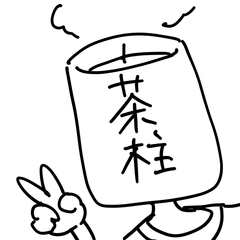
'茶柱アパートメント'님의 다른 소재


'오토 액션'의 인기 소재


신규 소재


배지
-
 MVP ◆질문에 적절한 답변을 많이 게시하고 커뮤니티 운영에 크게 공헌한 사용자입니다. MVP는 3개월에 한 번, 그 사이에 획득한 포인트를 바탕으로 결정하고 표창을 실시하고 있습니다.
 -
 NVP(New Valuable Player) ◆MVP 다음으로 커뮤니티 운영에 공헌한 사용자입니다. 이제까지 MVP 수상 경험이 없는 분 중에서 획득한 포인트를 바탕으로 결정하여 표창을 실시하고 있습니다.
 -
 공식 엑스퍼트 ◆뛰어난 응답자의 증표인 MVP수상자 중에서 선택된 커뮤니티에서 가장 뛰어난 응답자의 증표입니다. 심사를 거쳐서 저희 회사에서 의뢰할 경우 취임되십니다.※ 옛 명칭 '에반젤리스트'
 -
 셀시스 공인 모더레이터 ◆모더레이터는 일본어와 기타 언어로 말할 수 있는 셀시스 공인 스태프입니다. 소프트웨어나 창작 전문가가 아니므로 직접 의문을 해결할 수는 없지만 여러분이 순조롭게 소통할 수 있도록 언어나 커뮤니케이션 측면에서 지원합니다.
 -
 셀시스 공식운영에 관련된 공식 계정입니다.