



. .
레이어로 함께 있는 풍선과 텍스트를 분리할 수 있습니다.
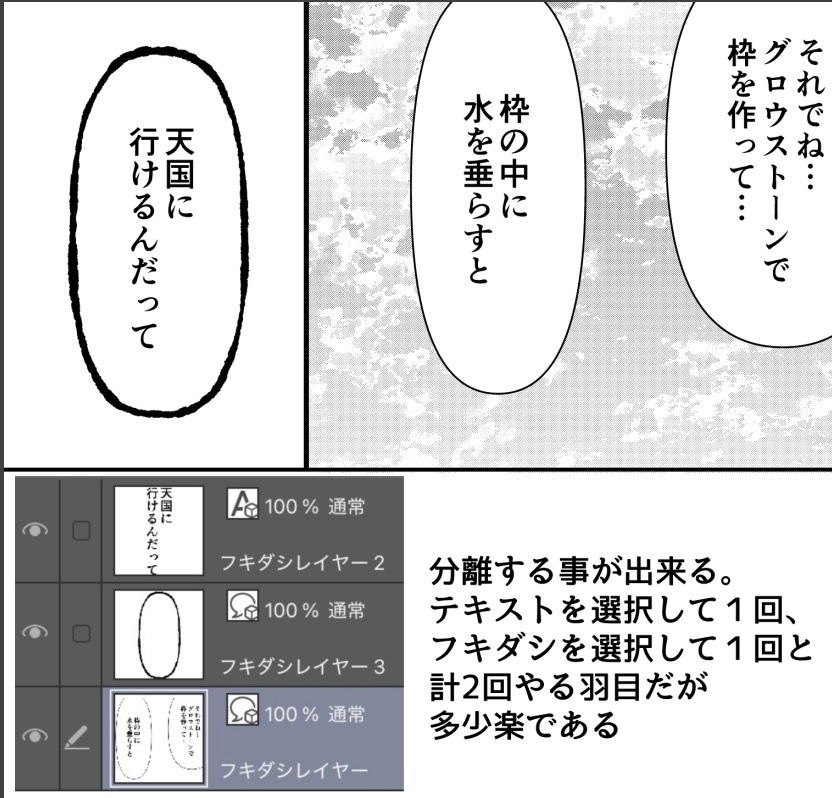
⚠️ : 주석
· "이동시키고 싶은 객체를 선택했을 때" 오브젝트 툴과 함께 꼭 사용하세요
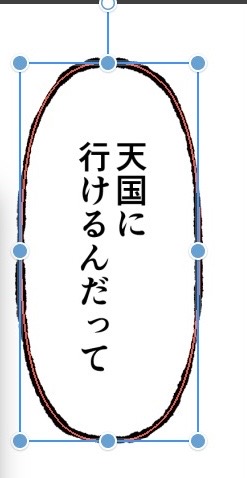
↑ 이렇게 생긴 상태에서 사용하세요. 이 상태는 객체 도구로 선택하여 설정할 수 있습니다.
[비고: 객체 도구 설정에 따라 폴더에 있으면 잘 선택하지 못할 수 있습니다. 그럴 경우, 임시로 폴더에서 삭제하고 선택해 보세요]
사용 방법
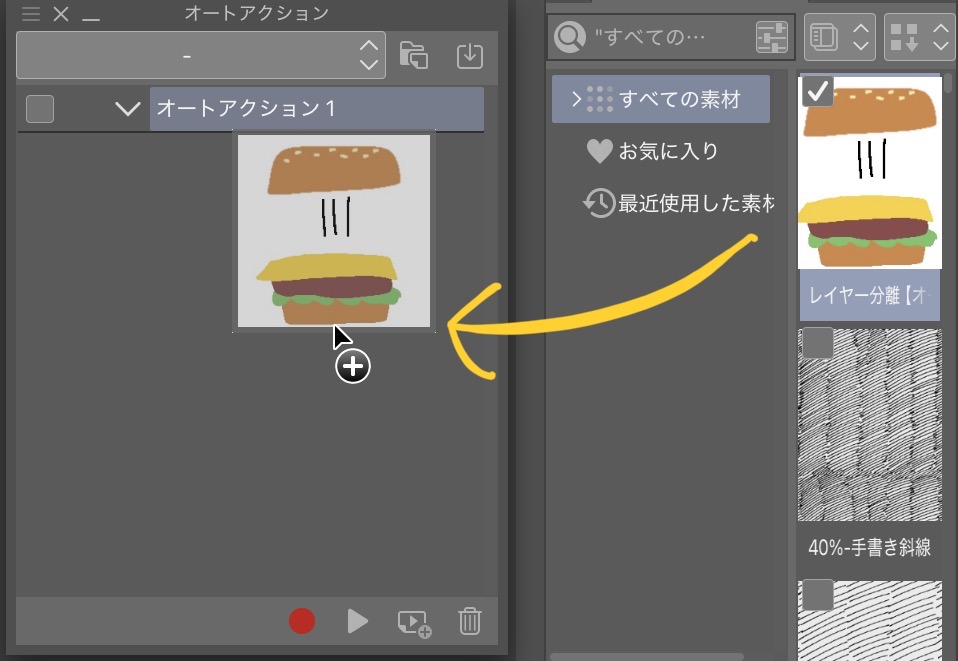
다운로드 후 자산을 자동 행동으로 스와이프하세요
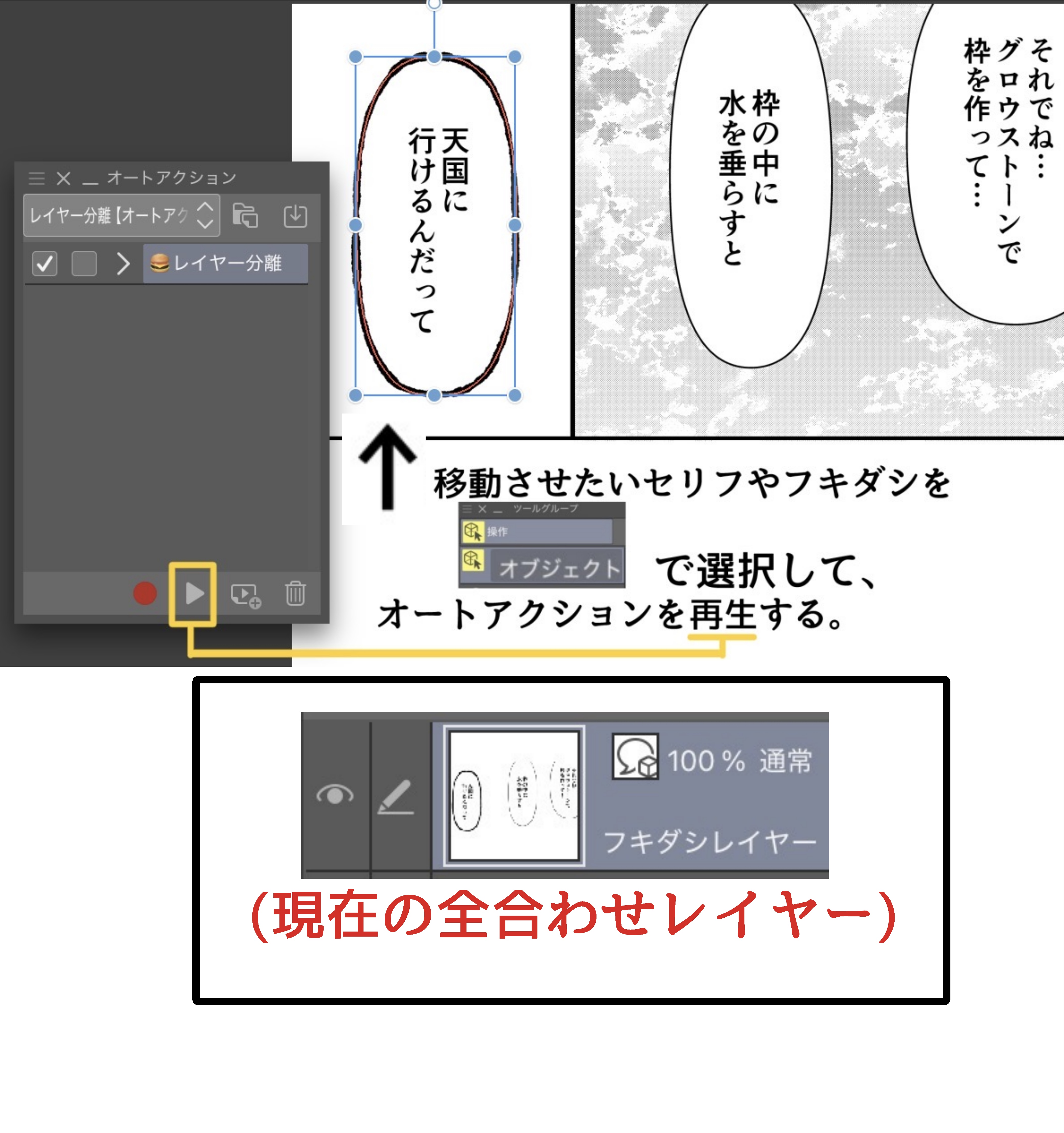
이동시키고 싶은 객체를 선택하세요. 이 경우에는 "I can go to heaven"의 텍스트와 풍선을 이동시키고 싶어서 두 번 재생할 예정입니다.
팁: 먼저 풍선에서 움직이면 대화가 아래로 급강하합니다
조작이 조금 어려워지기 때문입니다
대화→ 풍선 순서대로 이동하세요.
추천합니다.
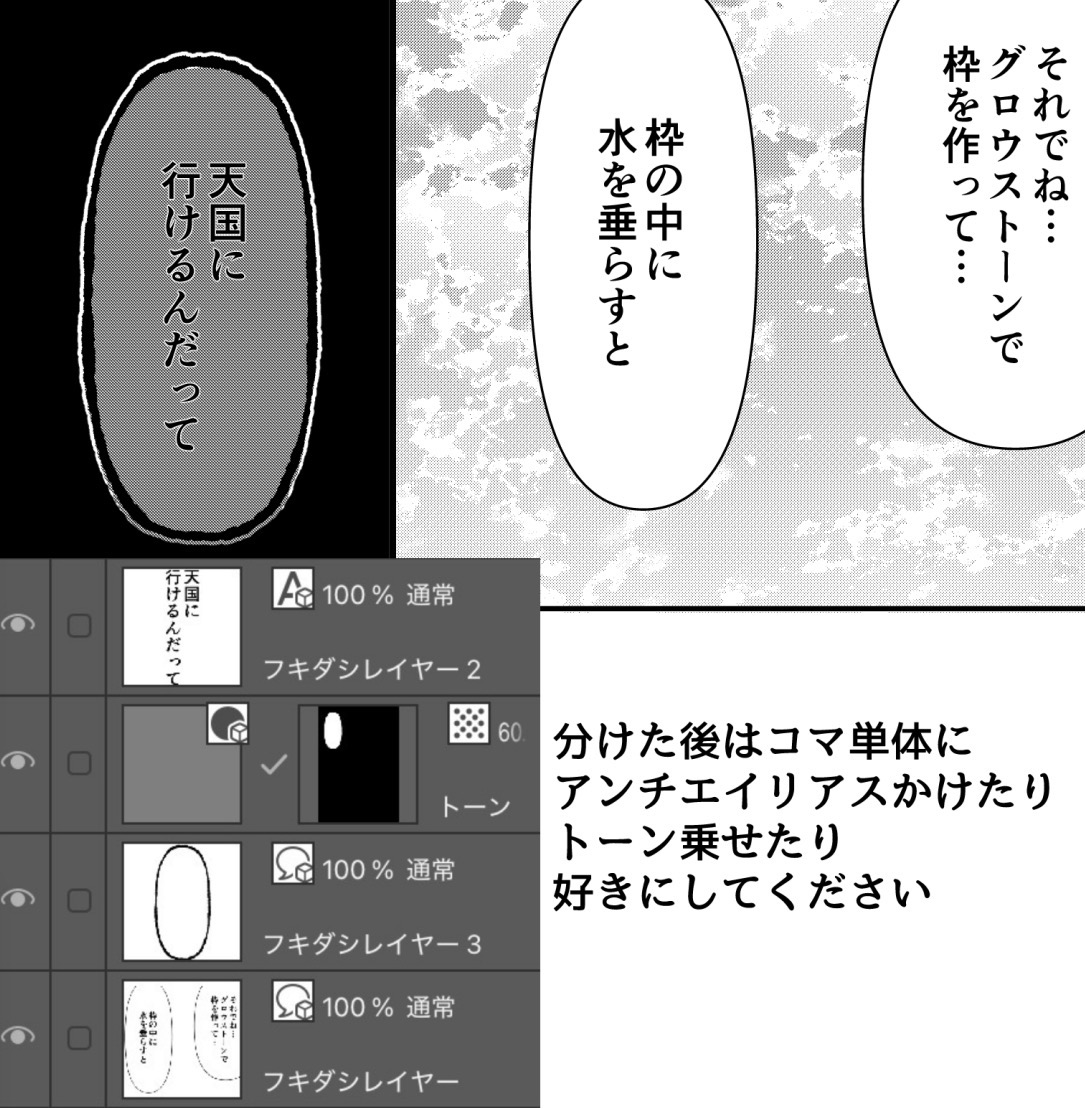
↓ 작업 후 (텍스트와 두 개의 풍선에 사용)
야타제.......
운영에 문제가 있다면 불편을 끼쳐 죄송하지만, X(구 트위터)
귀하의 계좌인 노메모/[@mkg7g]에 연락해 주세요.
───────────────────
보너스 (꼭 읽지 않아도 돼요)
어떤 종류의 수술이 이루어지고 있나요? :
[복사: 클리핑, ➡️ 새 래스터 레이어 삭제, 래➡️스터 레이어 이름 변경 붙여넣➡️기 래스터 레이어 타겟 ➡️ 객체➡️]
이 과정은 한 번의 탭으로 끝납니다.
새로운 층을 가운데에 끼워서 기존 풍선 층에 붙이지 않는 이상한 자동 작용이 있습니다. 이름이 바뀌는 이유는 자동 액션이 이름과 함께 움직이기 때문입니다.
이번에는 [무]라는 이름으로 설정되어 있으니, 평소에 무(daikon)를 레이어 이름으로 사용하신다면 우엉(burdock) 같은 이름으로 바꿔주세요.
レイヤー内で一緒になっているフキダシやテキストを分離する事が出来ます。
⚠️ : 注意点
・必ずオブジェクトツールで「移動させたいオブジェクトを選択した状態で」使ってください
↑こんな感じになってる状態で使うこと。この状態はオブジェクトツールで選択すれば出来ます。
[備考:オブジェクトツールの設定次第ではフォルダ内に入ってると上手く選択出来ない場合があります。その場合一時的にフォルダから取り出して選択してみてください]
使い方
ダウンロード後、アセットをオートアクションにスワイプします
移動させたいオブジェクトを選択します。この場合「天国に行けるんだって」のテキストとフキダシの2つを移動させたいので2回、再生します
Tips:先にフキダシから移動させるとセリフが下に潜り
ほんの少し操作しづらくなるので
セリフ→フキダシの順番で移動することを
推奨します。
↓作動後(テキストとフキダシ2つに使用しています)
Yattaze.......
もし、操作に不具合がございましたらお手数ですがX(旧Twitter)の
アカウント、野目モ/【@mkg7g】までご連絡ください。
───────────────────
おまけ(読まなくて大丈夫です)
どの様な操作が行われているか?:
【対象オブジェクトのコピー➡️切り抜き➡️新規ラスターレイヤー作成➡️ラスターレイヤー名変更➡️ペースト➡️ラスターレイヤー削除】
の工程をワンタップで行っています。
途中新規レイヤーを挟むことにより既存のフキダシレイヤーにペーストしなくなるというだけのヘンテコオートアクションです。名称を変えるのはオートアクションが名称に沿って移動する故です。
今回【だいこん】という名前を追うように設定してある為、レイヤー名を普段から大根にしてる人はゴボウとかに変えといてください。

 문제 있는 소재 신고
CLIP STUDIO 계정이 없는 경우
다음 내용을 읽고 메일로 문의해 주시기 바랍니다.
- 제품/서비스명
- 자세한 문의 내용

 취득이 완료되었습니다.
 소재 저장 위치 보기

무료
종류
오토 액션

지원 소프트웨어
CLIP STUDIO PAINT PRO/EX
콘텐츠 ID:
2308310

공개일 : 10 days ago
갱신일 : 10 days ago







배지
-
 MVP ◆질문에 적절한 답변을 많이 게시하고 커뮤니티 운영에 크게 공헌한 사용자입니다. MVP는 3개월에 한 번, 그 사이에 획득한 포인트를 바탕으로 결정하고 표창을 실시하고 있습니다.
 -
 NVP(New Valuable Player) ◆MVP 다음으로 커뮤니티 운영에 공헌한 사용자입니다. 이제까지 MVP 수상 경험이 없는 분 중에서 획득한 포인트를 바탕으로 결정하여 표창을 실시하고 있습니다.
 -
 공식 엑스퍼트 ◆뛰어난 응답자의 증표인 MVP수상자 중에서 선택된 커뮤니티에서 가장 뛰어난 응답자의 증표입니다. 심사를 거쳐서 저희 회사에서 의뢰할 경우 취임되십니다.※ 옛 명칭 '에반젤리스트'
 -
 셀시스 공인 모더레이터 ◆모더레이터는 일본어와 기타 언어로 말할 수 있는 셀시스 공인 스태프입니다. 소프트웨어나 창작 전문가가 아니므로 직접 의문을 해결할 수는 없지만 여러분이 순조롭게 소통할 수 있도록 언어나 커뮤니케이션 측면에서 지원합니다.
 -
 셀시스 공식운영에 관련된 공식 계정입니다.