




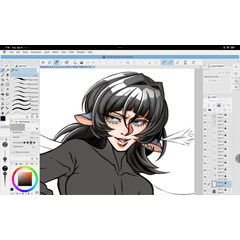
이 자동 액션 세트는 완성된 일러스트에서 곱셈의 그림자 색상과 화면의 하이라이트 색상을 자동으로 추출할 수 있습니다.
완성된 일러스트에서 다중 그림자 색상 과 화면 하이라이트 색상 을 추출하기
시작하기 전에

1. 색상을 추출하고 싶은 레이어를 클릭하세요.
2. 스포이트로 기본 색상을 구해서 메인 색상으로 설정하세요.
1. 색상을 추출할 레이어를 선택하세요.
2. 스포이트 도구를 사용해 기본 색상을 선택한 후 메인 색상으로 설정하세요.
사용 방법
곱하기: Find Shadow를 클릭해 실행하세요. Multiply에 사용된 그림자 색상은 자동으로 추출됩니다.
그림자 색깔 (곱셈): '그림자 찾기(곱셈)'를 실행하세요. 곱셈 그림자 색상은 자동으로 추출됩니다.

하이라이트 화면: '하이라이트 찾기(Scene)'를 클릭하면 실행됩니다. 화면에 사용되는 하이라이트 색상은 자동으로 추출됩니다.
색상 강조(화면): 검색, 강조 (화면)을 누르세요. 화면 하이라이트 색상은 자동으로 추출됩니다.


完成したイラストから、Multiplyの影色とScreenのハイライト色を自動で抽出できるオートアクションセットです。
Extract the Multiply Shadow Color and Screen Highlight Color from a finished illustration
使用前の準備(Before you start)
1.色を抽出したいレイヤーをクリックします。
2.ベースカラーをスポイトで取得し、メインカラーに設定してください。
1. Select the layer you want to extract colors from.
2. Use the Eyedropper tool to pick the base color, then set it as the Main Color.
使用方法(How to use)
影色(Multiply):Find Shadow(Multiply)をクリックし、実行します。Multiplyで使用されている影色が自動で抽出されます。
Shadow Color (Multiply): Run Find Shadow (Multiply). The Multiply shadow color will be extracted automatically.
ハイライト色(Screen):Find Highlight(Screen)をクリックし、実行します。Screenで使用されているハイライト色が自動で抽出されます。
Highlight Color (Screen): Run Find Highlight (Screen). The Screen highlight color will be extracted automatically.





'465465564'님의 다른 소재


'오토 액션'의 인기 소재


신규 소재





배지
-
 MVP ◆질문에 적절한 답변을 많이 게시하고 커뮤니티 운영에 크게 공헌한 사용자입니다. MVP는 3개월에 한 번, 그 사이에 획득한 포인트를 바탕으로 결정하고 표창을 실시하고 있습니다.
 -
 NVP(New Valuable Player) ◆MVP 다음으로 커뮤니티 운영에 공헌한 사용자입니다. 이제까지 MVP 수상 경험이 없는 분 중에서 획득한 포인트를 바탕으로 결정하여 표창을 실시하고 있습니다.
 -
 공식 엑스퍼트 ◆뛰어난 응답자의 증표인 MVP수상자 중에서 선택된 커뮤니티에서 가장 뛰어난 응답자의 증표입니다. 심사를 거쳐서 저희 회사에서 의뢰할 경우 취임되십니다.※ 옛 명칭 '에반젤리스트'
 -
 셀시스 공인 모더레이터 ◆모더레이터는 일본어와 기타 언어로 말할 수 있는 셀시스 공인 스태프입니다. 소프트웨어나 창작 전문가가 아니므로 직접 의문을 해결할 수는 없지만 여러분이 순조롭게 소통할 수 있도록 언어나 커뮤니케이션 측면에서 지원합니다.
 -
 셀시스 공식운영에 관련된 공식 계정입니다.