


장식용 붓의 선 폭을 조정해서 배경 자동 동작과 자연스럽게 어우러지게 하세요 (装飾系のブラシの線幅を調整して背景になじませるオートアクション) 装飾系のブラシの線幅を調整して背景になじませるオートアクション
콘텐츠 ID:2275712
-
1,075


장식용 붓 재료를 사용할 때 배경의 선 폭과 선 폭을 맞추기 위한 자동 동작입니다.
이것은 단색 원고에 대한 자동 작용입니다.
약간의 수정만 있으면 컬러 일러스트에도 사용할 수 있을 것 같아요.
装飾系のブラシ素材の使用時に線幅を背景の線幅と合わせるためのオートアクションです。
モノクロ原稿用のオートアクションです。
ちょっと手を入れればカラーイラストにも使えるかとは思います。
장식용 브러시 재질을 그대로 사용할 때는 괜찮지만, 경우에 따라 다른 배경이나 플로트 그림의 선 폭과 맞지 않을 때가 있습니다.

그건 자동으로 처리하는 행동이에요.
장식용 붓의 선 폭을 배경과 자연스럽게 맞추는 방법
https://tips.clip-studio.com/ja-jp/articles/16592
↑ TIPS를 썼는데, 예상보다 수요가 더 많아서 한 번의 클릭만으로 자동 행동을 만들었어요.
편리한 이유는 선호하는 자동 액션을 실행한 후 선 폭만 조절하면 되기 때문입니다.
자동 행동에는 두 가지 주요 방법이 있습니다.
그릴 수 있는 레이어와 자동 액션 장식 브러시는 벡터, 래스터, 레이어 폴더일 수 있습니다.
원하는 레이어의 자동 행동을 설정해 선폭을 조정하세요.
● 임계값에 의한 선 폭 조정
첫 번째 방법.
자동 행동 후 임계값을 변경하여 선 폭을 변경할 수 있는 자동 행동입니다.
저는 선의 섬세한 부분이 두 번째 자동 작동보다 유지하기 더 쉽다고 생각합니다.
결과적으로 선(line layer)이 래스터(raster)입니다.
↓ 자동 액션 전.
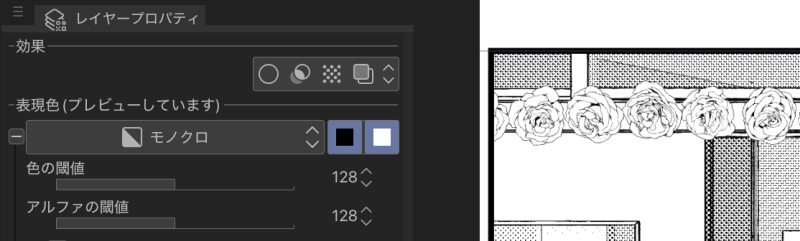
↓ 자동 행동 바로 직후입니다.
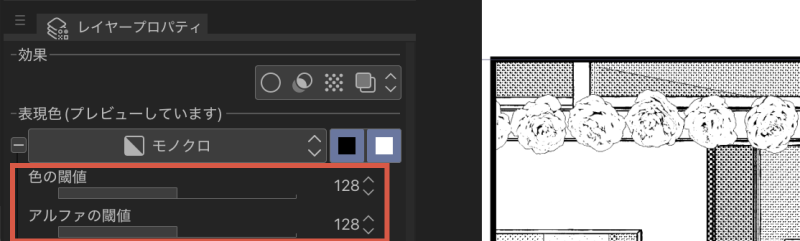
↓ 알파 임계값을 조정한 후
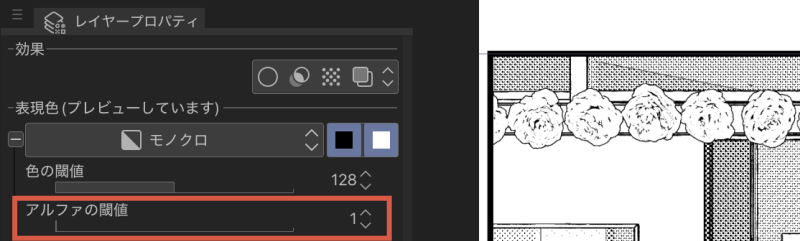
알파 임계값은 투명 설정을 조정하는 항목인 것 같아요. 아마도.
숫자가 낮을수록 선이 두껍고, 숫자가 클수록 선이 얇아집니다.
따라서 흰색 밑면이 없는 바깥선 부분의 선 폭이 변합니다.
↓ 색상 임계값을 조정한 후
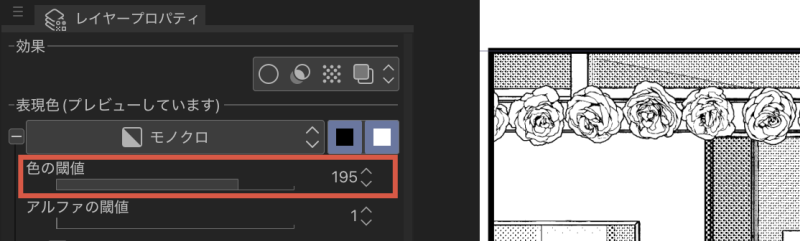
색상 임계값은 색상의 음영에 따라 조절할 수 있는 항목이라고 생각합니다. 아마도.
숫자가 작을수록 선이 얇고, 숫자가 클수록 선이 두꺼워집니다.
선 폭은 불투명성이 없는 흰색 베이스 부분의 색조에 따라 변합니다. 아마도.
자동 동작을 완료한 후에는 위에서 설명한 대로 임계값에서 선 폭을 조정하면 됩니다.
자동 행동에는 네 가지 옵션이 있습니다:
↓ 자동 행동 전 (공식 소재인 자두 붓을 예로 들었습니다)

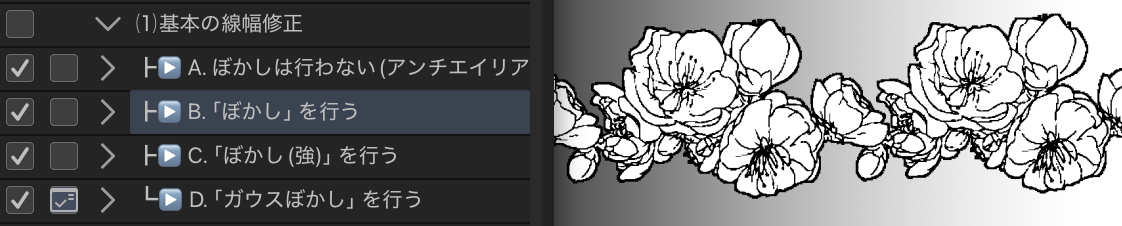
흐림이 강할수록 선 폭은 더 두껍거나 얇게 변하지만, 동시에 선이 무너질 가능성도 높아집니다.
A~D에서 마음에 드는 것을 선택해 주세요.
아래 그림에서 볼 수 있는 임계값 안티앨리어싱을 변경하여 선 폭을 조절하려면, 흐림으로 인해 선의 흐림 부분을 활용하세요.
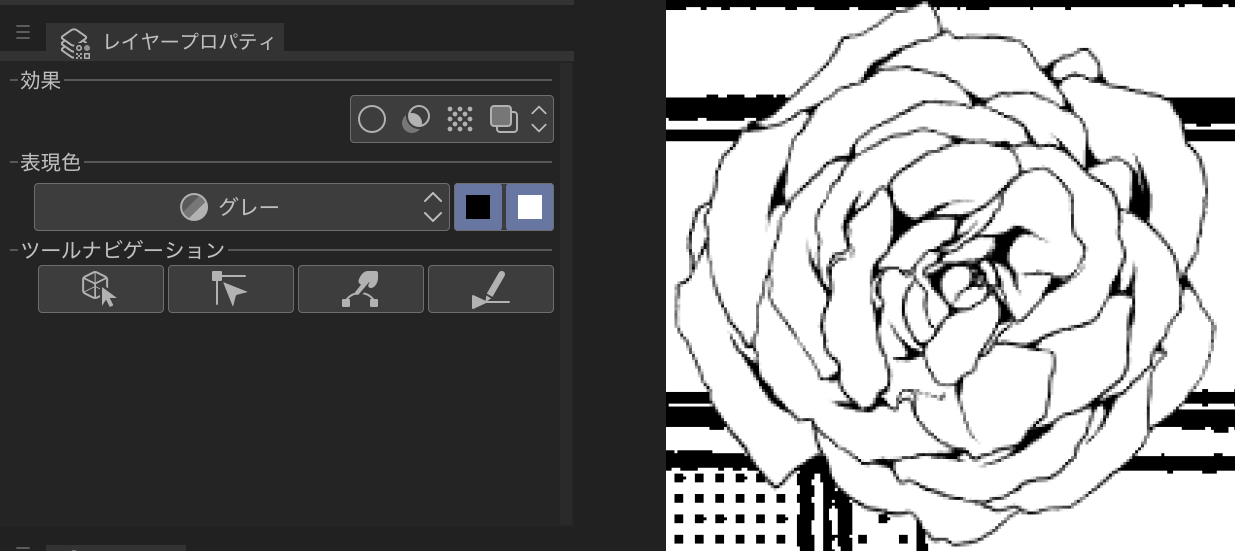
따라서 A를 자동 행동 전에 장식용 붓을 그릴 때 안티앨리어싱 처리되도록 설정하세요.
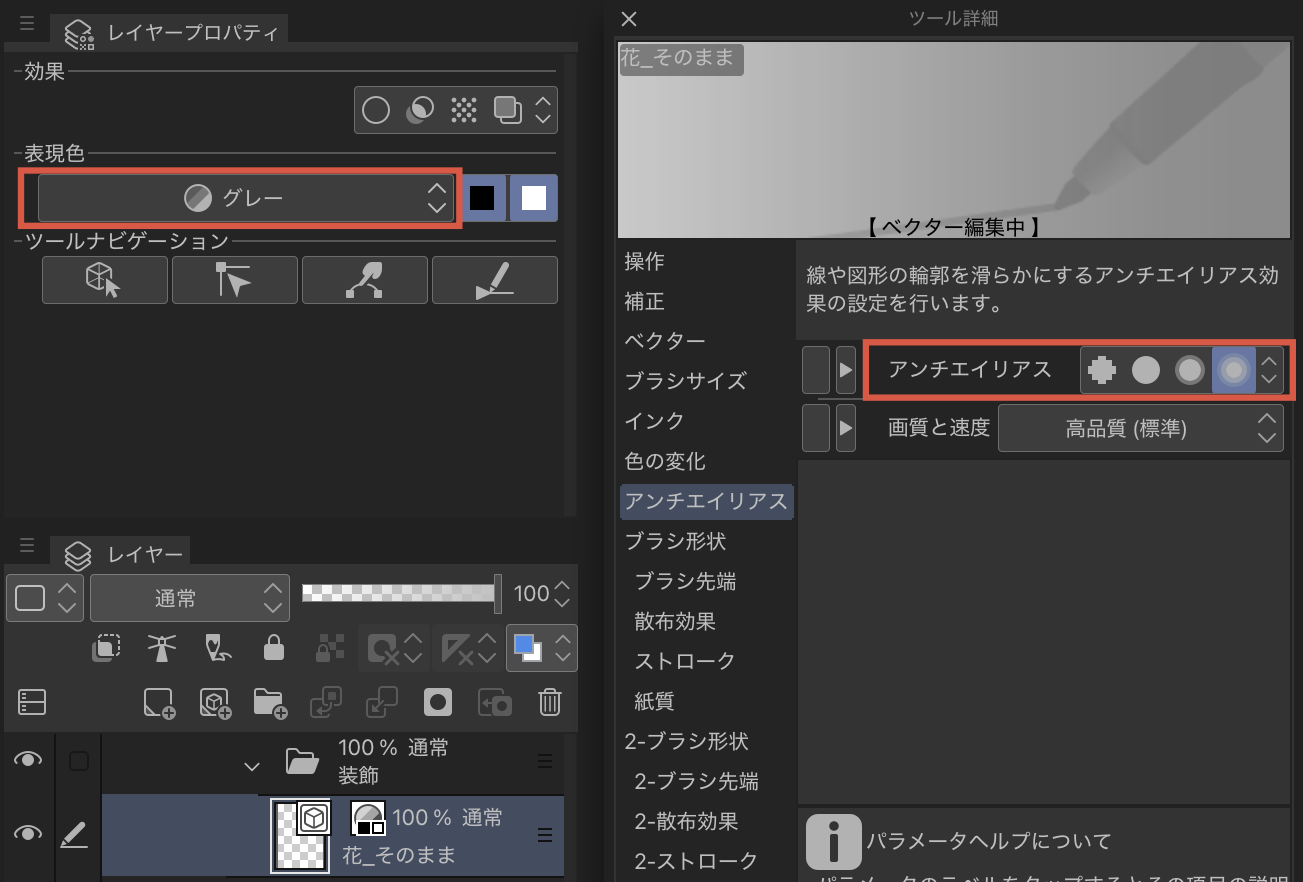
↓ 자동 행동 후 선을 두껍게 하세요
↓ 선을 더 얇게 만들 수 있어요
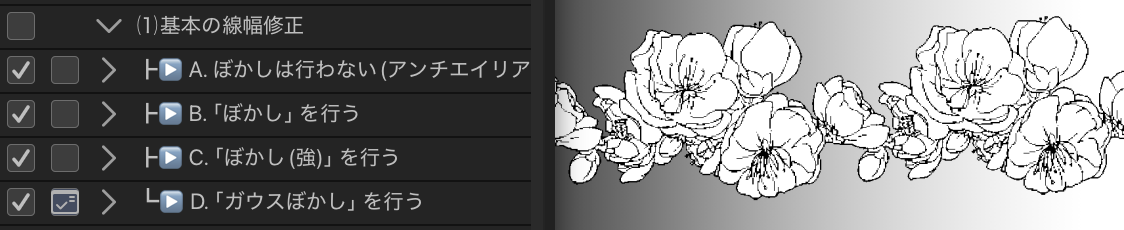
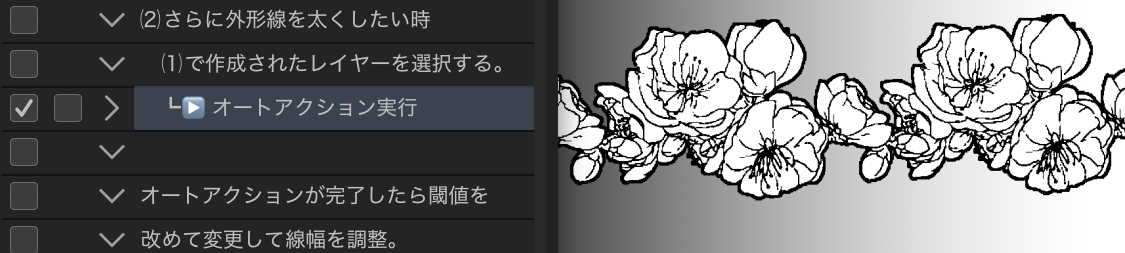
외곽선을 더 두껍게 만들고 싶으면 자동 액션(2)으로 두껍게 조절할 수 있습니다.
그게 다야.
● 벡터화 및 라인 폭 조정
두 번째 방법.
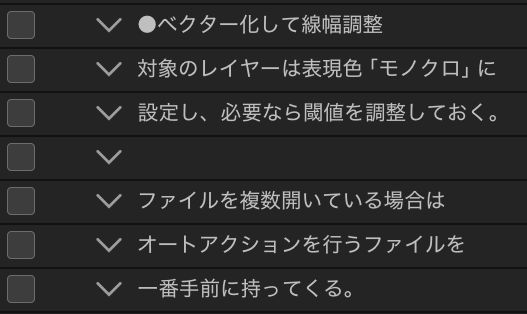
자동 액션 후에 브러시 크기를 바꿔서 선 폭을 조절할 수 있는 자동 액션입니다.
붓 모양도 바꿀 수 있으니, 선을 스타일에 맞추고 싶을 때 이 방법이 좋다고 생각해요.
생성된 선 레이어는 벡터입니다.
자동 행동 레이어의 표현 색상은 단색이어야 합니다.
또한, 자동 행동을 할 때 여러 파일을 열어 있다면, 실행 전에 자동 행동하고 싶은 파일을 앞에 두세요.
아래 상황에서 "그림 2"로 자동 행동을 수행할 때

아래 그림처럼 앞쪽으로 가져가세요.

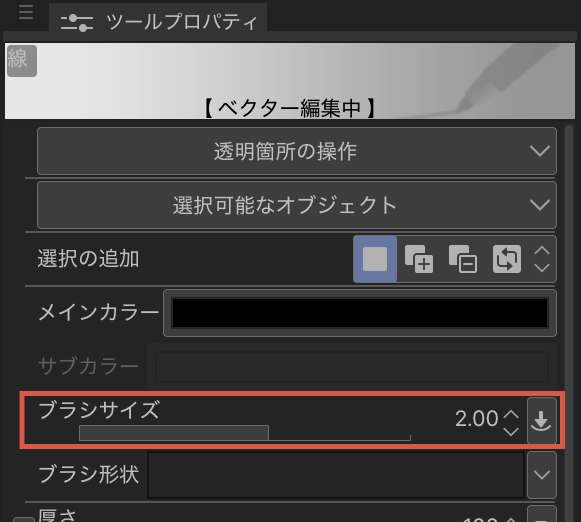
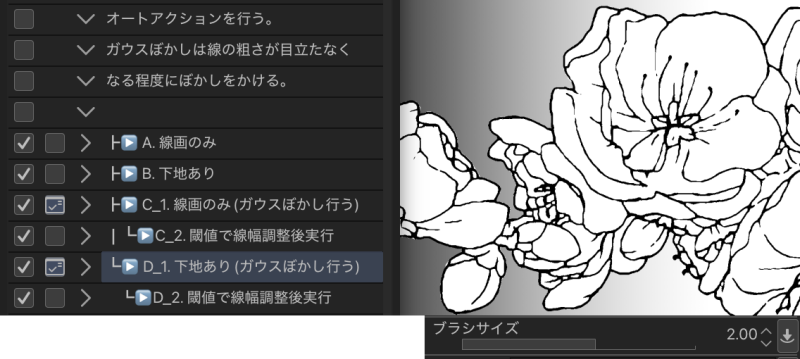
자동 동작을 마친 후에는 붓 크기에 맞춰 선 폭을 조정하면 됩니다.
자동 행동에는 네 가지 옵션이 있습니다:
↓ 자동 행동 전
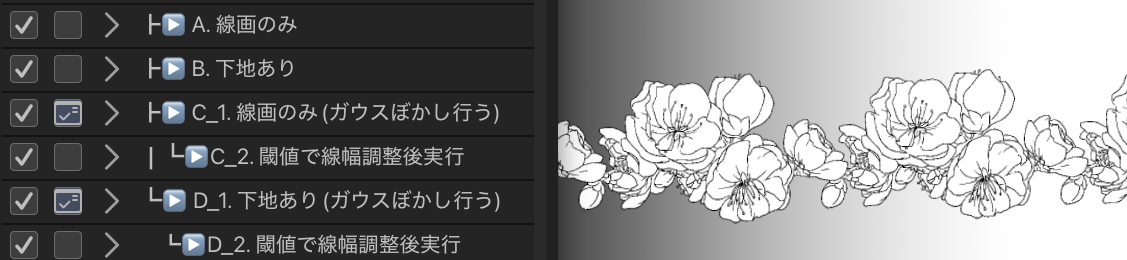
↓ 처형 후. 그것은 라인 상태에 불과할 것입니다.
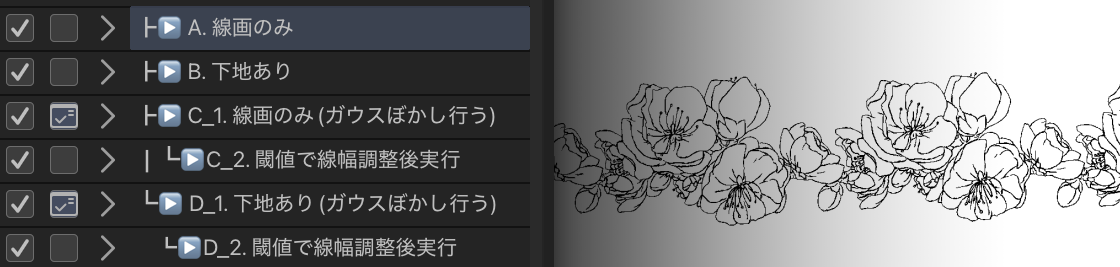
↓ B 처형 후. 기질이 있습니다.
필요하다면 기준점을 임계값에서 조정하세요.

붓 크기로 선 폭을 조절할 수 있습니다.
장식용 붓은 원래 작고, 더 크게 만들면 선이 더 거칠어질 수 있습니다.
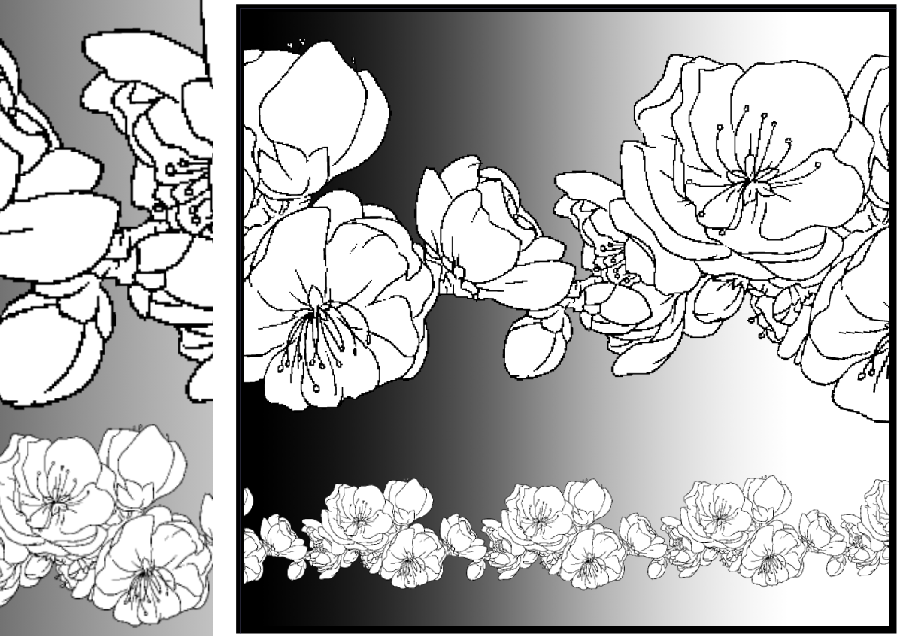
이 경우 자동 작용의 C와 D는 가우시안 흐림으로 선의 거칠기를 줄여줍니다.
하지만 완벽하게 깨끗한 선을 만드는 것은 아닙니다.
더 나아질 거라고 생각해 주세요.
↓ 자동 행동 전
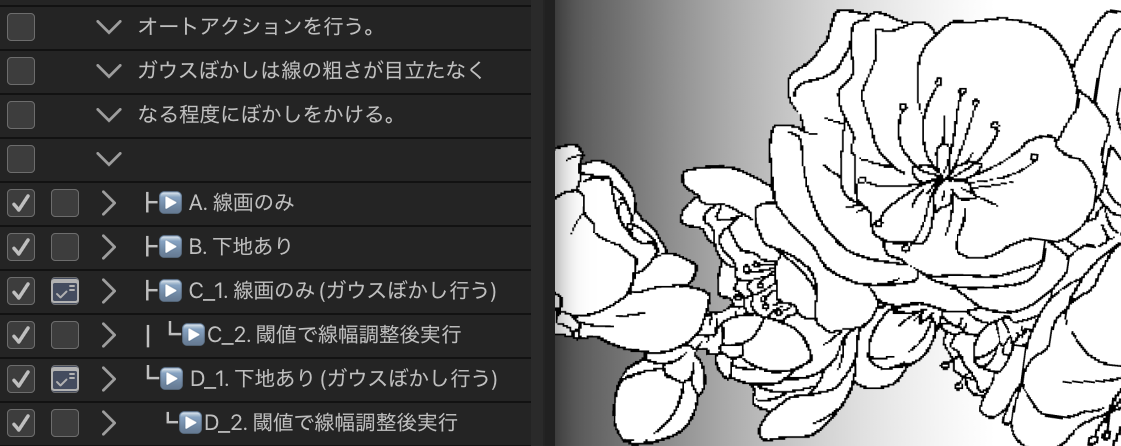
↓ B 처형 후. 선의 거칠음은 그대로 유지됩니다.

↓ D 처형 직후.
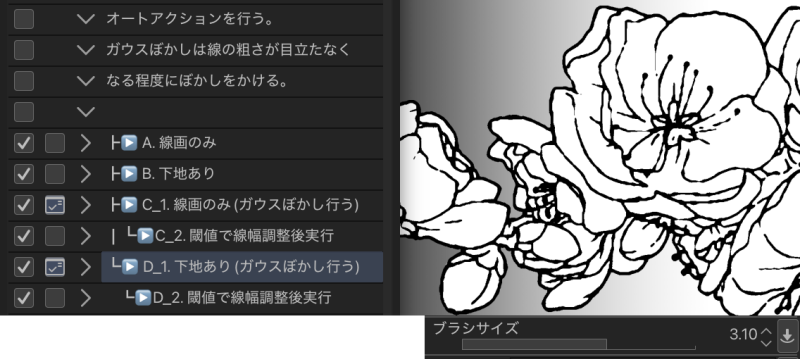
↓ 붓 크기 변경.
이런 상황이라면 추가하고 수정할 필요가 있다고 생각합니다.
붓의 이미지 재질에 맞는 색을 사용하는 것이 가장 좋다고 생각합니다. 과하게 사용하기보다는 말이죠.
오직 C와 D만 두 개의 자동 행동이 필요합니다.
첫 자동 행동이 실행되면 가우시안 블러가 실행되지만, 매번 수치 값 등 블러를 조정해 주세요.
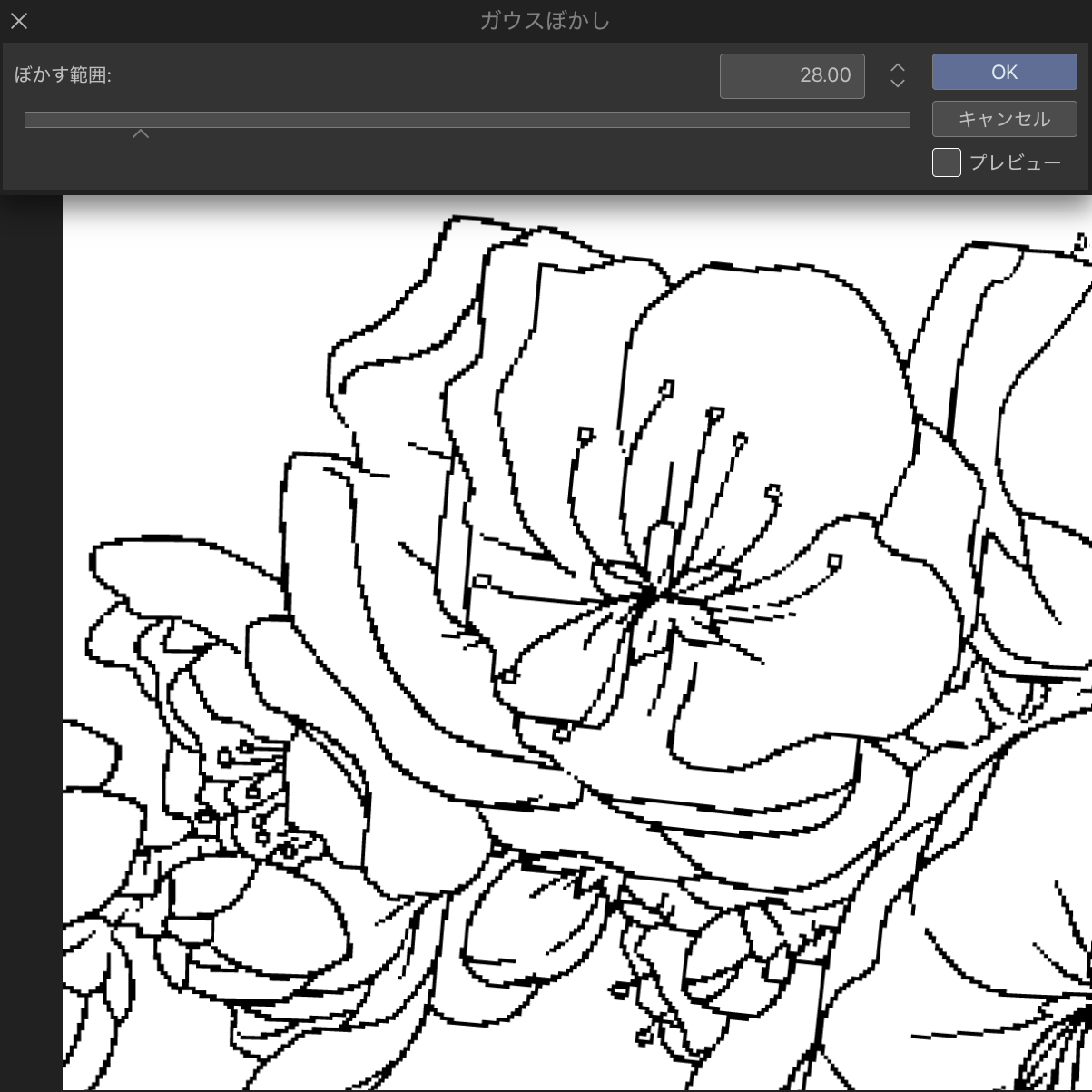
↓ 픽셀 사진처럼 느껴지지 않게 흐리게 하는 게 좋은 생각인 것 같아요.
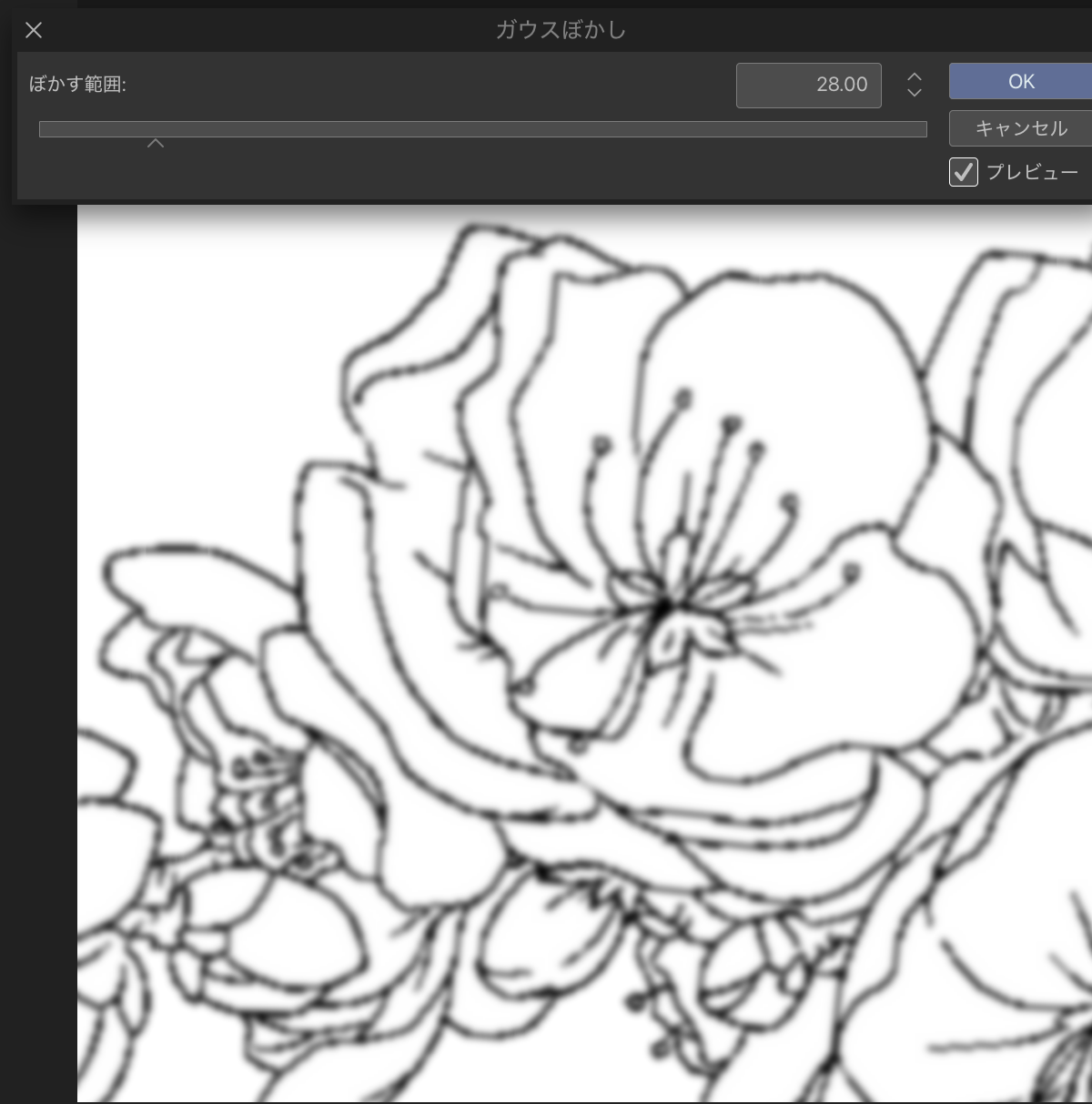
첫 번째 자동 행동 후에는 임계값을 바꾸고 선 폭을 조정하세요.
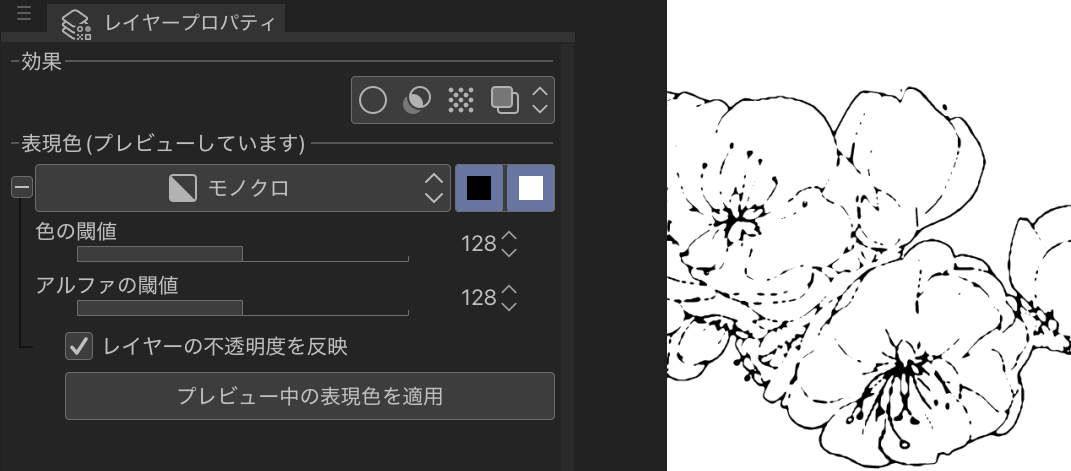
↓ 임계값을 조정한 후
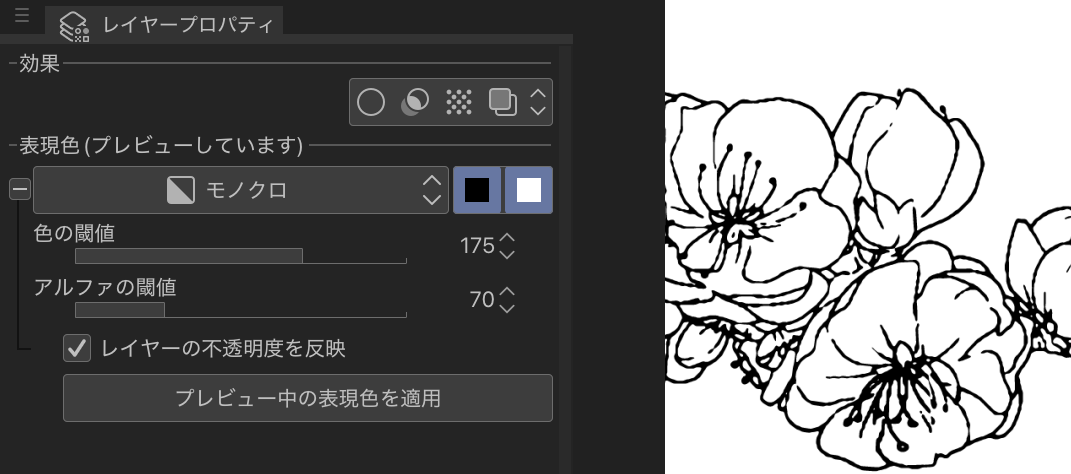
조정이 완료된 후에는 선택한 레이어를 변경하지 않고 두 번째 자동 행동을 계속하세요.
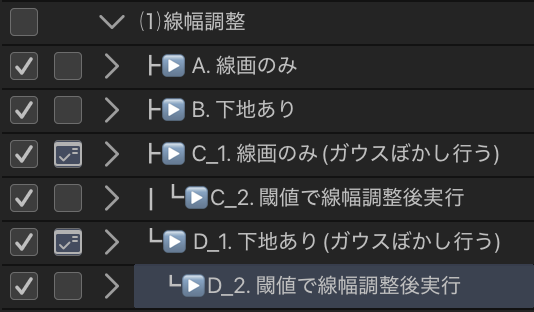
자동 동작이 끝난 후에는 붓 크기의 선 폭을 변경할 수 있습니다.
그게 전부입니다.
조금만 조정하면 배경선과 자연스럽게 섞여도 기분 좋으니, 원하시면 사용해 주세요.

그건 자동으로 처리하는 행동이에요.
장식용 붓의 선 폭을 배경과 자연스럽게 맞추는 방법
https://tips.clip-studio.com/ja-jp/articles/16592
↑ TIPS를 썼는데, 예상보다 수요가 더 많아서 한 번의 클릭만으로 자동 행동을 만들었어요.
편리한 이유는 선호하는 자동 액션을 실행한 후 선 폭만 조절하면 되기 때문입니다.
자동 행동에는 두 가지 주요 방법이 있습니다.
그릴 수 있는 레이어와 자동 액션 장식 브러시는 벡터, 래스터, 레이어 폴더일 수 있습니다.
원하는 레이어의 자동 행동을 설정해 선폭을 조정하세요.
● 임계값에 의한 선 폭 조정
첫 번째 방법.
자동 행동 후 임계값을 변경하여 선 폭을 변경할 수 있는 자동 행동입니다.
저는 선의 섬세한 부분이 두 번째 자동 작동보다 유지하기 더 쉽다고 생각합니다.
결과적으로 선(line layer)이 래스터(raster)입니다.
↓ 자동 액션 전.
↓ 자동 행동 바로 직후입니다.
↓ 알파 임계값을 조정한 후
알파 임계값은 투명 설정을 조정하는 항목인 것 같아요. 아마도.
숫자가 낮을수록 선이 두껍고, 숫자가 클수록 선이 얇아집니다.
따라서 흰색 밑면이 없는 바깥선 부분의 선 폭이 변합니다.
↓ 색상 임계값을 조정한 후
색상 임계값은 색상의 음영에 따라 조절할 수 있는 항목이라고 생각합니다. 아마도.
숫자가 작을수록 선이 얇고, 숫자가 클수록 선이 두꺼워집니다.
선 폭은 불투명성이 없는 흰색 베이스 부분의 색조에 따라 변합니다. 아마도.
자동 동작을 완료한 후에는 위에서 설명한 대로 임계값에서 선 폭을 조정하면 됩니다.
자동 행동에는 네 가지 옵션이 있습니다:
↓ 자동 행동 전 (공식 소재인 자두 붓을 예로 들었습니다)
흐림이 강할수록 선 폭은 더 두껍거나 얇게 변하지만, 동시에 선이 무너질 가능성도 높아집니다.
A~D에서 마음에 드는 것을 선택해 주세요.
아래 그림에서 볼 수 있는 임계값 안티앨리어싱을 변경하여 선 폭을 조절하려면, 흐림으로 인해 선의 흐림 부분을 활용하세요.
따라서 A를 자동 행동 전에 장식용 붓을 그릴 때 안티앨리어싱 처리되도록 설정하세요.
↓ 자동 행동 후 선을 두껍게 하세요
↓ 선을 더 얇게 만들 수 있어요
외곽선을 더 두껍게 만들고 싶으면 자동 액션(2)으로 두껍게 조절할 수 있습니다.
그게 다야.
● 벡터화 및 라인 폭 조정
두 번째 방법.
자동 액션 후에 브러시 크기를 바꿔서 선 폭을 조절할 수 있는 자동 액션입니다.
붓 모양도 바꿀 수 있으니, 선을 스타일에 맞추고 싶을 때 이 방법이 좋다고 생각해요.
생성된 선 레이어는 벡터입니다.
자동 행동 레이어의 표현 색상은 단색이어야 합니다.
또한, 자동 행동을 할 때 여러 파일을 열어 있다면, 실행 전에 자동 행동하고 싶은 파일을 앞에 두세요.
아래 상황에서 "그림 2"로 자동 행동을 수행할 때
아래 그림처럼 앞쪽으로 가져가세요.
자동 동작을 마친 후에는 붓 크기에 맞춰 선 폭을 조정하면 됩니다.
자동 행동에는 네 가지 옵션이 있습니다:
↓ 자동 행동 전
↓ 처형 후. 그것은 라인 상태에 불과할 것입니다.
↓ B 처형 후. 기질이 있습니다.
필요하다면 기준점을 임계값에서 조정하세요.

붓 크기로 선 폭을 조절할 수 있습니다.
장식용 붓은 원래 작고, 더 크게 만들면 선이 더 거칠어질 수 있습니다.
이 경우 자동 작용의 C와 D는 가우시안 흐림으로 선의 거칠기를 줄여줍니다.
하지만 완벽하게 깨끗한 선을 만드는 것은 아닙니다.
더 나아질 거라고 생각해 주세요.
↓ 자동 행동 전
↓ B 처형 후. 선의 거칠음은 그대로 유지됩니다.

↓ D 처형 직후.
↓ 붓 크기 변경.
이런 상황이라면 추가하고 수정할 필요가 있다고 생각합니다.
붓의 이미지 재질에 맞는 색을 사용하는 것이 가장 좋다고 생각합니다. 과하게 사용하기보다는 말이죠.
오직 C와 D만 두 개의 자동 행동이 필요합니다.
첫 자동 행동이 실행되면 가우시안 블러가 실행되지만, 매번 수치 값 등 블러를 조정해 주세요.
↓ 픽셀 사진처럼 느껴지지 않게 흐리게 하는 게 좋은 생각인 것 같아요.
첫 번째 자동 행동 후에는 임계값을 바꾸고 선 폭을 조정하세요.
↓ 임계값을 조정한 후
조정이 완료된 후에는 선택한 레이어를 변경하지 않고 두 번째 자동 행동을 계속하세요.
자동 동작이 끝난 후에는 붓 크기의 선 폭을 변경할 수 있습니다.
그게 전부입니다.
조금만 조정하면 배경선과 자연스럽게 섞여도 기분 좋으니, 원하시면 사용해 주세요.
装飾系のブラシ素材の使用時にそのままで問題ない時はいいのですが場合によっては他の背景の線幅と合わなくて浮いてしまう⋯ということがないでしょうか?
それに対処するためのオートアクションです。
装飾系のブラシの線幅を調整して背景になじませる方法解説
https://tips.clip-studio.com/ja-jp/articles/16592
↑TIPSを書いたのですが、思っていたよりも需要がありそうだったので基本的にはワンクリックで済むオートアクションを作成しました。
お好みのオートアクションを実行後に線幅を調整するだけなので便利です。
オートアクションの方法は大きくは2種類用意しています。
装飾ブラシを描画し、オートアクションを行うレイヤーはベクター、ラスター、レイヤーフォルダでも大丈夫です。
線幅を調整したいレイヤーを選択した状態でオートアクションを行ってください。
●閾値で線幅調整
1つ目の方法です。
オートアクション後に閾値を変更することで線の太さが変更できるようになるオートアクションです。
2つ目のオートアクションより、線の繊細な部分は残りやすいかと思います。
作成される線のレイヤーはラスターです。
↓オートアクション前です。
↓オートアクション直後です。
↓アルファの閾値の調整後
アルファの閾値は不透明部分を調整する項目かと思います。多分。
数値が小さくなるほど線が太くなり、数値が大きくなるほど線が細くなります。
なので白の下地がない外形線部分の線幅が変化します。
↓色の閾値の調整後
色の閾値は色の濃淡によって調整する項目かと思います。多分。
数値が小さくなるほど線が細くなり、数値が大きくなるほど線が太くなります。
不透明度の関係ない白の下地がある部分の色の濃淡を反映して線幅が変化します。多分。
オートアクション完了後は上記のように閾値で線幅を調整するだけです。
オートアクションの選択肢は4つあります。
↓オートアクション前(例に公式素材の梅ブラシをお借りしています)
ぼかしを強くかけるほど線幅を太くしたり細くしたりの変化の幅が広がりますが、線が潰れやすくもなります。
A~Dでお好みのものを選んでください。
閾値の変更による線幅調整は下図のようにアンチエイリアスやぼかしによって線がぼやっとした部分を活用します。
そのためAはオートアクション前に装飾系のブラシの描画時にアンチエイリアスがかかるように設定するなどしてください。
↓オートアクション後は線を太くしたり
↓線を細くしたりできます
外形線をもっと太くしたいという時はさらに⑵のオートアクションを行うとより太く調整できるようになります。
以上です。
●ベクター化して線幅調整
2つ目の方法です。
オートアクション後にブラシサイズを変更することで線の太さが変更できるようになるオートアクションです。
ブラシ形状を変えることもできるようになるので線を作風に合わせたい時にはいいかと思います。
作成される線のレイヤーはベクターです。
オートアクションを行うレイヤーの表現色はモノクロにしてください。
また、オートアクションを行う際にファイルを複数開いている場合、オートアクションを行うファイルを一番手前に持ってきてから実行してください。
下図のような状況で「イラスト 2」でオートアクションを行う場合は
下図のように手前に持ってきてください。
オートアクション完了後はブラシサイズで線幅を調整するだけです。
オートアクションの選択肢は4つあります。
↓オートアクション前
↓A実行後。線だけの状態になります。
↓B実行後。下地があります。
必要な場合は下地も閾値で調整してください。
ブラシサイズで線幅が調整できます。
装飾ブラシは本来小さいブラシを大きくすると線が粗くなることがあります。
オートアクションのC、Dはその場合にガウスぼかしで線の粗さを軽減させます。
ただ、完璧に綺麗な線にはなりません。
マシにはなる程度とお考えください。
↓オートアクション前
↓B実行後。線の粗さがそのままです。
↓D実行直後。
↓ブラシサイズ変更。
このくらいな感じなので加筆修正は必要かと思います。
一番いいのは無理するよりもブラシの画像素材のサイズ感が合うものを使用することかと思います。
CとDだけ2回のオートアクションが必要です。
1回目のオートアクションを実行するとガウスぼかしを行いますが、数値などぼかし加減は都度調整してください。
↓ ドット絵っぽさを感じないくらいにぼかすと良いかと思います。
1回目のオートアクションが終了後に閾値を変更して線幅調整してください。
↓閾値の調整後
調整が完了後は選択するレイヤーを変更せずそのまま2回目のオートアクションを行ってください。
オートアクションが完了後はブラシサイズで線幅が変更できる状態になっています。
以上になります。
ちょっとした調節で背景の線となじむだけでいい感じになるので良ければご活用ください。
それに対処するためのオートアクションです。
装飾系のブラシの線幅を調整して背景になじませる方法解説
https://tips.clip-studio.com/ja-jp/articles/16592
↑TIPSを書いたのですが、思っていたよりも需要がありそうだったので基本的にはワンクリックで済むオートアクションを作成しました。
お好みのオートアクションを実行後に線幅を調整するだけなので便利です。
オートアクションの方法は大きくは2種類用意しています。
装飾ブラシを描画し、オートアクションを行うレイヤーはベクター、ラスター、レイヤーフォルダでも大丈夫です。
線幅を調整したいレイヤーを選択した状態でオートアクションを行ってください。
●閾値で線幅調整
1つ目の方法です。
オートアクション後に閾値を変更することで線の太さが変更できるようになるオートアクションです。
2つ目のオートアクションより、線の繊細な部分は残りやすいかと思います。
作成される線のレイヤーはラスターです。
↓オートアクション前です。
↓オートアクション直後です。
↓アルファの閾値の調整後
アルファの閾値は不透明部分を調整する項目かと思います。多分。
数値が小さくなるほど線が太くなり、数値が大きくなるほど線が細くなります。
なので白の下地がない外形線部分の線幅が変化します。
↓色の閾値の調整後
色の閾値は色の濃淡によって調整する項目かと思います。多分。
数値が小さくなるほど線が細くなり、数値が大きくなるほど線が太くなります。
不透明度の関係ない白の下地がある部分の色の濃淡を反映して線幅が変化します。多分。
オートアクション完了後は上記のように閾値で線幅を調整するだけです。
オートアクションの選択肢は4つあります。
↓オートアクション前(例に公式素材の梅ブラシをお借りしています)
ぼかしを強くかけるほど線幅を太くしたり細くしたりの変化の幅が広がりますが、線が潰れやすくもなります。
A~Dでお好みのものを選んでください。
閾値の変更による線幅調整は下図のようにアンチエイリアスやぼかしによって線がぼやっとした部分を活用します。
そのためAはオートアクション前に装飾系のブラシの描画時にアンチエイリアスがかかるように設定するなどしてください。
↓オートアクション後は線を太くしたり
↓線を細くしたりできます
外形線をもっと太くしたいという時はさらに⑵のオートアクションを行うとより太く調整できるようになります。
以上です。
●ベクター化して線幅調整
2つ目の方法です。
オートアクション後にブラシサイズを変更することで線の太さが変更できるようになるオートアクションです。
ブラシ形状を変えることもできるようになるので線を作風に合わせたい時にはいいかと思います。
作成される線のレイヤーはベクターです。
オートアクションを行うレイヤーの表現色はモノクロにしてください。
また、オートアクションを行う際にファイルを複数開いている場合、オートアクションを行うファイルを一番手前に持ってきてから実行してください。
下図のような状況で「イラスト 2」でオートアクションを行う場合は
下図のように手前に持ってきてください。
オートアクション完了後はブラシサイズで線幅を調整するだけです。
オートアクションの選択肢は4つあります。
↓オートアクション前
↓A実行後。線だけの状態になります。
↓B実行後。下地があります。
必要な場合は下地も閾値で調整してください。
ブラシサイズで線幅が調整できます。
装飾ブラシは本来小さいブラシを大きくすると線が粗くなることがあります。
オートアクションのC、Dはその場合にガウスぼかしで線の粗さを軽減させます。
ただ、完璧に綺麗な線にはなりません。
マシにはなる程度とお考えください。
↓オートアクション前
↓B実行後。線の粗さがそのままです。
↓D実行直後。
↓ブラシサイズ変更。
このくらいな感じなので加筆修正は必要かと思います。
一番いいのは無理するよりもブラシの画像素材のサイズ感が合うものを使用することかと思います。
CとDだけ2回のオートアクションが必要です。
1回目のオートアクションを実行するとガウスぼかしを行いますが、数値などぼかし加減は都度調整してください。
↓ ドット絵っぽさを感じないくらいにぼかすと良いかと思います。
1回目のオートアクションが終了後に閾値を変更して線幅調整してください。
↓閾値の調整後
調整が完了後は選択するレイヤーを変更せずそのまま2回目のオートアクションを行ってください。
オートアクションが完了後はブラシサイズで線幅が変更できる状態になっています。
以上になります。
ちょっとした調節で背景の線となじむだけでいい感じになるので良ければご活用ください。
장식용 붓의 선 폭을 조정해서 배경 자동 동작과 자연스럽게 어우러지게 하세요 装飾系のブラシの線幅を調整して背景になじませるオートアクション








'ldl'님의 다른 소재


'소재집'의 인기 소재


신규 소재




배지
-
 MVP ◆질문에 적절한 답변을 많이 게시하고 커뮤니티 운영에 크게 공헌한 사용자입니다. MVP는 3개월에 한 번, 그 사이에 획득한 포인트를 바탕으로 결정하고 표창을 실시하고 있습니다.
 -
 NVP(New Valuable Player) ◆MVP 다음으로 커뮤니티 운영에 공헌한 사용자입니다. 이제까지 MVP 수상 경험이 없는 분 중에서 획득한 포인트를 바탕으로 결정하여 표창을 실시하고 있습니다.
 -
 공식 엑스퍼트 ◆뛰어난 응답자의 증표인 MVP수상자 중에서 선택된 커뮤니티에서 가장 뛰어난 응답자의 증표입니다. 심사를 거쳐서 저희 회사에서 의뢰할 경우 취임되십니다.※ 옛 명칭 '에반젤리스트'
 -
 셀시스 공인 모더레이터 ◆모더레이터는 일본어와 기타 언어로 말할 수 있는 셀시스 공인 스태프입니다. 소프트웨어나 창작 전문가가 아니므로 직접 의문을 해결할 수는 없지만 여러분이 순조롭게 소통할 수 있도록 언어나 커뮤니케이션 측면에서 지원합니다.
 -
 셀시스 공식운영에 관련된 공식 계정입니다.