2026/2/16 22 :00
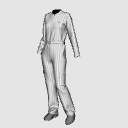
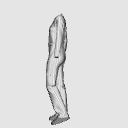
3D이기 때문에 "이 각도의 접힘이 궁금해!!"라는 각도로 돌려서 확인할 수 있습니다.
이 자세뿐만 아니라 무릎의 주름도 언급할 것입니다.
당신도 사용할 수 있습니다.
다양한 각도에서 본 모습
이 3D 제품은 옷 전용입니다.
몸은 붙어 있지 않아.
※이동 불가
옷의 주름은 움직일 때마다 자세에 따라 변해요.
하지만 CLIP STUDIO는 재료에 따라 주름 움직임을 현실적으로 시뮬레이션하는 기능이 없어 고정되어 있습니다.
다른 광원처럼 주름이 생기지 않게 하려면 광원 위치를 옮기세요.
광원을 바꾸면 빛이 닿는 위치가 달라져서 생기는 주름이 다르게 보입니다.
◆표면 재질◆
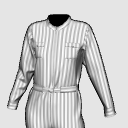
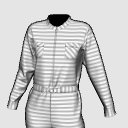
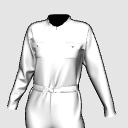
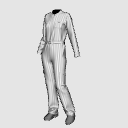
표면 재질은 흰색 선, 흰색, 세로 줄무늬, 가로 줄무늬, 회색 체커보드로 구성되어 있습니다.
패턴을 삽입할 때는 체크무늬와 가로 줄무늬를 참고해 주세요.
주름만 참고할 수도 있고, 3D를 래스터화해서 그대로 사용할 수도 있으며, 그리는 시간을 단축하는 데 사용해 주세요.
광원 적용 체크박스를 제거하면 윤곽선만 깔끔하게 추출할 수 있습니다.
◆ 엔 한 품목당 90엔입니다 ◆
클리피로 보면 좀 비싸다고 느끼는 사람도 있겠지만, 이 3D 의상 모델은 엔당 90엔이에요.
주름을 찾는 데 소요하는 시간만큼 시간당 요금을 곱해 보세요.
참고 자료를 찾고 있다는 걸 눈치챈 지 몇 시간 됐지?
반복합니다.
3D 모델 하나가 엔으로 90엔입니다.
참고로, 단순한 실제 옷과 3D 옷은 실제 옷으로 더 빠르게 만들 수 있는 경우가 많습니다.
참고로, 같은 데이터로도 실제로 바지를 만들 수 있는 패턴(풀사이즈 옷 설계도)의 다운로드 데이터는 990엔에 팔려 있어요.
하지만 주름 참조 3D 모델은 이 가격이에요!
비교할 만한 게 없으면 이해하기 어려울 수 있지만, 실제 옷보다 시간과 노력이 더 많이 들고, 90엔은 엄청난 공부 가격입니다.
◆ 저렇게 주름을 쉽게 그리는 법 ◆
시각적으로 사용하신다면 여기 정보를 건너뛰세요.
액션이 없는 기기들을 위한 경우
3D 모델을 불러서 원하는 각도로 조정하세요.
새 레이어를 만들고 그 레이어에 눈에 띄는 주름을 그려보세요.
(주름 선의 색상은 명확성을 위해 변경되었습니다.)
사실, 좋아하는 색으로 그려 주세요)
3D 레이어에서 모델을 선택하고 [하위 도구 상세 팔레트]를 엽니다. (3D를 선택할 때는 아래에 나타나는 스패너 아이콘을 누르세요)
[Shadow] 탭의 [광원 적용] 체크박스를 지우면 윤곽선만 표시됩니다.
윤곽선이 사라지면 한 번 조명을 켜고 선이 사라지는 지점을 촬영하세요.
모델러가 아닌 일러스트를 그리기 쉽게 하기 위해, 미리 텍스처를 만들고 옷의 솔기나 접힘 같은 정보를 늘리는 선을 붙여넣었습니다.
같은 모델이라도 광원 방향을 바꾸면 생기는 주름이 달라집니다.
다 쓰면 소음이 날 테니 깔끔하게 다듬고 써 주세요.
PC 버전
등고선은 다음과 같습니다
1 3D 레이어에서 모델을 선택합니다.
2 개방층 특성.
3 국경 효과를 누르세요.
4 윤곽선 폭을 가장자리 두께에 따라 변경합니다.
5 테두리 색상을 좋아하는 색으로 설정하세요.
이제 한순간에 가장자리를 칠 수 있어.
음영이 필요하지 않을 때
3D 레이어에서 모델을 선택하고 [하위 도구 상세 팔레트]를 엽니다.
(3D를 선택할 때는 아래에 나타나는 스패너 아이콘을 누르세요)
[Shadow] 탭의 [광원 적용] 체크박스를 지우면 윤곽선만 표시됩니다.
같은 모델이라도 광원 방향을 바꾸면 생기는 주름이 달라집니다.
다 쓰면 소음이 날 테니 깔끔하게 다듬고 써 주세요.
자동 행동 사용
PC 버전의 경우, 자동 액션을 사용하면 선화가 자동으로 내보내집니다.
자동 액션을 사용하면 선화가 자동으로 내보내집니다.
저는 자동 액션을 만들어 용량 조절을 했는데, 자산에서 무료로 다운로드할 수 있습니다.
https://assets.clip-studio.com/ja-jp/detail?id=2210430
아래의 "우사코 드레스메이킹 워크숍의 또 다른 자료" 중 "더 보기"에서도 확인할 수 있습니다.
사용
3D 모델을 불러오세요.
자동 액션을 사용할 때는 그림자를 끄세요. 그림자가 없으면 더 편리하니까요.
그림자 제거 방법
3D를 선택하세요.
스패너 마크를 누르면 하위 도구 디테일을 열어보세요.
이 모델에서 Cast 그림자 체크 해제.
자동 행동 툴박스에서 재생 버튼을 누르세요.
그러면 자동으로 이런 선그림이 만들어집니다.
* 이미지가 작으면 선이 거칠어집니다.
CLIP STUDIO EX3.0 이후 버전
옷은 드로잉 인형과 같은 층에 쌓을 수 있습니다.
드로잉 인형을 호출해서 사용하고 싶은 옷들을 같은 레이어에 배치하세요.
3D를 드래그 앤 드롭으로 캔버스에 가져오면, 캔버스에서 3D를 놓은 위치에 나타나기 때문에, 캔버스 대신 같은 레이어로 3D를 드래그 앤 드롭하면 정렬이 더 쉽습니다.
다소 무거울 수도 있습니다
메쉬가 주름을 현실적으로 표현하기 위해 더 미세하기 때문에, 사용하는 터미널의 사양에 따라 연산이 약간 영향을 받을 수 있습니다.
사양 때문에 운영 문제에 대해서는 책임지지 않습니다.
무겁다고 느껴지면 3D 각도와 빛의 방향을 조정한 후, 래스터라이즈로 이미지를 → 레이어 팔레트를 우클릭하세요.
다른 3D 재료들도 있습니다
또한 소매는 5가지 종류만 있습니다.
치마와 바지 유카타도 있으니, 아래 우사코 드레스메이킹 워크숍의 다른 재료로 사용할 수 있는 유카타를 사용해 시간을 절약하고 품질을 향상시키세요.
진짜 재봉 선생님이 옷 전용 3D 모델링 소프트웨어로 만들어 줍니다.
저는 제 작업 때문에 다양한 옷의 3D 모델을 만들고 있으니, 새로운 3D 모델에 대한 정보가 필요하시면 저희를 팔로우해 주세요!
그릴 터치에 따라 변형 정도로 조정해 주세요.
2026/2/16 22:00位まで
3Dなので「この角度のヒダが知りたい!!」という角度までぐるぐる回して確認ができます。
このポーズとして参考にするだけでなく、ひざのしわだけ参考にする。
という使い方もできます。
色んな角度から見た所
この3Dの商品は服のみです。
ボディはついていません
※可動しません
洋服のシワは動くたびポーズによって変.わります。
しかしクリスタではシワの動きを素材に応じてリアルにシミュレーションする機能はないため、固定となります。
他の人と同じしわにしたくない場合光源の位置を移動させてください。
光源を変えると光が当たる場所が変わるので、浮かび上がるシワが違って見えます。
◆表面素材◆
表面素材は白ラインあり、白無地、縦縞、横縞、灰色市松です。
市松や横縞などは柄を入れる際の目安にどうぞ。
しわだけの参考にするもよし、3Dをラスタライズしてそのまま使うも良し作画の時短にお役立てください。
光源の影響を受けるのチェックボックスを外すときれいに輪郭だけ抜き出せます。
◆円換算で単品90円です◆
クリッピーとみると、ちょっと高く感じる方もいるかもしれませんが、こちらの3D洋服モデル、円換算すると1つ90円です。
描きたいしわを探す時間に時給をかけてみてください。
参考資料探しって気づいたら数時間経ってませんか?
くりかえします。
3Dモデルが円換算で1つ90円なんです。
ちなみにシンプルな実際の服と3Dの服だと実際の服の方が早く作れたりすることも多いです。
ちなみに同じデータでも、実際にズボンが作れる型紙(実物大の服の設計図)のダウンロードデータは990円で販売しています。
なのにシワ参考用3Dモデルはこの価格!
比較対象がないと分かりにくいかもしれませんが、現実の服より手間がかかって90円ってめちゃくちゃ勉強価格なんですよ。
◆簡単にそれっぽいしわを描く方法◆
目視で利用する方はここの情報は飛ばしてください。
アクションが使えない端末の場合
3Dモデルを呼び出し好みの角度に調整する。
新しいレイヤーを作ってそのレイヤーに目立つしわをなぞって描く。
(分かりやすいようにしわの線の色を変えてあります。
実際は好きな色で描いてください)
3Dのレイヤーでモデルを選択してから【サブツール詳細パレット】を開く。(3Dを選択したときに下に出てくるスパナのアイコンを押すと出てくる)
【陰影】タブの【光源の影響を受ける】のチェックボックスを外すと輪郭線だけになります。
消えてしまう輪郭線がある場合、一度光源をオンにして、線が消える所も写す。
モデラーとしてではなく自分がイラストを描きやすいように、縫い目やヒダの折り目など服の情報量が上がるようなラインをあらかじめテクスチャを作って貼ってあります。
同じモデルでも光源の向きを変えると浮かび上がるシワが変わります。
全部書き込むとうるさくなるので、いい感じに間引いて書いてください。
パソコン版の場合
輪郭線は
1 3Dのレイヤーでモデルを選択する。
2 レイヤープロパティを開く。
3 境界効果を押す。
4 フチの太さで輪郭線の太さを変える。
5 フチの色で輪郭線の色を好きな色にする。
これで一瞬で縁取りできます。
陰影がいらない場合
3Dのレイヤーでモデルを選択してから【サブツール詳細パレット】を開く。
(3Dを選択したときに下に出てくるスパナのアイコンを押すと出てくる)
【陰影】タブの【光源の影響を受ける】のチェックボックスを外すと輪郭線だけになります。
同じモデルでも光源の向きを変えると浮かび上がるシワが変わります。
全部書き込むとうるさくなるので、いい感じに間引いて書いてください。
オートアクションを使う
PC版の場合オートアクションを使うと自動で線画を書き出してくれます。
オートアクションを使うと自動で線画を書き出してくれます。
服用に調整したオートアクションを作りましたので、アセットから無料でダウンロードできます。
https://assets.clip-studio.com/ja-jp/detail?id=2210430
下の「うさこの洋裁工房"さんの別の素材」の「もっと見る」からも行けます。
使い方
3Dモデルを呼び出します。
オートアクションを使う時は影がない方が使いやすいので影をオフにします。
影の消し方
3Dを選択する。
スパナのマークを押してサブツール詳細を開く。
このモデルの影を落とすのチェックを外す。
オートアクションのツールボックスの再生ボタンを押す。
するとこんな感じで自動で線画にしてくれます。
※画像が小さいと線が雑になります。
クリスタEX3.0以降の場合
服はデッサン人形と同じレイヤ―に持っていくと重ねて表示ができます。
デッサン人形を呼び出し同じレイヤーに使いたい服を入れてください。
3Dはドラッグアンドドロップでキャンバスに持っていくと、キャンバス上で放したところに表示されるので、キャンバスでは、なく同じレイヤーに3Dをドラッグアンドドロップすると位置が合わせやすいです。
やや重いかもしれません
皺をリアルに表現する都合上メッシュが細かくなっているため、ご利用の端末のスペックによっては少々動作に影響が出る可能性があります。
スペックによる動作の不具合はこちらでは責任を取りかねます。
重いなと感じたら、3Dの角度や光の方向を調整したら、レイヤーパレットの上で右クリック→ラスタライズで画像化すると作業しやすいかもしれません。
他にも3D素材があります
袖だけ5種類入り等もあります。
他にもスカートやズボン浴衣などありますので↓下のうさこの洋裁工房の別の素材から使えそうなものを時短やクオリティアップにご活用ください。
リアルのお裁縫の先生が洋服専用の3Dモデリングソフトで作っています。
仕事柄色んな服の3Dモデルを作るのでこれからも増えていきますので、新しい3Dモデルの情報が欲しい方はフォローしてね!
描かれるタッチによっては、変形などで調整してご利用ください。