



이 세트는 특정 이미지 편집 소프트웨어로 처리할 수 있는 텍스트를 액체 형태로 녹인 것처럼 처리할 수 있다는 생각으로 만들어진 브러시와 자동 액션 재질 세트이며, CLIP STUDIO에서도 같은 방식으로 구현할 수 있습니다.




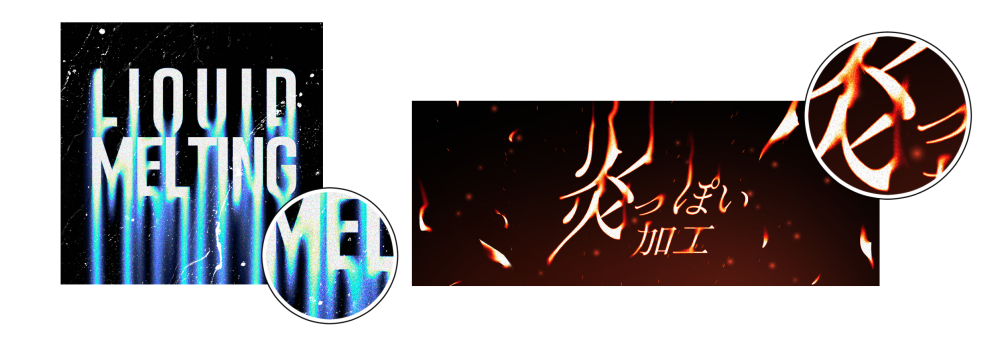
■ 녹음
・오토 액션 소재
·가공용 붓 재료×2
· 색상 변화 그라데이션 세트 (15가지 종류)
※주**
・이 자료 컬렉션은 컬러 일러스트를 위해 설계되지 않았습니다.
그림이나 텍스트 레이어는 검정 또는 흰색으로 그려야 합니다.
· 흰색이나 검은색으로 그려도 인간 그림이나 복잡한 형태, 패턴을 다수 선으로 처리하기 어려울 수 있으므로 사용을 권장하지 않습니다.
◇ 사용 방법
--------------------------------------------------------------
(1) 새로운 레이어를 만들고 좋아하는 텍스트를 타이핑하거나 흑백으로 도형을 그리세요.
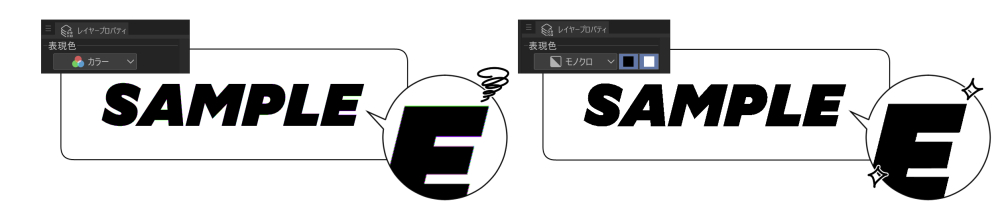
* 레이어 표현 색상은 단색을 권장합니다.
색상/회색은 큰 문제가 없지만, 나중에 색상을 추가할 때 버 같은 것이 전체의 테두리를 감싸는 것처럼 보일 수 있다는 점을 유의해 주세요.
(2) (1)에서 생성된 레이어를 선택했을 때,
액체 녹는 효과 자동 액션의 [준비/첫 번째 단계]를 플레이하세요.
이 시점에서 텍스트/도표가 검은색일 경우, 자동 작동[검은색 텍스트/도표에 대해],
흰색이라면 [흰색 텍스트/그림]의 자동 행동을 선택하세요.

* [현재 래스터라이즈는 수행할 수 없습니다. 계속할래? ] 팝업이 뜰 수 있지만, 무시하고 [예]를 클릭하여 진행해 주세요.
(3) 자동 액션 재생 후 빨간색 팔레트 색상이 랜드마크 레이어가 됩니다.
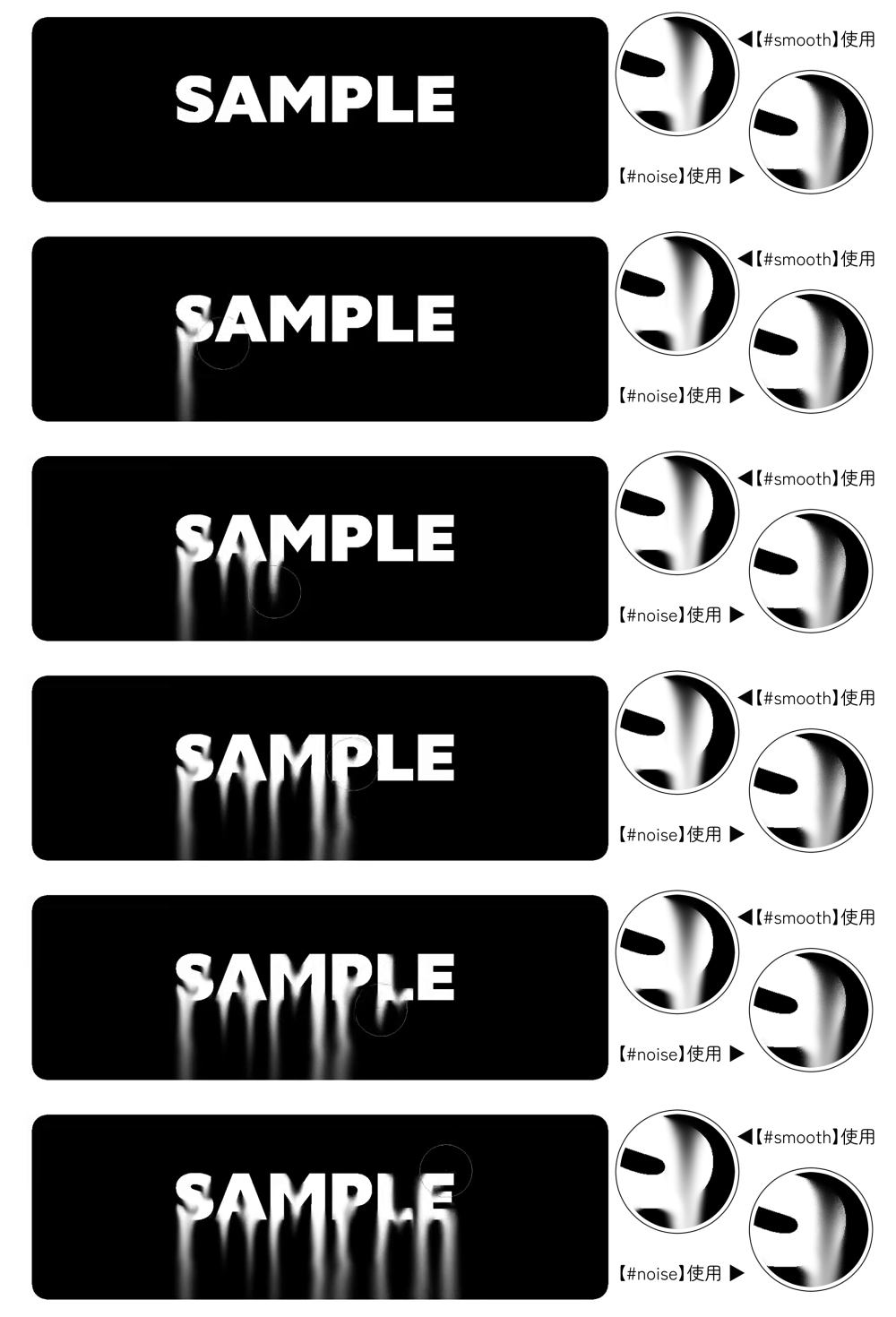
[녹는 붓 #smooth] 또는 [〃 #noise]를 사용해 색을 액체 상태로 녹인 것처럼 늘이세요.
[녹는 붓 #noise] 약간 거친 질감이 있어.
좋아하는 컬러 확장 도구가 있다면 문제없이 사용할 수 있습니다
(4) (3)에서 사용된 레이어 위에는 파란색 팔레트 색상이 랜드마크인 그라데이언트 맵 레이어가 있습니다.
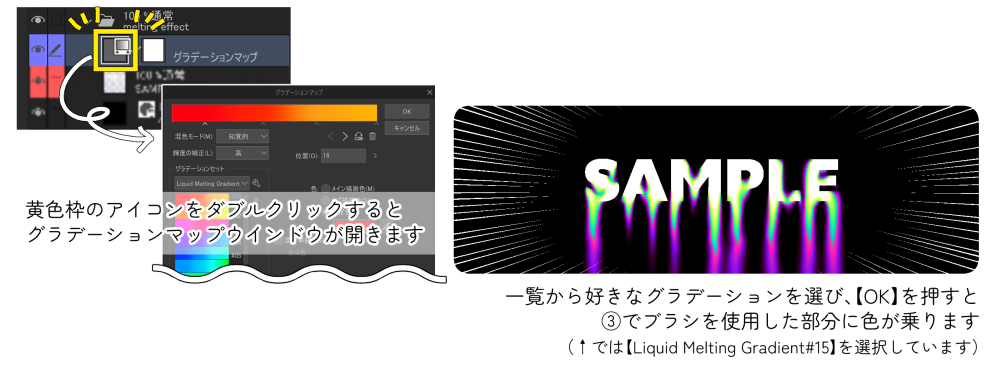
이 레이어에서는 녹는 효과 부분에 색상을 추가할 예정이니, 이미지의 노란색 프레임 아이콘을 더블 클릭하면 그라데이언트 맵 창을 열고 목록에서 좋아하는 그라데이션을 선택하세요.
(사전에 구배 세트 재료 [액체 용해 구배]를 적재해야 합니다)
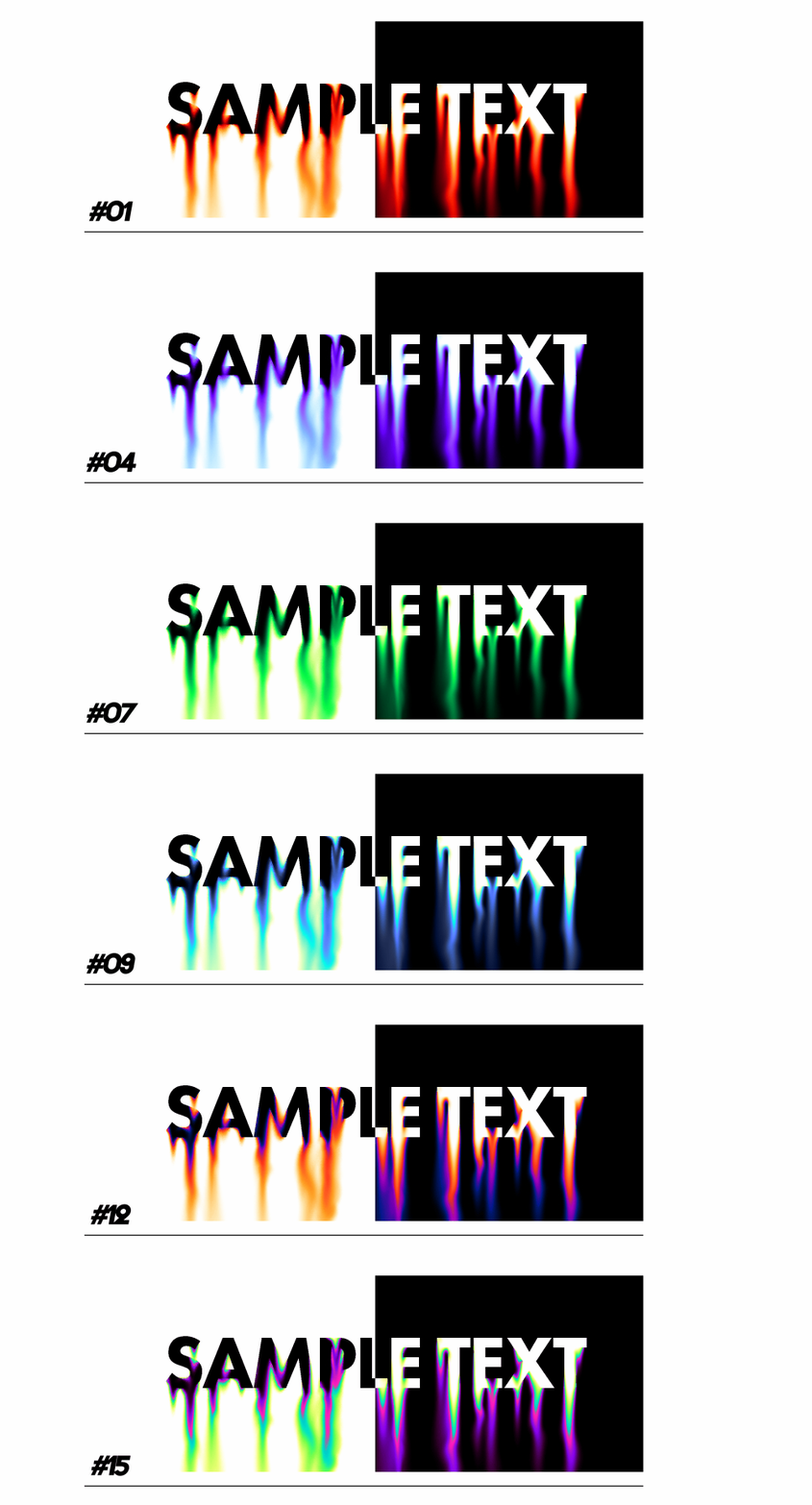
정식 자료에는 15가지 유형의 등급이 포함되어 있습니다.
성적 자료로 다양한 등급을 시도해 보고 즐기세요 ♬
* (3)와 (4)의 작용은 역이용할 수 있다.
(5) 레이어를 그대로 합치면 흑백 배경이 그대로 남아 있으니 효과 부분만 자르세요.
(4)에서 선택한 그라디언트 맵 레이어 위의 [Melting Effect] 폴더를 설정한 후, 자동 액션의 [Finishing Touches]를 실행하세요.

(6) 끝났다!
이제 배경색이 투명해졌으니, 일러스트 위에 레이어를 올리거나 텍스처 이미지를 그 아래에 놓아 마무리해 주세요.
또한 디스토션 도구를 사용해 노이즈 효과를 적용하고 이펙트 부분에 움직임을 추가하는 것도 권장됩니다.
(1) ~ (5) 작업층은 남으니, 완성 후에 그라데이션을 바꾸거나 브러시로 좀 더 녹이고 싶으면 다시 시작할 필요가 없습니다.
某画像編集ソフトで出来るテキストが液状に溶けだしたような加工を、クリスタでも同じように出来ないかと思ってつくったブラシ&オートアクション素材のセットです。
■ 収録素材
・オートアクション素材
・加工用ブラシ素材×2
・色変更用グラデーションセット(15種類収録)
※注意※
・本素材集はカラーイラスト向けに作られたものではありません。
必ず黒色または白色のどちらかで描かれた図形/テキストレイヤーを用意してください。
・白もしくは黒で描かれたものであっても、人物イラストや線の多い複雑な図形・模様などは上手く加工できない場合がございますので使用をおすすめしません。
◇ 使用方法
--------------------------------------------------------------
① 新規レイヤーを作成し、白または黒でお好みのテキストを打ち込んだり、図形を描きこみます。
※レイヤー表現色はモノクロをおすすめします。
カラー/グレーでも大きな問題はありませんが、後の工程で色を乗せる際、全体を縁取るようにバリのようなものが出てしまいますのでご注意ください。
② ①で作成したレイヤーを選択した状態で、
Liquid Melting Effectオートアクションの【下準備/first step】を再生します。
このとき、テキスト/図形が黒色の場合は【黒テキスト/図形用】のオートアクションを、
白色の場合は【白テキスト/図形用】のオートアクションを選択してください。
※ 【現在ラスタライズは実行できません。続行しますか?】というポップアップが出てくる場合もありますが、無視して【はい】をクリックして進めてください。
③ オートアクション再生後、赤色のパレットカラーが目印のレイヤーに
【melting brush #smooth】または【〃 #noise】を使用して、液状に溶けだしているようなイメージで色を伸ばしてください。
【melting brush #noise】は、少しザラザラとした質感が残るようになっています。
お好みの色伸ばし系ツールがあれば、そちらを使用しても問題ありません◎
④ ③で使用したレイヤーの上に、青いパレットカラーが目印のグラデーションマップレイヤーがあります。
このレイヤーで融解エフェクト部分に色を乗せますので、画像の黄色枠のアイコンをダブルクリックしてグラデーションマップウィンドウを開き、一覧からお好みのグラデーションを選択してください。
(あらかじめグラデーションセット素材【Liquid Melting Gradient】を読み込んでおく必要があります)
セット素材内に15種類のグラデーションを収録しています。
お手持ちのグラデ素材でもいろいろ試して楽しんでください◎
※③と④の作業は順番が逆でもOKです。
⑤ このままでレイヤーを結合すると黒/白い背景が残ったままなので、エフェクト部分だけを切り抜きます。
④で使用したグラデーションマップレイヤーの上の【melting effect】フォルダを選択した状態で、オートアクションの【仕上げ/finishing touches】を再生します。
⑥ 完成です!
背景色が透過されたのでイラストに重ねたり、テクスチャ画像を下に敷くなどして仕上げてください。
また、ノイズ効果をかけたり、ゆがみツールでエフェクト部分に動きを加えるのもおすすめです。
①~⑤までの作業レイヤーは残されますので、完成後にグラデーションを変えたくなったり、もう少しブラシで溶かしたくなった場合は最初からやり直す必要はありません。
카테고리 1 カテゴリ1




'500㎖'님의 다른 소재


'소재집'의 인기 소재


신규 소재




배지
-
 MVP ◆질문에 적절한 답변을 많이 게시하고 커뮤니티 운영에 크게 공헌한 사용자입니다. MVP는 3개월에 한 번, 그 사이에 획득한 포인트를 바탕으로 결정하고 표창을 실시하고 있습니다.
 -
 NVP(New Valuable Player) ◆MVP 다음으로 커뮤니티 운영에 공헌한 사용자입니다. 이제까지 MVP 수상 경험이 없는 분 중에서 획득한 포인트를 바탕으로 결정하여 표창을 실시하고 있습니다.
 -
 공식 엑스퍼트 ◆뛰어난 응답자의 증표인 MVP수상자 중에서 선택된 커뮤니티에서 가장 뛰어난 응답자의 증표입니다. 심사를 거쳐서 저희 회사에서 의뢰할 경우 취임되십니다.※ 옛 명칭 '에반젤리스트'
 -
 셀시스 공인 모더레이터 ◆모더레이터는 일본어와 기타 언어로 말할 수 있는 셀시스 공인 스태프입니다. 소프트웨어나 창작 전문가가 아니므로 직접 의문을 해결할 수는 없지만 여러분이 순조롭게 소통할 수 있도록 언어나 커뮤니케이션 측면에서 지원합니다.
 -
 셀시스 공식운영에 관련된 공식 계정입니다.