


60 액세서리 브러쉬/ 보석/참 부품/체인 (アクセサリーブラシ60種類/宝石・チャームパーツ・チェーン) アクセサリーブラシ60種類/宝石・チャームパーツ・チェーン
콘텐츠 ID:1803804
-
663


나는 작은 것을 사용하고 그것을 만든 경우에도 이미지가 가능한 한 많이 파괴되지 않았다고 생각했다.
액세서리용 60종류의 브러쉬 세트입니다.
기본 하위 색상을 변경할 수 있습니다.
보석, 매력 부품 체인이 있습니다.
(브러쉬의 수도 이 것으로 만들었을 때 증가했습니다...)
여러 가지와 함께 디자인할 수 있는 라인 품질입니다만,
작게 사용할 때 멀리서 반짝이는 것처럼 보이게 하기 위해 조정했습니다.
매력적인 주얼리와 신부 스타일의 비쥬 시스템,
징링 목걸이와 체인, 화려한
OL MS와 같은 일반적인 사용의 간단한 펜던트,
초커, 귀걸이, 귀걸이, 팔찌, 발목, 매력....
자신만의 오리지널 디자인을 만들어 세계에서 즐기십시오.
小さく使ってもなるべく画像が崩れないようにと考えて作った
アクセサリー用のブラシ、60種類のセットです。
メイン・サブカラー変更可能です。
宝石・チャームパーツ・チェーンがあります。
(あれもこれもと作ってたらブラシ本数が増えてしまいました…)
複数組み合わせてデザインできるような線質にしたり、
小さく使った時に遠目でキラキラ見えるようにするなど、いろいろ調整しました。
ブライダル風ビジュー系のあでやかなジュエリーや、
派手にジャラジャラしたネックレスやチェーン、
OLさんなどの普段使いのシンプルなペンダント、
チョーカー、ピアス、イヤリング、ブレスレット、アンクレット、チャーム…。
世界でひとつの、あなただけのオリジナルデザインを作って楽しんでくださいね。
메인 및 하위 색상을 변경할 수 있습니다.
보석, 매력 부품 및 체인이 있습니다.
여러 아이템을 결합하여 설계할 수 있도록 라인의 품질을 만드는 등 다양한 조정을 했습니다.
화려한 신부 스타일의 비쥬 보석, 화려한 목걸이와 체인, 간단한 펜던트
사무실 숙녀, 초커, 피어싱 귀걸이, 귀걸이, 팔찌, 발목, 매력과 같은 일상적인 사용을 위해 ...
세계 유일의 오리지널 디자인을 만들어 주세요.
그리사일 페인팅 방법, 자동 착색, 등 다양한 것들을 엮어 가공하고,
단색 페인팅, 텍스처, 레이어 효과 등


(下に静止画像での説明もありますので併せてご参照ください)
(아래에는 스틸 이미지 설명도 있습니다. 참고해 주세요.)


화려한 디자인과 여성의 일상 디자인 등 다양한 디자인을 처리할 수 있습니다.
만화 원고에서 흔히 발견되는 캐릭터의 크기로 추정됩니다.
처음부터 작은 사이즈로 만들어서 그림이 작아도 무너지지 않도록 했습니다.
점 단위로 신중하게 조정됩니다. 자유롭게 결합하고 멋지게 디자인해 주세요.
주 색상과 하위 색상을 변경할 수 있습니다.
이 샘플 이미지의 실제 크기는 A4에서 만들어집니다.
문자와의 비교를 위한 참조로 사용하십시오.
세부 정보 확인: 사용 예제의 샘플 이미지의 일부가 확대됩니다.

(一部の内容は、上に動画での説明もあります)
(일부 내용은 위의 동영상에 설명되어 있습니다)

줄 보정 도구를 사용하여 작성한 너비를 변경합니다.
공구 속성에서 "전체 줄 처리"를 선택 해제하면 줄 너비를 부분적으로 변경할 수 있습니다.
여러 번 탭하면 그라데이션이 있는 너비가 됩니다.
균일한 너비를 원하는지 확인합니다.
보석 및 기타 부품도 같은 방식으로 만들 수 있습니다.
그리는 것을 조정합니다. (고정 비율)
공구 속성의 "벡터 두께 변경",
작동하려면 "고정 종횡비"를 확인합니다.
확인을 잊어버린 경우,
간격이 있거나 그림이 무너질 것입니다.
그리는 것을 회전합니다.
펜을 약간 밀어 그려보십시오. 여러 컨트롤 포인트를 출력하려고 하기 때문입니다.
선 보정 도구에서 "제어점"을 선택하고 공구 속성 "제어 점 삭제"에서 선택
시작과 끝을 제외한 모든 점을 지웁울 수 있습니다.
그런 다음 오브젝트 도구로 그린 것을 선택하고 "하위 도구 세부 정보"→ "브러시 팁"→"라인 방향"을 지정합니다.
그런 다음 포인터 또는 컨트롤 포인트를 꼬집고 이동하여 회전합니다.
작업 중에 이미지가 사라지면 제어점을 꼬집고 확장하여 이미지를 가져옵니다.
당신은 아름다운 곡선을 만들고 싶은 경우에.
동심 원 눈금자, 병렬 곡선 눈금자 및 벡터에서 만든 눈금자 도구와 함께 브러시를 그립니다.
또는 손으로 그리는 후 불필요한 제어 점을 삭제합니다.
그리고 점을 하나씩 이동하여 아름다운 곡선을 만듭니다.

그리고 이미지가 축소되지 않는 최소 크기 값입니다.
사용자의 개인용 컴퓨터 환경에 따라 값이 변경될 수 있습니다.
양해 해 주셔서 감사합니다.
상부・항알리아싱 하부 안티알리아싱 사용
説明画像は図案が見やすいよう一部フチを太くしてるものがあります。
説明用の画像はサンプルなので線を入れています。 実際の素材には入っていません。
일부 설명 이미지는 디자인이 더 쉽게 볼 수 있도록 테두리가 두껍습니다.
설명에 대한 이미지가 샘플이므로 선이 삽입됩니다. 실제 자료에는 포함되지 않습니다.
The main and sub colors can be changed.
There are jewels, charm parts, and chains.
We made various adjustments, such as making the quality of the line so that it can be designed by combining multiple items,
Brilliant bridal-style bijou jewelry, flashy necklaces and chains, simple pendants
for everyday use such as office ladies, chokers, pierced earrings, earrings, bracelets, anklets, charms ...
Please enjoy making your own original design, which is the only one in the world.
It is processed by interweaving various things such as grisaille painting method, automatic coloring,
solid color painting, texture, layer effect etc.
(下に静止画像での説明もありますので併せてご参照ください)
(There is also a still image explanation below. Please refer to it as well.)
It will be able to handle a wide range of designs such as flashy designs and women's everyday designs.
It is assumed to be the size of a character that is often found in manga manuscripts.
I made it in a small size from the beginning so that the picture does not collapse even if it is made smaller.
Carefully adjusted in dot units. Please freely combine and design nicely.
You can change the main color and sub color.
The actual size of this sample image is created in A4.
Please use it as a reference for comparison with the characters.
For details confirmation: A part of the sample image of the usage example is enlarged.
(一部の内容は、上に動画での説明もあります)
(Some contents are explained in the above video)
Change the width of what you wrote using the line correction tool.
If you uncheck "Process entire line" in the tool properties, You can partially change the line width.
If you tap it several times, it will become the width with gradation.
Check if you want a uniform width.
Jewels and other parts can be made in the same way.
Scales what you draw. (Fixed ratio)
"Change vector thickness" in the tool properties,
Check "Fixed aspect ratio" to operate.
Please note that if you forget to check it,
there will be a gap or the picture will collapse.
Rotate what you draw.
Slide the pen a little to draw. This is because I want to output multiple control points.
Select "Control Point" in the line correction tool and select in the tool property "Delete Control Point"
Erase all points except the beginning and the end.
Then, select what you drew with the object tool and specify "Sub tool details"→"Brush tip"→"Line direction".
Then pinch and move the pointer or control point to rotate it.
If the image disappears during operation, pinch the control point and extend it to bring out the image.
If you want to make a beautiful curve.
Draw a brush along with a concentric circle ruler, a parallel curve ruler, and a ruler tool created from vectors.
Or, after drawing by hand, delete unnecessary control points
and move the points one by one to create a beautiful curve.
And the minimum size value that does not cause the image to collapse.
The value may change depending on the personal computer environment of the user.
Thank you for your understanding.
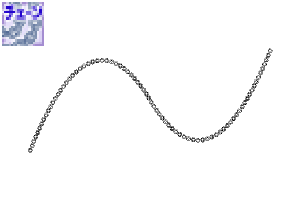
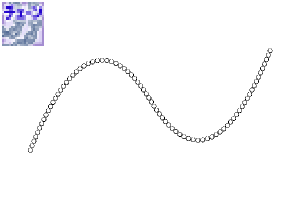
Upper・Use antialiasing Lower No antialiasing
説明画像は図案が見やすいよう一部フチを太くしてるものがあります。
説明用の画像はサンプルなので線を入れています。実際の素材には入っていません。
Some explanatory images have thicker borders to make the design easier to see.
Since the image for explanation is a sample, a line is inserted. It is not included in the actual material.
보석 宝石
-
A1 파빌리온 보석 라운드 라운드 A1館宝石-ラウンド Round
-
A2 칸 보석 - 둥근 프레임라운드 베젤 A2館宝石-ラウンド枠付 Round bezel
-
A3-칸 보석 라운드 발톱 갈래 A3館宝石-ラウンド爪 Round prong
-
A4 박물관 보석 라운드 / SS A4館宝石-ラウンド極小 Round/SS
-
소형 소형 프레임이 있는 A5칸 젬 라운드 베젤/SS A5館宝石-ラウンド極小枠付 Round bezel/SS
-
B1 칸 보석 타원형 타원형 B1館宝石-オーバル Oval
-
B2 파빌리온 보석 타원형 프레임 과 타원형 베젤 B2館宝石-オーバル枠付 Oval bezel
-
B3 칸 보석 타원형 발톱 타원형 프롱 B3館宝石-オーバル爪 Oval prong
-
B4 보석 타원형 작은 타원형 / SS B4館宝石-オーバル極小 Oval/SS
-
B5 파빌리온 보석 타원형 최소한의 프레임 타원형 베젤/SS B5館宝石-オーバル極小枠付 Oval bezel/SS
-
C1-칸 보석 하트 모양하트 모양 C1館宝石-ハートシェイプ Heart shape
-
C2 칸 보석 하트 모양 베젤 C2館宝石-ハートシェイプ枠付 Heart shape bezel
-
C3-칸 보석 하트 모양 네일 모양의 갈래 C3館宝石-ハートシェイプ爪 Heart shape prong
-
C4 칸 보석 하트 모양 최소 하트 모양 /SS C4館宝石-ハートシェイプ極小 Heart shape/SS
-
최소한의 프레임 하트 모양 베젤/SS를 갖춘 C5 칸 보석 하트 모양 C5館宝石-ハートシェイプ極小枠付 Heart shape bezel/SS
-
D1칸 젬 쿠션 쿠션 D1館宝石-クッション Cushion
-
쿠션 베젤을 곁들인 D2 파빌리온 젬 쿠션 프레임 D2館宝石-クッション枠付 Cushion bezel
-
D3 칸 보석 쿠션 네일 쿠션 프롱 D3館宝石-クッション爪 Cushion prong
-
D4칸 젬 쿠션 작은 쿠션/SS D4館宝石-クッション極小 Cushion/SS
-
최소 프레임 쿠션 베젤/SS를 갖춘 D5칸 젬 쿠션 D5館宝石-クッション極小枠付 Cushion bezel/SS
-
E1 칸 젬 페어 쉐이프 모양 의 배 모양 E1館宝石-ペアシェイプ Pear shape
-
E2 칸 보석-배 모양 베젤 과 쌍 모양의 프레임 E2館宝石-ペアシェイプ枠付 Pear shape bezel
-
E3 칸 주얼리 페어 모양 손톱 배 모양 갈래 E3館宝石-ペアシェイプ爪 Pear shape prong
-
E4 박물관 보석 쌍 모양 최소 배 모양 / SS E4館宝石-ペアシェイプ極小 Pear shape/SS
-
E5 칸 보석- 배 모양 베젤/SS 와 쌍 모양 최소 프레임 E5館宝石-ペアシェイプ極小枠付 Pear shape bezel/SS
-
F1 파빌리온 보석 마르퀴스 마르퀴스 F1館宝石-マーキス Marquis
-
F2 보석 마르퀴스 프레임이 있는 마르퀴스 베젤 F2館宝石-マーキス枠付 Marquis bezel
-
F3 칸 보석 마르퀴스 발톱 마르퀴스 프롱 F3館宝石-マーキス爪 Marquis prong
-
F4-보석 마르퀴스 타이니 마르퀴스/SS F4館宝石-マーキス極小 Marquis/SS
-
최소한의 프레임F5 젬 마르퀴스 마르퀴스 베젤/SS F5館宝石-マーキス極小枠付 Marquis bezel/SS
-
G1 하우스 젬 스타 모양의 별 모양 G1館宝石-スターシェイプ Star shape
-
G2 칸 보석 별 모양 베젤 G2館宝石-スターシェイプ枠付 Star shape bezel
-
G3 칸 보석 별 모양 네일 스타 모양 갈래 G3館宝石-スターシェイプ爪 Star shape prong
-
G4 칸 보석 별 모양 최소 별 모양 /SS G4館宝石-スターシェイプ極小 Star shape/SS
-
최소한의 프레임 스타 모양 베젤 / SS와 G5 칸 보석 별 모양 G5館宝石-スターシェイプ極小枠付 Star shape bezel/SS






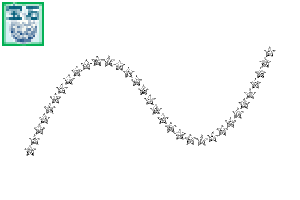

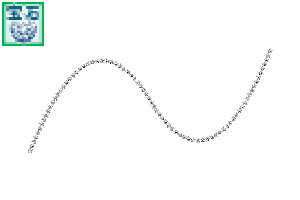
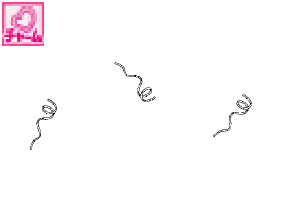
매력 부품 チャームパーツ
-
H-kan 매력 오픈 하트 H館チャーム-オープンハート Open heart
-
아이 하우스 참 스타 I館チャーム-星 Star
-
제이칸 참몬 문 J館チャーム-月 Moon
-
K-하우스 참 크로스 K館チャーム-十字架 Cross
-
L-하우스 참 나비 L館チャーム-蝶 Butterfly
-
M 하우스 참꽃 꽃 M館チャーム-花 Flower
-
N칸 참 루프 루프 N館チャーム-ループ Loop
-
O-하우스 참 리본 리본 O館チャーム-リボン Ribbon
-
P-kan 참 진주 곡물 진주 곡물 P館チャーム-パール粒 Pearl grain
-
Q1 참 트위스트 스틱 트위스트 스틱 A 트위스트 스틱 A Q1館チャーム-ツイストスティックA Twist stick A
-
Q2 파빌리온 참 트위스트 스틱 B 트위스트 스틱 B Q2館チャーム-ツイストスティックB Twist stick B


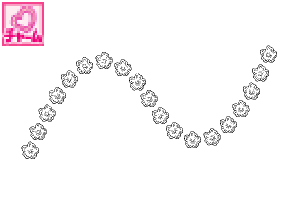


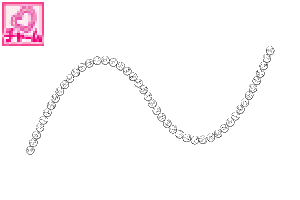

체인 チェーン
-
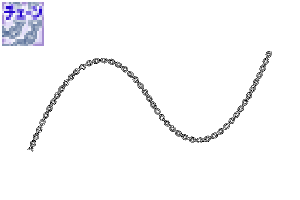
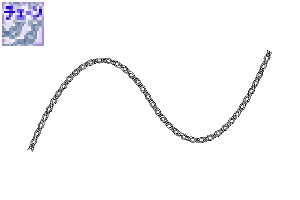
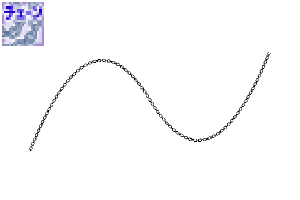
R1 파빌리온 체인 마루 아즈키 다이-L R1館チェーン-丸アズキ大 Anchor/L
-
R2 파빌리온 체인 키헤이 다이 커브/L R2館チェーン-キヘイ大 Curb/L
-
R3 파빌리온 체인-피가로체이 다이 피가로 커브/L R3館チェーン-フィガロキヘイ大 Figaro curb/L
-
S하우스 체인 펄 펄 펄/S S館チェーン-パール Pearl/S
-
T1-kan 체인 볼 A 볼 체인 A T1館チェーン-ボールA Ball chain A
-
T2-kan 체인 볼 B 볼 체인 B T2館チェーン-ボールB Ball chain B
-
U1 파빌리온 체인 라운드 아즈키 콩 앵커 라운드 U1館チェーン-丸アズキ Anchor round
-
U2 파빌리온 체인 플랫 아즈키 오벌 U2館チェーン-平アズキ Anchor oval
-
V-칸 체인-피가로 아즈키 피가로 앵커 V館チェーン-フィガロアズキ Figaro anchor
-
W-칸 체인 키헤이 커브 W館チェーン-キヘイ Curb
-
X칸 체인-피가로체이 피가로 커브 X館チェーン-フィガロキヘイ Figaro curb
-
Y-파빌리온 체인 베네치아 베네치아 체인 Y館チェーン-ベネチアン Venetian chain
-
Z1-kan 체인 말 강 더블 점프 링/D Z1館チェーン-マルカン二重 Jump ring/D
-
Z2 파빌리온 체인 화이트 펄 곡물 (말과 결합) WT 진주 곡물 및 점프 링 / S Z2館チェーン-白パール粒(マルカン一重兼用)WT-pearl grain & Jump ring/S














'背景職人の館'님의 다른 소재


'소재집'의 인기 소재


신규 소재



-
 MVP ◆질문에 적절한 답변을 많이 게시하고 커뮤니티 운영에 크게 공헌한 사용자입니다. MVP는 3개월에 한 번, 그 사이에 획득한 포인트를 바탕으로 결정하고 표창을 실시하고 있습니다.
 -
 NVP(New Valuable Player) ◆MVP 다음으로 커뮤니티 운영에 공헌한 사용자입니다. 이제까지 MVP 수상 경험이 없는 분 중에서 획득한 포인트를 바탕으로 결정하여 표창을 실시하고 있습니다.
 -
 공식 엑스퍼트 ◆뛰어난 응답자의 증표인 MVP수상자 중에서 선택된 커뮤니티에서 가장 뛰어난 응답자의 증표입니다. 심사를 거쳐서 저희 회사에서 의뢰할 경우 취임되십니다.※ 옛 명칭 '에반젤리스트'
 -
 셀시스 공인 모더레이터 ◆모더레이터는 일본어와 기타 언어로 말할 수 있는 셀시스 공인 스태프입니다. 소프트웨어나 창작 전문가가 아니므로 직접 의문을 해결할 수는 없지만 여러분이 순조롭게 소통할 수 있도록 언어나 커뮤니케이션 측면에서 지원합니다.
 -
 셀시스 공식운영에 관련된 공식 계정입니다.