



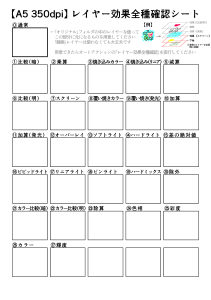
곱셈 및 스크린과 같은 다양한 레이어 효과를 실험하기 위한 시트 및 자동 작업입니다.
어떤 색상을 넣고 어떤 효과가 있는지 보고 싶을 때는,
동공의 홍채에 사용되는 층 효과, 모발의 광택, 그림자 등에 대해 걱정했을 때.
各種レイヤー効果(乗算やスクリーンなど)を試すためのシートとオートアクションです。
どの色を置いてどの効果にするとどうなるのかを確認したい時にどうぞ。
瞳の虹彩や髪のツヤや影などに使うレイヤー効果に悩んだ時などにも。


층 효과 모든 종 확인 レイヤー効果全種確認

갱신 이력
- 추가된 복제에 대한 레이어 이름을 변경하지 않더라도 사용할 수 있는 자동 작업을 변경합니다.
↑ 업데이트 시 실수로 종이 템플릿을 사용할 수 없는 레이어 효과 시트를 선택했기 때문에 업데이트
・複製時のレイヤー名を変更しない以外にしてても使えるオートアクションを追加したものに変更。
・↑のアップデート時に間違えて用紙テンプレートに使えないレイヤー効果シートを選んでしまっていたので再アップデート
구 버전


'ローリングソバット大車輪'님의 다른 소재


'소재집'의 인기 소재


신규 소재



-
 MVP ◆질문에 적절한 답변을 많이 게시하고 커뮤니티 운영에 크게 공헌한 사용자입니다. MVP는 3개월에 한 번, 그 사이에 획득한 포인트를 바탕으로 결정하고 표창을 실시하고 있습니다.
 -
 NVP(New Valuable Player) ◆MVP 다음으로 커뮤니티 운영에 공헌한 사용자입니다. 이제까지 MVP 수상 경험이 없는 분 중에서 획득한 포인트를 바탕으로 결정하여 표창을 실시하고 있습니다.
 -
 공식 엑스퍼트 ◆뛰어난 응답자의 증표인 MVP수상자 중에서 선택된 커뮤니티에서 가장 뛰어난 응답자의 증표입니다. 심사를 거쳐서 저희 회사에서 의뢰할 경우 취임되십니다.※ 옛 명칭 '에반젤리스트'
 -
 셀시스 공인 모더레이터 ◆모더레이터는 일본어와 기타 언어로 말할 수 있는 셀시스 공인 스태프입니다. 소프트웨어나 창작 전문가가 아니므로 직접 의문을 해결할 수는 없지만 여러분이 순조롭게 소통할 수 있도록 언어나 커뮤니케이션 측면에서 지원합니다.
 -
 셀시스 공식운영에 관련된 공식 계정입니다.