



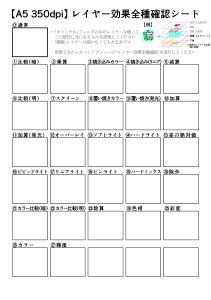
곱셈 및 스크린과 같은 다양한 레이어 효과를 실험하기 위한 시트 및 자동 작업입니다.
어떤 색상을 넣고 어떤 효과가 있는지 보고 싶을 때는,
동공의 홍채에 사용되는 층 효과, 모발의 광택, 그림자 등에 대해 걱정했을 때.
各種レイヤー効果(乗算やスクリーンなど)を試すためのシートとオートアクションです。
どの色を置いてどの効果にするとどうなるのかを確認したい時にどうぞ。
瞳の虹彩や髪のツヤや影などに使うレイヤー効果に悩んだ時などにも。
이 환경에서는 문제가 없었지만, 다른 파일이 열리는 경우 자동 액션을 실행하기 전에 저장하십시오 ※ *
그런데 실행 중인 자동 작업을 중단하려는 경우 Windows의 ESC 키로 수행할 수 있습니다.

↓ 일반 (원래) 부분의 층 구조 ↓

그러한 느낌의 것이 부분에 그려지고 자동 작용이 복사 및 붙여 넣기에 의해 수행되는 형태가됩니다.
내가 입은 색상의 변화를보고 싶었기 때문에, 라인은 여분의 것입니다.
사용
(1) "레이어 확인 시트 [A5 350dpi]"는 새 A5 크기 캔버스를 만들기 위해 템플릿에 적용됩니다.
다음에 캔버스를 저장할 때는 쉽지만 が、しなくてもいいです

(2) "원본" 폴더의 그림입니다.

선 드로잉: 아니요, 필요하지 않습니다.
효과: 필요합니다. 레이어 효과로 실험하려는 것을 배치하거나 그립니다.
기초: 필수품. 페인팅 및 프라이머
※ 효과 1은 효과 및 효과 2에 따라 선도에 배치됩니다.
나중에 이 두 가지를 모두 사용하려는 경우
(3) 자동 작용, "모든 종 ★ 층 효과 확인"을 누릅니다.
※ "변경 안" 레이어 이름 이외의 분은 "환경 설정에서" 아래에 준비한 것을 사용해 주세요 ※

(4) 완료

【 효과 1, 효과를 사용 하려는 경우 2 】
조건: 맨 위에 있는 상태("0: 정상" ~ "27: 휘도" 폴더 및 내용)
(1) 사용하려는 레이어를 선택하고 자동 작업을 실행합니다.

★ 선 드로잉에 효과 레이어를 배치하고 싶을 때 ★
효과 2 레이어에서 레이어를 선택하고 이미지의 상단 자동 동작을 실행합니다.
효과 레이어를 ★ 효과 레이어(아래 선 도면) 위에 표시하려면 ★
효과 1 레이어에서 레이어를 선택하고 이미지의 하부 자동 동작을 실행합니다.
[덮어쓰기] 항목의 자동 동작은 "효과"(효과 1 및 2) 레이어의 내용을 대체하려는 경우에 사용됩니다.
그림의 예


시트에 한 번 예제를 그립니다.
당신이 좋아하는 효과 레이어를 통해 선별하는 경우 예는
자동 동작이 "효과 ~"가 아닌 원본 폴더에 넣고 레이어 이름이 실행되면 다른 자동 작업이 함께 살아남습니다.
자동 작업 이름은 각 폴더 이름에 지정되며 레이어 이름은 "가이드", "선 그리기" 및 "효과"입니다. 확실히

※こちらの環境では何も問題はありませんでしたが、別ファイルを開いている時は念の為にオートアクションの実行前に保存しておいてください※
ちなみに、実行中のオートアクションを中断したい時はWindowsだとESCキーで出来ます。
↓通常(オリジナル)部分のレイヤー構造↓
こういう感じのものを太枠に部分に描くなりコピペするなりしてオートアクションを実行する形になります。
乗せた色の変化を見たくて作ったので線はおまけです。
【使い方】
①「レイヤー確認シート【A5 350dpi】」をテンプレートに適用してA5サイズのキャンバスを新規作成します。
※この時に作ったキャンバスを保存しておくと次回が楽ですが、しなくてもいいです
②「オリジナル」フォルダ内に絵を用意します。
線画:無くてもいい
効果:必要。各種レイヤー効果を試したいものを置く、または描く
下地:必要。絵や下塗り
※効果1は効果の上、効果2は線画の上に配置されます
この2つを使いたい時については後述
③オートアクションの「★レイヤー効果全種確認」を押します。
※環境設定で「複製時のレイヤー名」を「変更しない」以外にしている人は下に用意しているものを使ってください※
④完成
【効果1、効果2を使いたい時】
条件:上を一通り行っている状態 (「0:通常」~「27:輝度」フォルダとその中身がある)
①使いたいレイヤーを選択してオートアクションを実行します。
★線画の上に効果レイヤーを置きたい時★
「効果2」レイヤーに描いて、そのレイヤーを選択した状態で上記画像の上側のオートアクションを実行。
★効果レイヤーの上(線画の下)に効果レイヤーを置きたい時★
「効果1」レイヤーに描いて、そのレイヤーを選択した状態で上記画像の下側のオートアクションを実行。
【上書き】の項目のオートアクションは、「効果」(効果1と効果2ではない)レイヤーの中身を入れ替えたい時に使います。
【絵での例】
一応シートにも例を描いています。
例は気に入った効果レイヤーを取捨選択した場合になります
レイヤー名を「効果~」以外にしてオリジナルフォルダに入れてオートアクションを実行すれば違うオートアクションが同居します。
オートアクションで名前を指定しているのは各フォルダ名、レイヤー名は「ガイド用」「線画」「効果」です。確か。
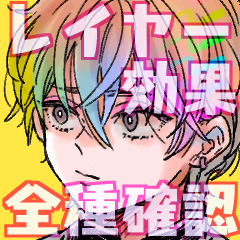
층 효과 모든 종 확인 レイヤー効果全種確認
구 버전


'ローリングソバット大車輪'님의 다른 소재


'소재집'의 인기 소재


신규 소재






배지
-
 MVP ◆질문에 적절한 답변을 많이 게시하고 커뮤니티 운영에 크게 공헌한 사용자입니다. MVP는 3개월에 한 번, 그 사이에 획득한 포인트를 바탕으로 결정하고 표창을 실시하고 있습니다.
 -
 NVP(New Valuable Player) ◆MVP 다음으로 커뮤니티 운영에 공헌한 사용자입니다. 이제까지 MVP 수상 경험이 없는 분 중에서 획득한 포인트를 바탕으로 결정하여 표창을 실시하고 있습니다.
 -
 공식 엑스퍼트 ◆뛰어난 응답자의 증표인 MVP수상자 중에서 선택된 커뮤니티에서 가장 뛰어난 응답자의 증표입니다. 심사를 거쳐서 저희 회사에서 의뢰할 경우 취임되십니다.※ 옛 명칭 '에반젤리스트'
 -
 셀시스 공인 모더레이터 ◆모더레이터는 일본어와 기타 언어로 말할 수 있는 셀시스 공인 스태프입니다. 소프트웨어나 창작 전문가가 아니므로 직접 의문을 해결할 수는 없지만 여러분이 순조롭게 소통할 수 있도록 언어나 커뮤니케이션 측면에서 지원합니다.
 -
 셀시스 공식운영에 관련된 공식 계정입니다.