


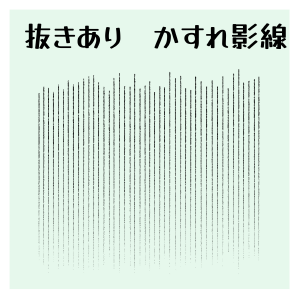
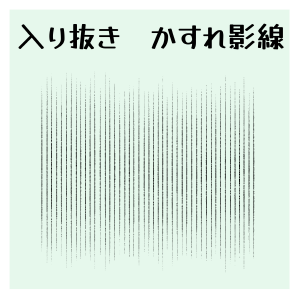
背景や人物に影を入れる時に使用する、平行線を描くブラシです。
横になぞるだけで簡単に縦の平行線が描けます。
角度を変更したり、平行定規にスナップさせることで、斜めや横の平行線も描けます。
線の太さはブラシサイズで変更でき、間隔も調整可能です。
モノクロ漫画で使用することを想定していますが、カラーでも使用可能です。
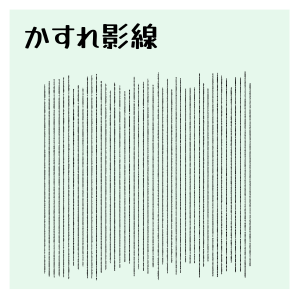
通常の影線とかすれ多めの影線、合計6種類ご用意しました。
用途に合わせてご利用ください。


影線
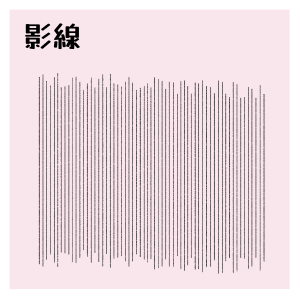
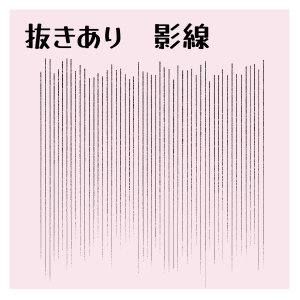
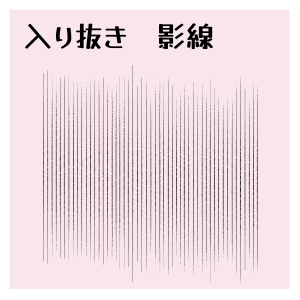
かすれ影線
更新履歴
2026.8.16 「かすれ影線」をよりかすれやすく調整しました。
「かすれ」シリーズを2種追加しました。
アイコンなどが見づらく感じたため、リニューアルしました。
その他、調整不足な部分があったため、修正いたしました。
ダウンロードありがとうございます。
何度も修正を入れてしまい、申し訳ありません。
ご活用いただけましたら幸いです!
旧バージョン


"karasuka"さんの別の素材


"素材集"の人気素材


新着素材




-
 MVP ◆質問に対して適切な回答を数多く投稿し、コミュニティの運営に大きく貢献したユーザーです。MVPは3ヶ月に一度、その間に獲得したポイントを元に決定し、表彰を行っています。
 -
 NVP (New Valuable Player) ◆MVPに次いでコミュニティの運営に貢献したユーザーです。これまでMVPの受賞経験のない方から、獲得したポイントを元に決定し、表彰を行なっています。
 -
 公式エキスパート ◆優れた回答者の証であるMVP受賞者の中からさらに選ばれた、コミュニティで最も優良な回答者の証です。審査を経て当社から依頼し就任いただいています。※旧名称「エバンジェリスト」
 -
 セルシス公認モデレーター ◆モデレーターは、日本語とその他の言語が話せるセルシス公認のスタッフです。ソフトウェアや創作のエキスパートではないので、直接疑問を解決することはできませんが、みなさんがスムーズにコミュニケーションできるように、言葉やコミュニケーションの側面からサポートします。
 -
 セルシス公式運営に関連した公式アカウントです。
