


背景の影などに使用するために作成した、簡単に等間隔の縦線を描くツールです。
線の角度を調整することで斜め線や横線にも切り替えられます。
* 2026/8/11 「抜きあり影線」「入り抜き影線」を追加しました
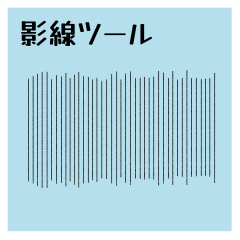
このような等間隔の縦線を描けます↓
線の太さと間隔は調整可能です。

流線ツールはこのような↓線を操って描くツールですが、わたしはこれがとても苦手で使いづらいため、もっと簡単に使用できるブラシを作成しました。

このツールは、横にブラシを走らせるだけで縦線が描けます↓

使い方の参考です。
①線画レイヤーとは別に、影用のレイヤーを作成します。

②影レイヤーにこのツールを使用し、影を付けたい範囲に縦線を描きます。

③影レイヤーにマスクを作成します。

④マスクを選択し、中身を削除します。マスクが真っ黒になればOK。

⑤線画にアンテナを付け、参照レイヤーに指定しておきます。
⑥影レイヤーのマスクを選択し、影を付けたい場所をバケツツールなどで塗りつぶします。
マスクを削ったり塗ったりして、好みに影を調整します。

⑦ベタを入れたりして完成。
こちらはあくまで一例ですので、ご自身で使いやすいやり方で描いてください!
以下、ツールの設定の説明です

①角度→線の角度を変更できます。
線を斜めにしたり横にしたい場合はこちらで調整してください。
②ブラシサイズ→線の太さを調整します。
③線の間隔→線の間隔を広くしたり狭くしたりしたい場合はこちらを変更してください。
④まとまり→線を太くまとめたい場合に調整してください。
⑤長さ→線の長さを短くしたり長くしたりしたいときに調整してください。
↓ ④のまとまりを調整すると、以下のような線を引くことができます。


⑥「乱れ」を変更すると、ランダムな線が描けます。↓

お試しください。
⑦線をシャープなものに変更したい場合は、ブラシサイズの横にあるボタンから「ランダム」のチェックを外してください。↓アナログのざらざら感が無くなります。
⑧「ランダム」の数値を調整すれば好みのざらざら感を作ることができます。

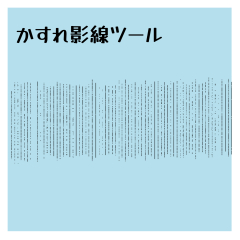
おまけとして、よりかすれた線が描ける「かすれ影線ツール」もセットにしています。
下の画像の右が影線ツール、左がかすれ影線ツールです。
使い方はどちらも同じです。好みで使い分けてください。
注*レイヤーがモノクロ以外だとかすれにくいかも

設定を使いこなせば様々な線が描けます。↓
ストライプやボーダーも簡単に作成できるので、服やラッピングの模様にも利用できます。

「角度」の変更が面倒な場合は、平行線定規にスナップさせてください。

*アップデート
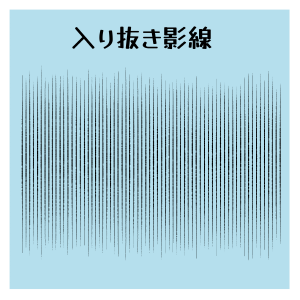
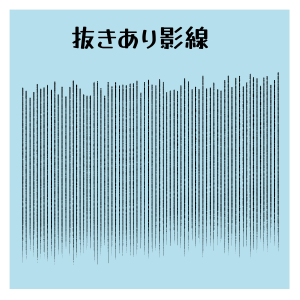
「抜きあり影線」「入り抜き影線」を追加いたしました。
使用方法は「影線ツール」と同じです。
右・「抜きあり影線」→抜きを細くした影線です
左・「入り抜き影線」→入りと抜きを細くした影線です
↓参考画像

ご活用ください!
影線ツール
追加
更新履歴
2026.8.11 アップデート/「抜きあり影線」「入り抜き影線」を追加いたしました。


"karasuka"さんの別の素材


"素材集"の人気素材


新着素材




バッジ
-
 MVP ◆質問に対して適切な回答を数多く投稿し、コミュニティの運営に大きく貢献したユーザーです。MVPは3ヶ月に一度、その間に獲得したポイントを元に決定し、表彰を行っています。
 -
 NVP (New Valuable Player) ◆MVPに次いでコミュニティの運営に貢献したユーザーです。これまでMVPの受賞経験のない方から、獲得したポイントを元に決定し、表彰を行なっています。
 -
 公式エキスパート ◆優れた回答者の証であるMVP受賞者の中からさらに選ばれた、コミュニティで最も優良な回答者の証です。審査を経て当社から依頼し就任いただいています。※旧名称「エバンジェリスト」
 -
 セルシス公認モデレーター ◆モデレーターは、日本語とその他の言語が話せるセルシス公認のスタッフです。ソフトウェアや創作のエキスパートではないので、直接疑問を解決することはできませんが、みなさんがスムーズにコミュニケーションできるように、言葉やコミュニケーションの側面からサポートします。
 -
 セルシス公式運営に関連した公式アカウントです。
