


前作の「組み立てパースグリッド」の3点透視に特化した追加素材集です。前作の素材と合わせてご使用下さい。
前作「組み立てパースグリッド」に追加して、3点透視の使い勝手を良くする目的で作りました。
使用方法は前作とほぼ変わりませんが、前作の【縦】パースに対して、今作の【横】を横1と横2にして使用すると、俯瞰図らしい下への広がりのあるパースを作ることが出来るようになります。
画面の中心線上をCPとすることは変わらず、「縦パースの『中心の円』の乗った中心線上」に横1と横2の『中心の円』を配置する形で使用します。
(横パースの『中心の円』が重なる方がこの場合のHLになります)
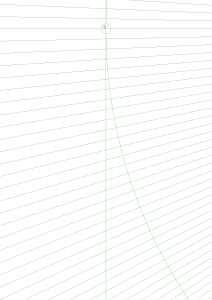
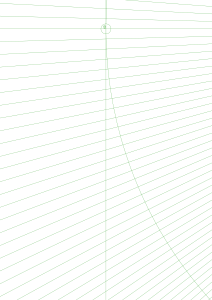
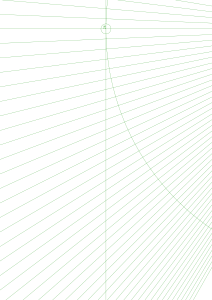
※HLの片側にパース空間が広がる形なので、こちらの画像素材には便宜上『片側』と名前を付けています
グリッドの仕様等に関して詳しくは前作素材集「組み立てパースグリッド」の解説をご覧下さい。
使用例:3点透視パースグリッド(俯瞰)
手順① 前作「組み立てパースグリッド」の【縦】を一枚選んでキャンバスの中心辺りにドラッグ&ドロップします

手順② こちらの素材集の「片側【横】」を横1として一枚選び、縦パース画像の中心にある円の中心を目掛けてドラッグ&ドロップします(この時、横1の『中心の円』は縦パースの『中心の円』の乗った中心線上の上方に来ます)
横1の『中心の円』の中心に縦パースの中心線が通るように方向キーで微調整します
(ついでに画像の上下の位置も軽く確認して合わせておくとよい)

手順③ ②と同様に「片側【横】」をもう一枚選んで、横2としてドラッグ&ドロップし、メニューバーの「編集」≫「変形」≫「左右反転」をして、「レイヤーカラー」をピンク色などに変更します
位置修正の必要があれば「拡大・縮小・回転」をし、方向キーで微調整して『中心の円』を横1の『中心の円』に重ねます

手順④ 3つのレイヤーを一つのフォルダに入れ、一括で拡大・縮小してキャンバスに合わせます
※拡大・縮小の際は「縦横比固定」のこと
片側パースを使った3点透視のパースグリッドが完成です!
※今作も画像を回転して「横向きキャンバス」や「あおりパース」に対応可能ですが、レイヤーカラーの選択(3枚目は始めの2枚以外の色をチョイス)には注意が必要です
基本的には上記手順通り作ったものをフォルダごと180°回転(又は上下反転)で「あおりパース」
前作【横】に対して今作【縦】2枚(縦2は「上下反転」)を組み合わせ、フォルダごと90°又は-90°回転で「横向きキャンバス」になります
(カテゴリの意味をようやく理解したので、近い内に縦横分類し直してアップデートします…)
パースグリッド







"渡季"さんの別の素材


"素材集"の人気素材


新着素材


バッジ
-
 MVP ◆質問に対して適切な回答を数多く投稿し、コミュニティの運営に大きく貢献したユーザーです。MVPは3ヶ月に一度、その間に獲得したポイントを元に決定し、表彰を行っています。
 -
 NVP (New Valuable Player) ◆MVPに次いでコミュニティの運営に貢献したユーザーです。これまでMVPの受賞経験のない方から、獲得したポイントを元に決定し、表彰を行なっています。
 -
 公式エキスパート ◆優れた回答者の証であるMVP受賞者の中からさらに選ばれた、コミュニティで最も優良な回答者の証です。審査を経て当社から依頼し就任いただいています。※旧名称「エバンジェリスト」
 -
 セルシス公認モデレーター ◆モデレーターは、日本語とその他の言語が話せるセルシス公認のスタッフです。ソフトウェアや創作のエキスパートではないので、直接疑問を解決することはできませんが、みなさんがスムーズにコミュニケーションできるように、言葉やコミュニケーションの側面からサポートします。
 -
 セルシス公式運営に関連した公式アカウントです。
