【Grundinformation】
Anzahl der Eckpunkte ... Je 9409
Anzahl der Objekte (Objekte)... Je 1
・Anzahl der Materialien... Je 1
【Beispiel für die Verwendung】
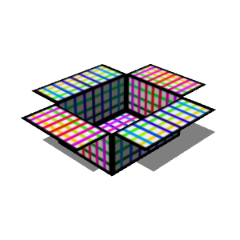
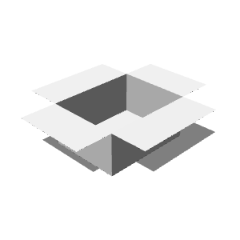
Du kannst entscheiden, wie du den Deckel des Kartons öffnest und ihn als Referenz zum Zeichnen benutzt.
Du kannst auch die Formtasten verwenden, um eine ramponierte Kiste nachzubilden.
Du kannst entscheiden, wie offen der Deckel des Kartons sein soll, und das als Referenz für deine Zeichnung verwenden.
Du kannst auch Shape-Keys verwenden, um eine abgenutzte Box nachzubilden.
【Punkt 1】
Da Knochen für jedes Deckel festgelegt sind, kann man den Öffnungsgrad jedes Deckels ändern.
Die Knochen sind für jeden Deckel festgelegt, sodass du den Grad des Öffnens jedes Deckels ändern kannst.
【Punkt 2】
Du kannst die Formtasten verwenden, um den beschädigten Zustand wiederherzustellen.
Du kannst Shapekeys verwenden, um einen abgenutzten Look nachzubilden.
【Usage image】
01.Bottom_corner_1,2
02.Bottom_side_1,2
03.Middle_corner
04.Middle_side
05.Lid_corner_1,2,3
06.Lid_side
【Usage image】
(1) Wählen Sie die Ebene aus, auf der das 3D-Modell platziert wird.
(1) Wählen Sie die Ebene aus, die das 3D-Modell enthält
(2) Wählen Sie [Operation] aus dem Werkzeug→ wählen Sie [Objekt] aus dem Unterwerkzeug.
(2) Wählen Sie [Operation] im Werkzeugmenü → Wählen Sie [Objekt] im Unterwerkzeugmenü aus
(3) Wählen Sie das Zielobjekt aus der Werkzeugeigenschaft aus
(3) Wählen Sie das Zielobjekt aus den Werkzeugeigenschaften aus
(4) Wählen Sie [Operation Shape Key] aus der Werkzeugeigenschaft aus und ändern Sie den numerischen Wert.
(4) Wählen Sie [Shape Key Operation] aus den Werkzeugeigenschaften aus und ändern Sie den Wert
【Punkt 3】
Um es leicht zu verstehen, was im Prozess der Deformation passiert,
Wir zeichnen eine Linie, die oben und unten verbindet, und eine Linie, die horizontal verläuft.
Um es zu erleichtern, zu verstehen, was während des Transformationsprozesses passiert,
Ich habe eine Linie gezogen, die oben und unten verläuft, und eine horizontale Linie.
Da du nicht mehr als ein Material zuweisen kannst,
Plain (Basic), nur äußerer Rahmen (Flrame) und Polygon werden als getrennte Materialien registriert.
Da es nicht möglich ist, mehrere Materialien zuzuweisen,
(Basic) und (Flame) und (Polygon) sind als separate Materialien registriert.
【Punkt 4】
Das Loch an der Seite kann reproduziert werden, indem das "Loch" in der Materialsammlung in derselben Schicht platziert wird.
Du kannst auch die Formtasten verwenden, um die Größe der Höhe und Breite zu ändern.
Die Löcher an den Seiten können rekonstruiert werden, indem das "Loch" aus der Materialsammlung auf derselben Schicht gelegt wird.
Du kannst auch die Shapekeys verwenden, um Breite und Höhe zu ändern.
【Usage image】
07.Hole_width
07.Hole_length
【Andere 1】
Wenn du keine schwarzen Bereiche (Schatten) auf dem 3D-Modell brauchst, klicke auf die Werkzeugeigenschaft Light
und deaktivieren Sie [Dieses Modell ist Lichtquelle anwenden].
Wenn du keine schwarzen Bereiche (Schatten) auf dem 3D-Modell möchtest,
Deaktivieren Sie [Dieses Modell wird von Lichtquellen beeinflusst] in den Eigenschaften des Werkzeugs [Lichtquelle].
[Andere 2]
Da der Winkel recht fein schwankt, werden LT-Umrechnung und Konturlinie
Ich finde nicht, dass es sehr sauber funktioniert. Danke für dein Verständnis.
Da der Winkel ziemlich stark schwankt, funktionieren LT-Umrechnungen und Umrisse möglicherweise nicht sehr gut.
Danke für dein Anderstehen.
Danke fürs Herunterladen!
Ich werde weiterhin Materialien posten, also
Bitte folgen Sie unserem Account!
Danke fürs Herunterladen!
Ich werde weiterhin Materialien veröffentlichen,
Also folgt bitte meinem Account!
【基本情報】
・頂点数(Vertices)…各9409
・オブジェクト数(Objects)…各1
・マテリアル数(Materials)…各1
【使用例】
段ボール箱のフタの開き具合を決めて描画の参考にできます。
またシェイプキーを使ってボロボロな状態の箱を再現できます。
You can decide how open the cardboard box lid should be and use that as a reference for your drawing.
You can also use shape keys to recreate a worn-out box.
【ポイント1】
各フタにボーンを設定しているので、フタ毎に開き具合を変えられます。
Bones are set for each lid, so you can change the degree to which each lid opens.
【ポイント2】
シェイプキーを使ってボロボロな状態を再現できます。
You can use shapekeys to recreate a worn-out look.
【使用イメージ】
01.Bottom_corner_1,2
02.Bottom_side_1,2
03.Middle_corner
04.Middle_side
05.Lid_corner_1,2,3
06.Lid_side
【使用イメージ】
①3Dモデルを置いたレイヤーを選択
①Select the layer containing the 3D model
②ツールから[操作]を選択→サブツールから[オブジェクト]を選択
②Select [Operation] from the tool menu → Select [Object] from the sub tool menu
③ツールプロパティから対象となるオブジェクトを選択
③Select the target object from the tool properties
④ツールプロパティから[シェイプキーの操作]を選択し数値を変更
④Select [Shape Key Operation] from the tool properties and change the value
【ポイント3】
変形する過程でどうなっているかが分かりやすいよう、
上下を結ぶラインと水平方向を一周するラインを引いています。
To make it easier to understand what is happening during the transformation process,
I've drawn a line connecting the top and bottom and a line going around horizontally.
マテリアルを複数割り当てることができないので、
無地(Basic)と外枠のみ(Flrame)とポリゴン(Polygon)は別素材として登録しています。
Since it is not possible to assign multiple materials,
(Basic) and (Flame) and (Polygon) are registered as separate materials.
【ポイント4】
側面に空いている穴は素材集内の「hole」を同レイヤー内に置いて再現できます。
またシェイプキーを使用して縦横の大きさを変えられます。
The holes on the sides can be recreated by placing the "hole" from the material collection on the same layer.
You can also use the shapekeys to change the width and height.
【使用イメージ】
07.Hole_width
07.Hole_length
【その他1】
3Dモデル上の黒い部分(影)が不要な場合はツールプロパティの[光源]
から[このモデルは光源の影響を受ける]のチェックを外してください。
If you don't want black areas (shadows) on the 3D model,
uncheck [This model is affected by light sources] in the [Light Source] tool properties.
【その他2】
角度がかなり細かく変動しているのでLT変換や輪郭線は
あまり綺麗に機能しないと思われます。ご了承ください。
Since the angle fluctuates quite a bit, LT conversion and outlines may not work very well.
Thank you for your anderstanding.
ダウンロードしていただきありがとうございます!
引き続き素材を投稿していこうと思いますので、
アカウントのフォローなどもぜひお願いします!
Thank you for downloading!
I will continue to post materials,
so please follow my account!










 MVP ◆Dieser Nutzer hat einen großen Beitrag zur Verwaltung der Community geleistet, indem er viele großartige Antworten auf die gestellten Fragen veröffentlicht hat. Alle drei Monate werden die MVPs auf der Grundlage der in diesem Zeitraum erworbenen Punkte ermittelt und entsprechend anerkannt.
 New Valuable Player (NVP) ◆Die NVP-Auszeichnung geht an die Nutzer, die nach den MVP den größten Beitrag zur Community geleistet haben. Sie werden basierend auf den gesammelten Punkten unter denjenigen ausgewählt, die bisher noch nicht als MVP ausgezeichnet wurden.
 Offizielle Experten ◆Ausgewählt aus allen MVP-Preisträgern, die bereits ein Zeichen für Exzellenz sind, zeugt diese Auszeichnung von herausragender Korrespondenz in der Community. Nach sorgfältiger Prüfung werden sie von CELSYS ernannt und übernehmen ihre Position.* Vorherige Bezichnung: Evangelist
 Offizieller Moderator von CELSYS ◆Moderatoren sind offizielle CELSYS-Mitarbeiter, die fließend Japanisch und verschiedene andere Sprachen sprechen. Moderatoren sind keine Experten der Software oder Illustrationen und können daher nicht direkt auf Ihre Fragen antworten. Aber Moderatoren bieten Unterstützung in Kommunikation und Sprache, um sicherzustellen, dass alle reibungslos miteinander kommunizieren können.
 Offizieller Account von CELSYSDer offizielle Administrator-Account