




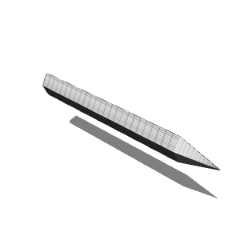
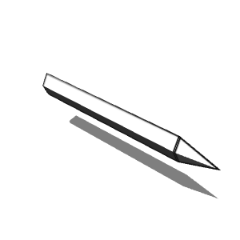
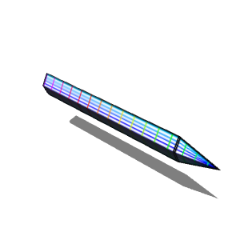
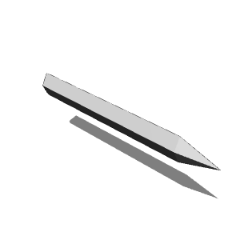
Es handelt sich um eine Klinge, die teilweise ausgedehnt und zusammengezogen werden kann.
Du kannst die Formtasten verwenden, um die gewünschte Form anzupassen.
Wir planen, ein neues Muster zu veröffentlichen, sobald es verfügbar ist.
Bitte laden Sie es herunter!
* ClipStudio Paint wird möglicherweise nicht korrekt angezeigt, es sei denn, es ist Version 3.0 oder neuer.
Die Klinge kann teilweise ausgefahren und zurückgezogen werden.
Du kannst die Formtasten verwenden, um die gewünschte Form anzupassen.
Ich plane, ein neues Muster zu veröffentlichen, sobald es verfügbar ist. Bitte laden Sie es herunter!
※Es kann nicht richtig angezeigt werden, es sei denn, Sie verwenden Clipstudio Paint Version 3.0 oder neuer.
部分的に伸び縮みさせられる刃です。
シェイプキーを使って好きな形に調整できます。
別パターンをでき次第公開していく予定です。
ぜひダウンロードをお願いします!
※clipstudio paintのver3.0以降でないと正常に表示されないかもしれません。
The blade can be partially extended and retracted.
You can use the shape keys to adjust the shape you like.
I plan to release another pattern as soon as it is available.Please download it!
※It may not display properly unless you are using clipstudio paint version 3.0 or later.


Bewegliche Klinge 動く刃
Protokoll aktualisieren
25/12/27… Veröffentlicht 25/12/27…公開


Weitere Materialien von ななしパズル


Beliebte Materialien zu „Materialkatalog“


Neue Materialien





-
 MVP ◆Dieser Nutzer hat einen großen Beitrag zur Verwaltung der Community geleistet, indem er viele großartige Antworten auf die gestellten Fragen veröffentlicht hat. Alle drei Monate werden die MVPs auf der Grundlage der in diesem Zeitraum erworbenen Punkte ermittelt und entsprechend anerkannt.
 -
 New Valuable Player (NVP) ◆Die NVP-Auszeichnung geht an die Nutzer, die nach den MVP den größten Beitrag zur Community geleistet haben. Sie werden basierend auf den gesammelten Punkten unter denjenigen ausgewählt, die bisher noch nicht als MVP ausgezeichnet wurden.
 -
 Offizielle Experten ◆Ausgewählt aus allen MVP-Preisträgern, die bereits ein Zeichen für Exzellenz sind, zeugt diese Auszeichnung von herausragender Korrespondenz in der Community. Nach sorgfältiger Prüfung werden sie von CELSYS ernannt und übernehmen ihre Position.* Vorherige Bezichnung: Evangelist
 -
 Offizieller Moderator von CELSYS ◆Moderatoren sind offizielle CELSYS-Mitarbeiter, die fließend Japanisch und verschiedene andere Sprachen sprechen. Moderatoren sind keine Experten der Software oder Illustrationen und können daher nicht direkt auf Ihre Fragen antworten. Aber Moderatoren bieten Unterstützung in Kommunikation und Sprache, um sicherzustellen, dass alle reibungslos miteinander kommunizieren können.
 -
 Offizieller Account von CELSYSDer offizielle Administrator-Account