



Taktvektor. Wenn du eine freie Transformation verwendest, um die vier Seiten der Auswahl entlang der Perspektive anzuordnen, kannst du eine Uhr entlang der Perspektive zeichnen. 時計のベクター画像です。自由変形などを使って、パースに選択範囲の4辺が沿うように配置すると、パースに沿って時計が描けます。
Wie man sie benutzt
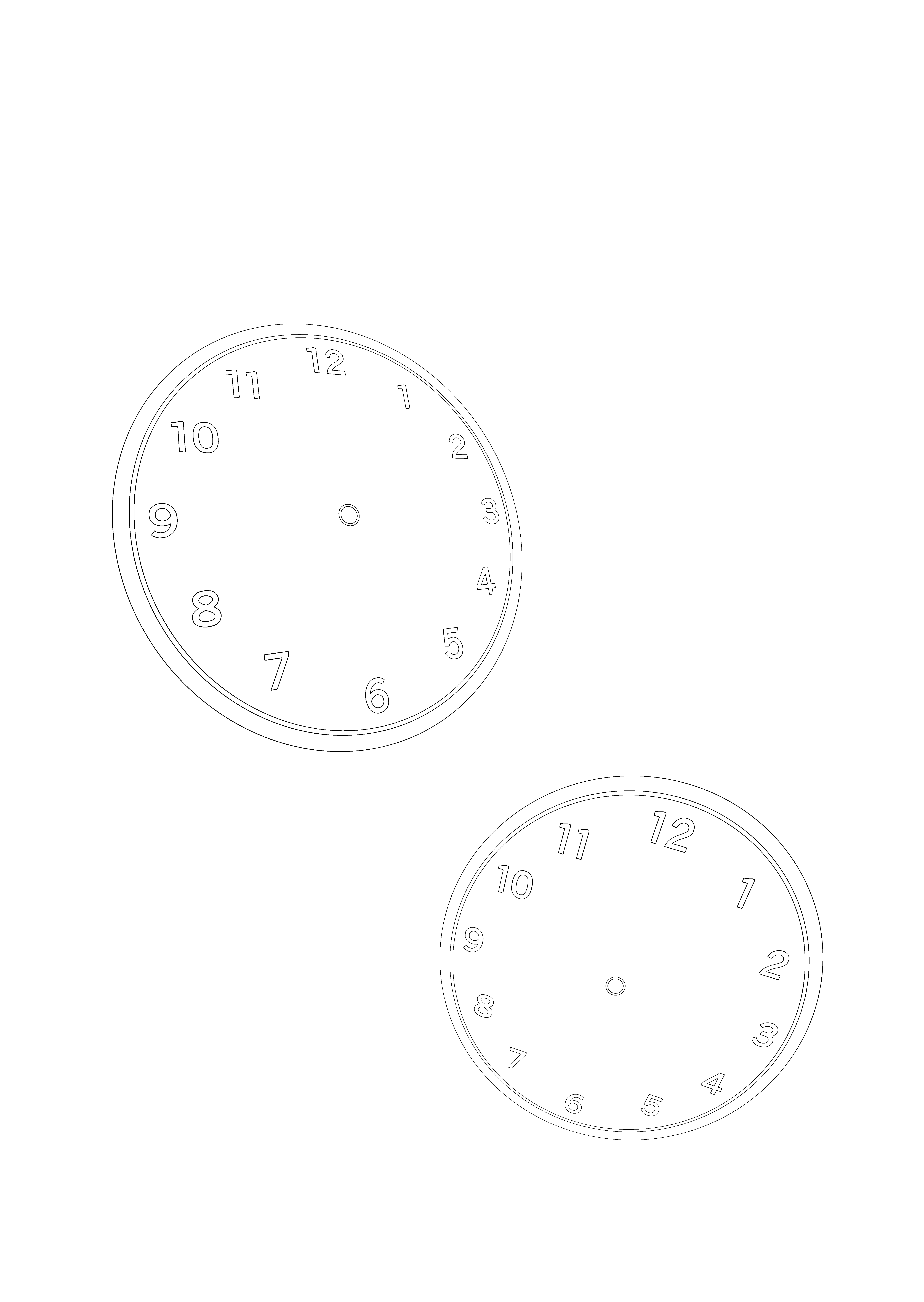
1. Zeichnen Sie den Bereich auf der Perspektive
Zeichne ein Quadrat an der Stelle, an der du die Perspektive einfügen möchtest.
2, zieh die Nadel
Zeichne die Zeiger der Uhr auf der Vektorschicht.
3. Wählen Sie aus
Menü[Bearbeiten] → mit der Transformation → freien Transformation auswählen
4、Platzierung
Ordne die vier Seiten der Auswahl entlang des gezogenen Quadrats an.
5. Erhöhen Sie die Dicke
Kopiere die äußerste Linie der Uhr und verschiebe sie leicht, damit sie dicker wird.
Entferne störende Teile und füge die Dicke auf und ab hinzu.
6、Zeilenkorrektur
Wenn du alle Zeilen wechseln willst
Wenn du die Carl-Taste gedrückt hältst, während du eine Ebene auswählst, und sie mit dem Objekt änderst, kannst du alle Linien auf einmal ändern.
Ich denke, es ist besser, die Dicke je nach Nadeltyp zu ändern oder die äußere Linie zu verdicken.
7. Fertig!
Die Schriftart ist I-OTF antic StoB, in Weiß getippt, eingefasst und vektorisiert.
Das untenstehende Bild ist ein Beispiel für die Verwendung.
使用方法
1、パース上にあたりを描く
パース上の貼り付けたい箇所に、四角を描きます。
2、針を描く
時計の針をベクターレイヤーに描きます。
3、選択範囲を取る
メニュー[編集]→変形→自由変形で選択範囲を取る
4、配置
選択範囲の4辺を、描いた四角に沿うように配置する。
5、厚みを出す
時計の一番外側の線をコピーし、少しずらして厚みを作る。
邪魔な部分は消したり、厚みの上下は加筆する。
6、線修正
全ての線を変更する場合
Carlキーを押しながらレイヤーを選択し、オブジェクトで変更すると、全ての線を一括で変更できます。
針の種類によって太さを変えたり、外側の線を太くするとより良いと思います。
7、完成!
フォントはI-OTFアンチックStoBを白で打ち、フチを付け、それをベクター化しています。
下画像が使用例です。


Weitere Materialien von 植物Shokubutsu


Beliebte Materialien zu „Bildmaterial“





Neue Materialien


Abzeichen
-
 MVP ◆Dieser Nutzer hat einen großen Beitrag zur Verwaltung der Community geleistet, indem er viele großartige Antworten auf die gestellten Fragen veröffentlicht hat. Alle drei Monate werden die MVPs auf der Grundlage der in diesem Zeitraum erworbenen Punkte ermittelt und entsprechend anerkannt.
 -
 New Valuable Player (NVP) ◆Die NVP-Auszeichnung geht an die Nutzer, die nach den MVP den größten Beitrag zur Community geleistet haben. Sie werden basierend auf den gesammelten Punkten unter denjenigen ausgewählt, die bisher noch nicht als MVP ausgezeichnet wurden.
 -
 Offizielle Experten ◆Ausgewählt aus allen MVP-Preisträgern, die bereits ein Zeichen für Exzellenz sind, zeugt diese Auszeichnung von herausragender Korrespondenz in der Community. Nach sorgfältiger Prüfung werden sie von CELSYS ernannt und übernehmen ihre Position.* Vorherige Bezichnung: Evangelist
 -
 Offizieller Moderator von CELSYS ◆Moderatoren sind offizielle CELSYS-Mitarbeiter, die fließend Japanisch und verschiedene andere Sprachen sprechen. Moderatoren sind keine Experten der Software oder Illustrationen und können daher nicht direkt auf Ihre Fragen antworten. Aber Moderatoren bieten Unterstützung in Kommunikation und Sprache, um sicherzustellen, dass alle reibungslos miteinander kommunizieren können.
 -
 Offizieller Account von CELSYSDer offizielle Administrator-Account