



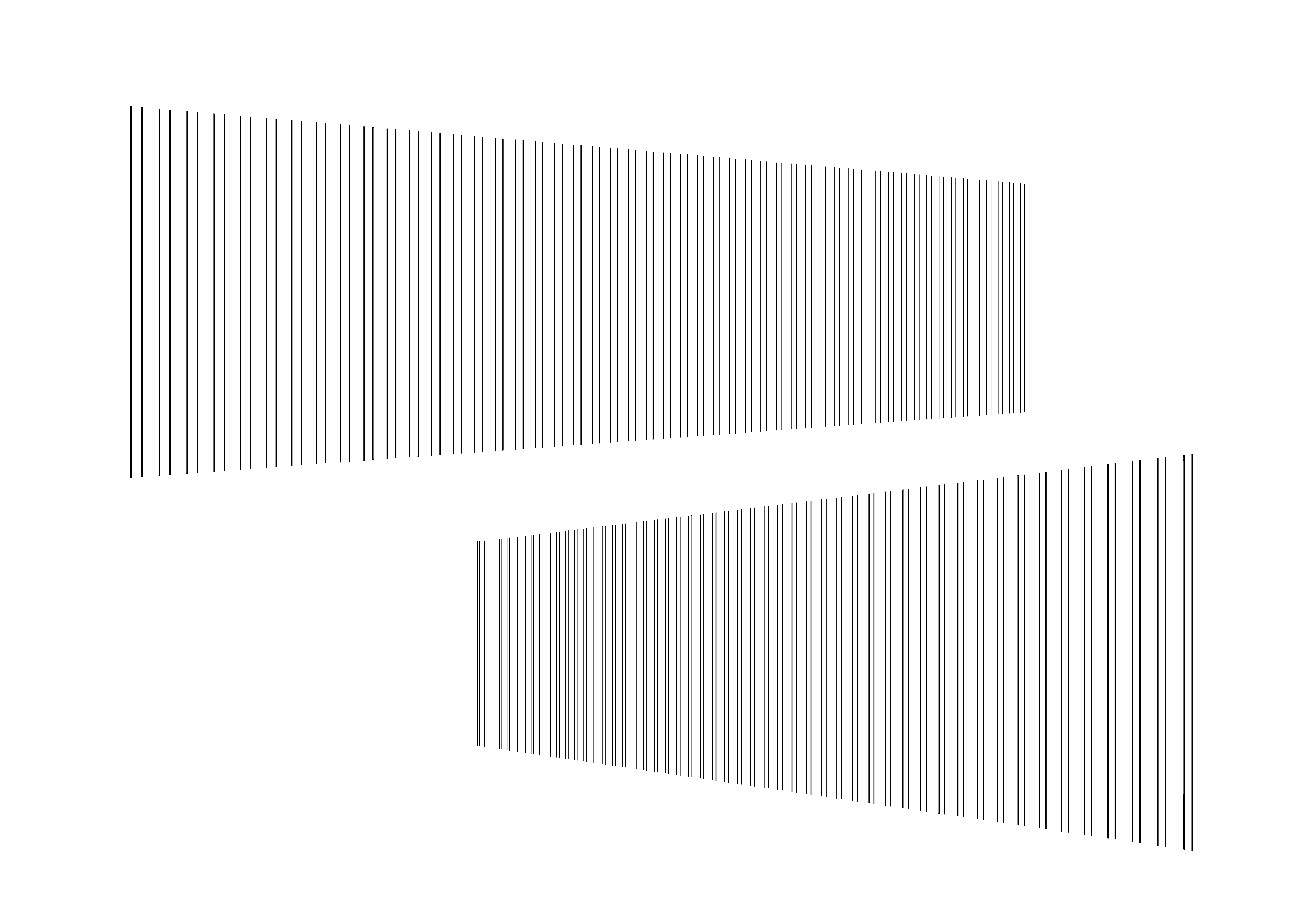
Vektorlinien zum Zeichnen von Zäunen. Wenn du die vier Seiten der Auswahl in der freien Transformation entlang der Perth-Linie platzierst, hast du einen Zaun entlang der Perth. 柵を描くためのベクター線です。自由変形で選択範囲の4辺を、パース線に沿うように配置すると、パースに沿った柵ができます。
gebrauchen
1. Löschen
Löschen wir die Teile, die wir nicht brauchen. Es ist ratsam zu prüfen, ob nur noch eine Seite des Zauns übrig ist. Die Höhe kann durch Verformung gesteuert werden, daher sollte nur die Anzahl der Zäune angepasst werden.
* Wenn ein nicht gelöschter Rückstand vorhanden ist, lässt sich die Selektion nicht gut entfernen. Es wird empfohlen, eine Grenze zu überprüfen.
2. Wählen Sie aus
Wählen Sie mit dem Menü aus [Bearbeiten] → transformieren Sie → freie Transformation.
3、Deformation
Platziere die Perspektive so, dass die vier Seiten der Auswahl ausgerichtet sind.
Halte die Shift-Taste gedrückt, während du drehst, um in 45-Grad-Schritten zu drehen.
Im Fall der Zwei-Punkt-Perspektive bewegt sich die Ecke der Auswahl, während du die Shift-Taste gedrückt hältst, vertikal, also verwenden wir sie beim Platzieren.
4. Zeilenwechsel
Wenn du alle Zeilen wechseln willst
Halte die Strg-Taste gedrückt und tippe auf eine Ebene, um alle Linien auszuwählen und die Linienbreite sowie den Linientyp des Objekts zu ändern.
Wann man das richtige Linienbreitenwerkzeug verwenden sollte
Im Fall der Zwei-Punkte-Perspektive denke ich, es ist besser, den Prozess komplett abgehakt zu lassen. So wie er sich nach hinten an der Perth verjüngt, verjüngt er sich nach ein paar Mal zum Rücken der Perspektive, was ein Gefühl von Perspektive vermittelt.
Bei einer Nahaufnahme erzeugt das Verdicken der Linie auf der Schattenseite des Zauns einen dreidimensionalen Effekt.
5. Fertig!
Bitte passen Sie die horizontalen Balken des Zauns, der Textur, des Schraffurs usw. an, um zu jedem Muster zu passen.
Das untenstehende Bild ist ein Beispiel für die Verwendung. Auf diesem Bild gibt es einen separaten, dünnen Zaun. Wenn du nach "even fence thin vector line" suchst, erscheint es. Lade es bei Bedarf herunter.
使い方
1、削除
不要な部分を削除しましょう。柵の片側だけが残ってないか確認することをお勧めします。高さは変形でなんとかなるので、柵の本数だけ調整しましょう。
※消し残しがあると選択範囲がうまく取れません。フチなどで確認することを推奨します。
2、選択範囲を取る
メニュー[編集]→変形→自由変形で選択範囲を取ります。
3、変形
パースに選択範囲の4辺が沿うように配置します。
Shiftキーを押しながら回転すると45度ずつ回転します。
2点透視の場合、選択範囲の角をShiftキーを押しながら移動すると垂直移動するので、配置するときに活用しましょう。
4、線変更
全ての線を変更したい場合
Ctrlキーを押しながらレイヤーをタップすると、すべての線が選択され、オブジェクトから線幅や線の種類の変更ができます。
線幅修正ツールを使う場合
二点透視の場合、線全体に処理のチェックをつけたままにするほうがいいと思います。パースの奥に向かって細くなるように、何回かするとパースの奥に向かって細くなり、遠近感が出ます。
近景の場合、柵の影側の線を太くすると、立体感が出ます。
5、完成!
柵の横棒などを付けたり、テクスチャやハッチング等、各々絵柄に合うように調整してください。
下画像は使用例です。この画像にある、細い柵は別にあります。「均等柵細ベクター線」で検索すると出てきます。必要ならばダウンロードしてください。


Weitere Materialien von 植物Shokubutsu


Beliebte Materialien zu „Bildmaterial“





Neue Materialien





Abzeichen
-
 MVP ◆Dieser Nutzer hat einen großen Beitrag zur Verwaltung der Community geleistet, indem er viele großartige Antworten auf die gestellten Fragen veröffentlicht hat. Alle drei Monate werden die MVPs auf der Grundlage der in diesem Zeitraum erworbenen Punkte ermittelt und entsprechend anerkannt.
 -
 New Valuable Player (NVP) ◆Die NVP-Auszeichnung geht an die Nutzer, die nach den MVP den größten Beitrag zur Community geleistet haben. Sie werden basierend auf den gesammelten Punkten unter denjenigen ausgewählt, die bisher noch nicht als MVP ausgezeichnet wurden.
 -
 Offizielle Experten ◆Ausgewählt aus allen MVP-Preisträgern, die bereits ein Zeichen für Exzellenz sind, zeugt diese Auszeichnung von herausragender Korrespondenz in der Community. Nach sorgfältiger Prüfung werden sie von CELSYS ernannt und übernehmen ihre Position.* Vorherige Bezichnung: Evangelist
 -
 Offizieller Moderator von CELSYS ◆Moderatoren sind offizielle CELSYS-Mitarbeiter, die fließend Japanisch und verschiedene andere Sprachen sprechen. Moderatoren sind keine Experten der Software oder Illustrationen und können daher nicht direkt auf Ihre Fragen antworten. Aber Moderatoren bieten Unterstützung in Kommunikation und Sprache, um sicherzustellen, dass alle reibungslos miteinander kommunizieren können.
 -
 Offizieller Account von CELSYSDer offizielle Administrator-Account