



Schreibtischkalender-Vektorlinien. Von Sonntag bis Montag enthält der Ordner eine Datumsebene für den Beginn jedes Tages, eine Ebene für die japanische und englische Version des Wochetages sowie eine Randebene. Wenn du die Auswahl entlang der Perspektivlinie platzierst, wird der Kalender entlang der Perspektive gezeichnet. 卓上カレンダーのベクター線です。フォルダ内に日曜日から月曜日まで、それぞれの曜日始まりの日付レイヤーと、曜日の日本語版と英語版のレイヤー、枠線のレイヤーが入っています。選択範囲を取り、パース線に沿うように配置すると、パースに沿ってカレンダーが描かれます。
Anwendungsbeispiele
1. Löschen
Löschen wir die Datumsschichten und Wochentage, die wir nicht brauchen.
2. Ergänzungen
Da es kein Jahr gibt, fügen wir es oben links an. Du kannst beliebige Zahlen aus dem Datum kopieren und einfügen oder eine neue Vektorlinie mit Zahlen erstellen.
Vektorisieren von Zahlen
Geben Sie die Zahlen mit dem Buchstabenwerkzeug in Weiß ein (das Datum wird mit I-OTF Antic StdB erstellt). Die Kante bei 0,1 mm anbringen usw. und rasterisieren. Wählen Sie aus den drei Zeilen oben links in der Ebenenpalette die Umwandlungsebene aus und vektorisieren Sie sie.
Das Hinzufügen eines Kalenderverlags oder eines japanischen Monatsnamens kann die Realität erhöhen.
Wenn du Illustrationen hinzufügen willst, zeichne sie auf einer Vektorebene. Wenn es derzeit eine Zeile außerhalb des Kalenderrahmens gibt, wird die Auswahl nicht gut angenommen, also seien Sie vorsichtig.
Wenn du über das Verhalten der Figur schreibst, wie Dating, Teilzeitarbeit und Arbeitszeit, bekommst du vielleicht ein Gefühl für das Leben.
3、Deformation
Du kannst die Auswahl mit der freien Transformation entfernen → → Menü transformieren[Bearbeiten]. Platziere es so, dass die vier Seiten der Auswahl mit Perth ausgerichtet sind.
4. Zeilenwechsel
Beim gleichzeitigen Wechseln aller Leitungen
Wenn du eine Ebene auswählst und dabei die Strg-Taste gedrückt hältst, sind alle Linienzeichnungen ausgewählt und du kannst die Linienbreite und den Linientyp des Objekts ändern.
Wann man das richtige Linienbreitenwerkzeug verwenden sollte
Deaktivieren Sie den Prozess in der ganzen Linie und verwenden Sie das Werkzeug, um sich nach hinten in der Perspektive zu verengen, um ein Gefühl der Perspektive zu bekommen.
5. Fertig!
Das untenstehende Bild ist ein Beispiel für die Verwendung. Der 30. und 31. werden auf demselben Feld wie die anderen Daten gesetzt. Die Anzahl der Tage variiert je nach Monat, also vergiss nicht, sie zu löschen ...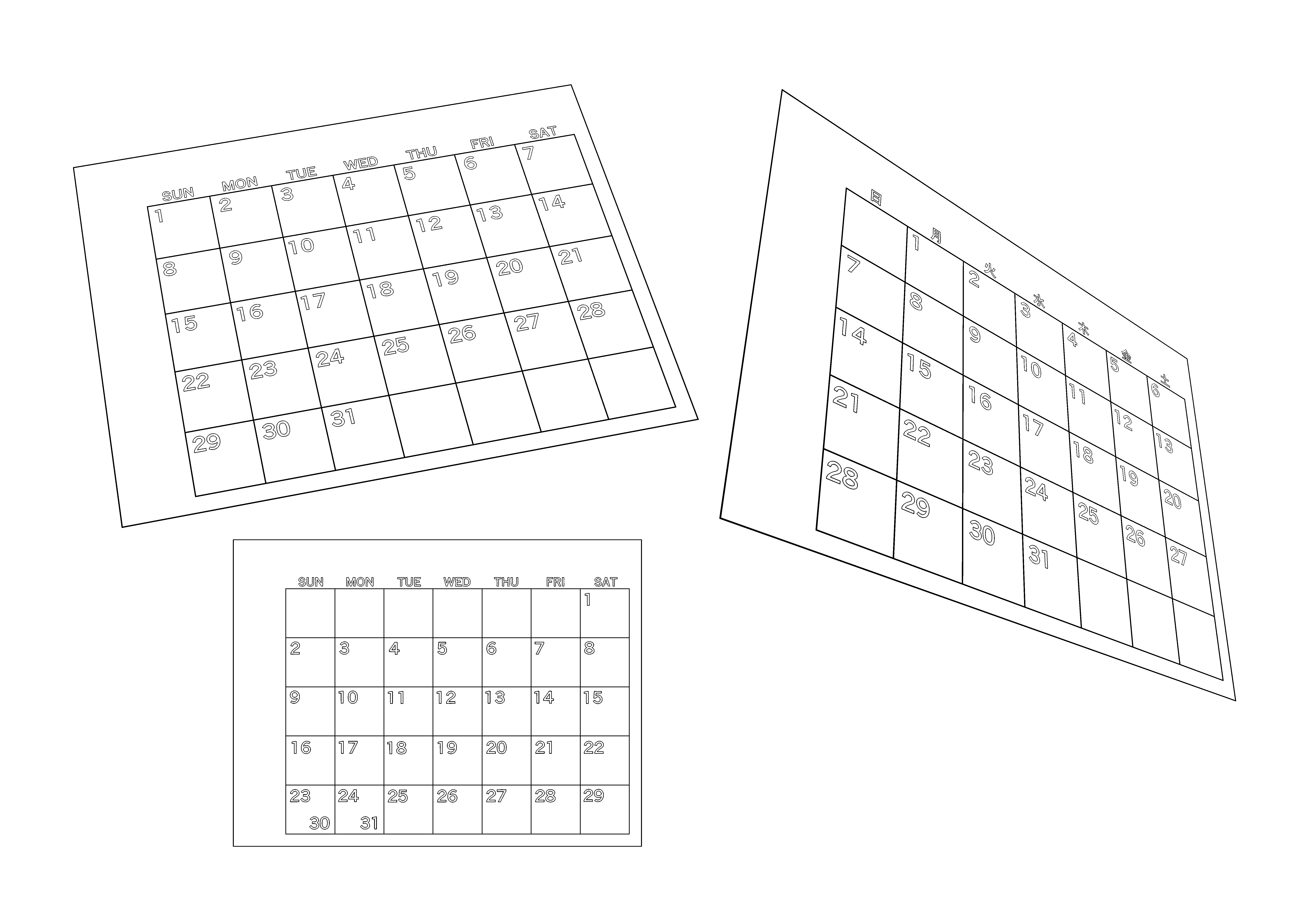
使用例
1、削除
不要な日付レイヤーと曜日レイヤーを削除しましょう。
2、描き足し
年月が無いので左上等に付け足しましょう。日付から任意の数字をコピーして張るのもいいですし、新たに数字のベクター線を作るのでもいいです。
数字のベクター化
白で数字を文字ツールで打ちます(日付はI-OTFアンチックStdBで作ってます)。フチを0.1mm等で付け、ラスタライズ。レイヤーパレット左上の三本線から、レイヤーの変換を選択し、ベクター化します。
カレンダーの出版社や、和風月名などを付け足すとリアリティが増すかもしれません。
イラストなどを付け足したい場合はベクターレイヤーに描きましょう。このときカレンダーの枠線外に線があると選択範囲がうまく取れないので気を付けましょう。
デートやアルバイト、出勤などキャラクターの行動を書くと生活感がでるかもしれません。
3、変形
メニュー[編集]→変形→自由変形で選択範囲が取れます。パースに選択範囲の4辺が沿うように配置しましょう。
4、線変更
全ての線を一括で変更する場合
Ctrlキーを押しながらレイヤーを選択するとすべての線画選択され、オブジェクトから線の幅や線の種類が変更できます。
線幅修正ツールを使う場合
線全体に処理のチェックを外し、パースの奥に向かって細くなるようにツールを使うと、遠近感が出ます。
5、完成!
下画像が使用例です。30日や31日は他の日付と同じマスに配置しています。月によって日数が異なるので消し忘れの無いように…。


Weitere Materialien von 植物Shokubutsu


Beliebte Materialien zu „Bildmaterial“


Neue Materialien


Abzeichen
-
 MVP ◆Dieser Nutzer hat einen großen Beitrag zur Verwaltung der Community geleistet, indem er viele großartige Antworten auf die gestellten Fragen veröffentlicht hat. Alle drei Monate werden die MVPs auf der Grundlage der in diesem Zeitraum erworbenen Punkte ermittelt und entsprechend anerkannt.
 -
 New Valuable Player (NVP) ◆Die NVP-Auszeichnung geht an die Nutzer, die nach den MVP den größten Beitrag zur Community geleistet haben. Sie werden basierend auf den gesammelten Punkten unter denjenigen ausgewählt, die bisher noch nicht als MVP ausgezeichnet wurden.
 -
 Offizielle Experten ◆Ausgewählt aus allen MVP-Preisträgern, die bereits ein Zeichen für Exzellenz sind, zeugt diese Auszeichnung von herausragender Korrespondenz in der Community. Nach sorgfältiger Prüfung werden sie von CELSYS ernannt und übernehmen ihre Position.* Vorherige Bezichnung: Evangelist
 -
 Offizieller Moderator von CELSYS ◆Moderatoren sind offizielle CELSYS-Mitarbeiter, die fließend Japanisch und verschiedene andere Sprachen sprechen. Moderatoren sind keine Experten der Software oder Illustrationen und können daher nicht direkt auf Ihre Fragen antworten. Aber Moderatoren bieten Unterstützung in Kommunikation und Sprache, um sicherzustellen, dass alle reibungslos miteinander kommunizieren können.
 -
 Offizieller Account von CELSYSDer offizielle Administrator-Account