



Vektorlinie einer Blockwand mit einem Seitenverhältnis von 2:4.
Nutze freie Transformation, um die vier Seiten der Auswahl entlang der Perspektive zu platzieren und so einen Blockzaun entlang der Perth zu schaffen.
縦横比2:4のブロック塀のベクター線です。
自由変形を使い、パースに沿って選択範囲の4辺を配置すると、パースに沿ったブロック塀が出来上がります。
gebrauchen
1. Löschen
Löschen wir die Teile, die wir nicht brauchen. Lösche die zusätzlichen Blöcke hier entsprechend der gewünschten Höhe.
Das Quadrat rechts ist ein Bild einer Ecke. Lösche es, wenn du es nicht brauchst.
Zu diesem Zeitpunkt lässt sich ein ungelöschter Rückstand nicht gut entfernen, daher wird empfohlen, mit einem Rand zu prüfen, ob ein entfernter Rückstand vorhanden ist.
2. Wählen Sie aus
Du kannst die Auswahl mit der freien Transformation entfernen → → Menü transformieren[Bearbeiten].
3、Deformation
Platzieren Sie die vier Seiten der Auswahl entlang der Perspektivlinie.
4. Zeilenwechsel
Wenn du alle Zeilen wechseln willst
Wenn du die Strg-Taste gedrückt hältst und auf eine Ebene klickst, werden alle Linienzeichnungen ausgewählt, und du kannst die Linienbreite und den Linientyp in Bulk vom Objekt aus ändern.
Wann man das richtige Linienbreitenwerkzeug verwenden sollte
Enthaken Sie den Prozess in der ganzen Linie und lassen Sie ihn nach hinten in der Perspektive verjüngen, um ein Gefühl von Perspektive zu bekommen.
5、Texture
Verwenden Sie einen Stift, um Flecken und Absplitter an den vier Ecken der Blockwand zu zeichnen. Der Klang ist texturiert, wenn Rauschen verwendet wird.
6. Fertig!
Das untenstehende Bild ist ein Beispiel für die Verwendung. Die 2:3-Blockzaunvektorlinie im Bild ist nicht umschlossen. Falls nötig, suchen Sie danach, es wird angezeigt, also laden Sie es bitte dort herunter.
Wenn du das rechte Quadrat löschst und verwendest, kannst du es als Fliese für Wände und Böden verwenden.
Bitte nutze das.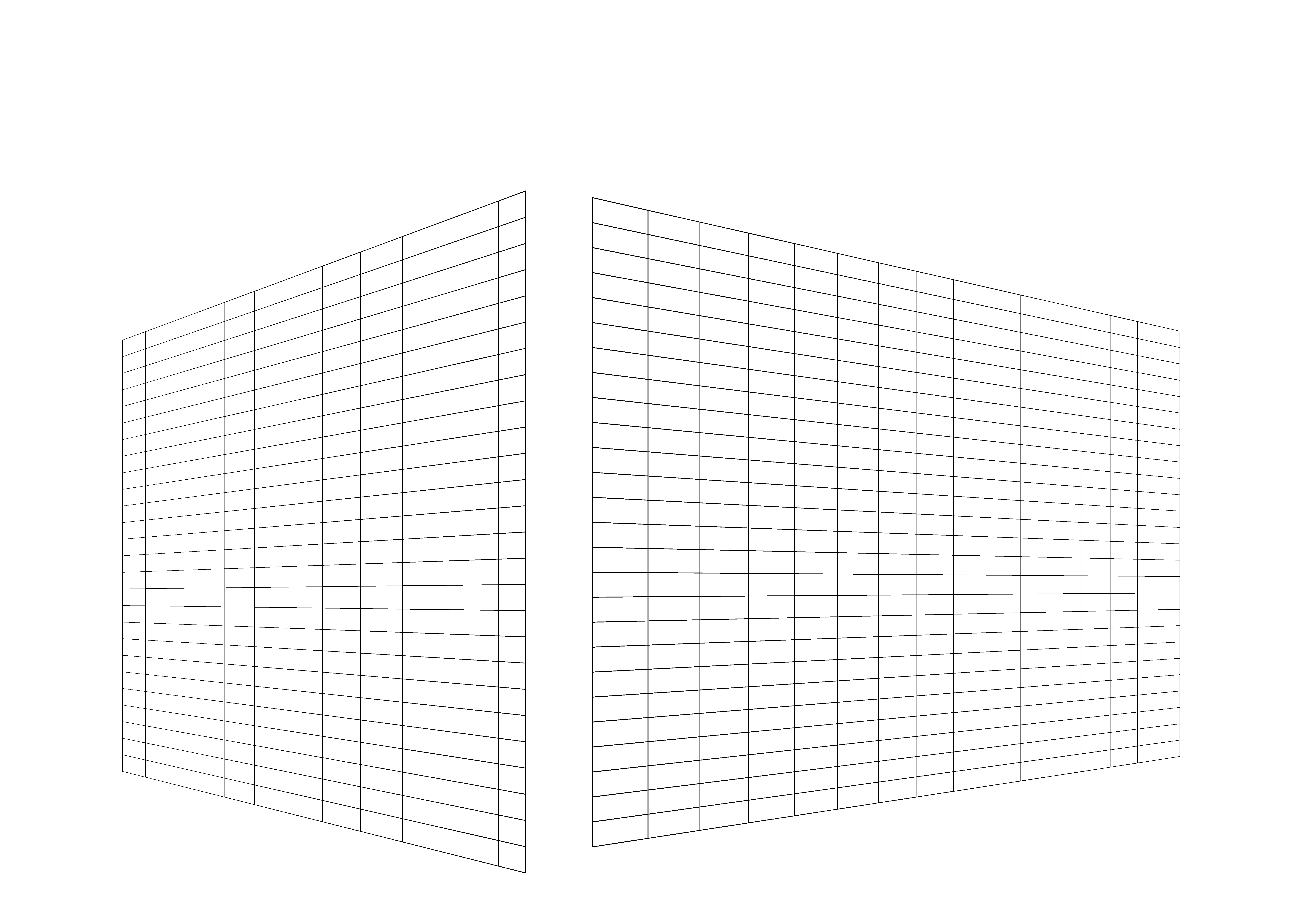
使い方
1、削除
不要な部分を削除しましょう。描く高さに合わせて余ったブロックはここで削除しておきます。
右側の正方形は角のイメージです。不要ならば削除して下さい。
このとき、消し残しがあると選択範囲がうまく取れなくなるので、フチなどを使って消し残しが無いか確認することを推奨します。
2、選択範囲を取る
メニュー[編集]→変形→自由変形で選択範囲が取れます。
3、変形
パースの線に選択範囲の4辺が沿うように配置します。
4、線変更
全ての線を変更する場合
Ctrlキーを押しながらレイヤーをクリックすると、すべての線画選択され、オブジェクトから線幅や線の種類を一括で変更できます。
線幅修正ツールを使う場合
線全体に処理のチェックを外し、パースの奥に向かって細くなるようにすると、遠近感が出ます。
5、質感
ペンなどでブロック塀の四隅などに汚しや欠けを描きましょう。トーンはノイズを使うと質感が出ます。
6、完成!
下画像は使用例です。画像にある2:3ブロック塀ベクター線は同封されていません。必要ならば検索するとでてきますので、そこからダウンロードして下さい。
右側の正方形を削除してつかえば、タイルとして壁や床にも使用できると思います。
ご活用ください。


Weitere Materialien von 植物Shokubutsu


Beliebte Materialien zu „Bildmaterial“




Neue Materialien




Abzeichen
-
 MVP ◆Dieser Nutzer hat einen großen Beitrag zur Verwaltung der Community geleistet, indem er viele großartige Antworten auf die gestellten Fragen veröffentlicht hat. Alle drei Monate werden die MVPs auf der Grundlage der in diesem Zeitraum erworbenen Punkte ermittelt und entsprechend anerkannt.
 -
 New Valuable Player (NVP) ◆Die NVP-Auszeichnung geht an die Nutzer, die nach den MVP den größten Beitrag zur Community geleistet haben. Sie werden basierend auf den gesammelten Punkten unter denjenigen ausgewählt, die bisher noch nicht als MVP ausgezeichnet wurden.
 -
 Offizielle Experten ◆Ausgewählt aus allen MVP-Preisträgern, die bereits ein Zeichen für Exzellenz sind, zeugt diese Auszeichnung von herausragender Korrespondenz in der Community. Nach sorgfältiger Prüfung werden sie von CELSYS ernannt und übernehmen ihre Position.* Vorherige Bezichnung: Evangelist
 -
 Offizieller Moderator von CELSYS ◆Moderatoren sind offizielle CELSYS-Mitarbeiter, die fließend Japanisch und verschiedene andere Sprachen sprechen. Moderatoren sind keine Experten der Software oder Illustrationen und können daher nicht direkt auf Ihre Fragen antworten. Aber Moderatoren bieten Unterstützung in Kommunikation und Sprache, um sicherzustellen, dass alle reibungslos miteinander kommunizieren können.
 -
 Offizieller Account von CELSYSDer offizielle Administrator-Account