【基本資訊】
頂點數(頂點)...... 每人9409
物件數量(物件)... 每人1
‧材料數量... 每人1
【使用範例】
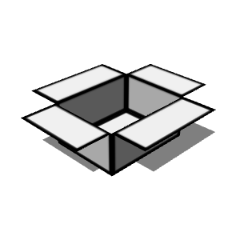
你可以決定如何打開紙箱蓋子,並以此作為繪畫參考。
你也可以用形狀鍵重現一個破爛的盒子。
你可以決定紙箱蓋應該多開,並以此作為畫作參考。
你也可以用形狀鍵重現一個破舊的盒子。
【第一點】
由於骨骼是為每個蓋子設定的,你可以調整每個蓋子的開口程度。
每個蓋子的骨骼都設定好了,所以你可以調整每個蓋子打開的程度。
【第二點】
你可以用形狀鍵重現被擊中的狀態。
你可以用 shapekeys 重現破舊的外觀。
【使用圖片】
01.Bottom_corner_1,2
02.Bottom_side_1,2
03.Middle_corner
04.Middle_side
05.Lid_corner_1,2,3
06.Lid_side
【使用圖片】
(1) 選擇放置 3D 模型的圖層。
(1) 選擇包含 3D 模型的圖層
(2) 從工具中選擇 [操作]→從子工具中選擇 [物件]。
(2)從工具選單中選擇[操作]→從子工具選單選擇[物件]。
(3) 從工具屬性中選擇目標物件
(3) 從工具屬性中選擇目標物件
(4) 從工具屬性中選擇[操作形狀鍵]並更改數值。
(4)從工具屬性中選擇[形狀鍵操作]並更改數值
【第3點】
為了讓人們更容易理解變形過程中發生了什麼,
我們畫一條連接上下的線,以及一條繞著水平方向的線。
為了讓人們更容易理解轉型過程中發生了什麼,
我畫了一條連接上下的線,還有一條水平繞過的線。
既然你不能指派超過一種材料,
純色(Basic)、僅外框(Flrame)和多邊形被標記為不同的材質。
由於無法指派多個材料,
(基本)與(火焰)和(多邊形)被註冊為獨立材質。
【第四點】
側邊的洞可以透過將材料集合中的「洞」置於同一層中來重現。
你也可以用形狀鍵來調整高度和寬度。
側邊的孔洞可以透過將材料收藏中的「孔」放在同一層中來重建。
你也可以用 shapekeys 來調整寬度和高度。
【使用圖片】
07.Hole_width
07.Hole_length
【其他人 1】
如果你不需要 3D 模型上的黑區(陰影),請點選工具屬性 Light
並取消勾選[此模型應用光源]。
如果你不想在 3D 模型上出現黑色區域(陰影),
在 [Light Source] 工具屬性中取消勾選[此模型受光源影響]。
[其他人 2]
由於角度波動非常細微,LT 換算與等高線
我覺得這樣運作得不太順暢。 感謝你的理解。
由於角度波動很大,LT 轉換和輪廓可能效果不佳。
謝謝你的支持。
謝謝你的下載!
我會繼續發布資料,所以
請追蹤我們的帳號!
謝謝你的下載!
我會繼續發布相關資料,
所以請追蹤我的帳號!
【基本情報】
・頂点数(Vertices)…各9409
・オブジェクト数(Objects)…各1
・マテリアル数(Materials)…各1
【使用例】
段ボール箱のフタの開き具合を決めて描画の参考にできます。
またシェイプキーを使ってボロボロな状態の箱を再現できます。
You can decide how open the cardboard box lid should be and use that as a reference for your drawing.
You can also use shape keys to recreate a worn-out box.
【ポイント1】
各フタにボーンを設定しているので、フタ毎に開き具合を変えられます。
Bones are set for each lid, so you can change the degree to which each lid opens.
【ポイント2】
シェイプキーを使ってボロボロな状態を再現できます。
You can use shapekeys to recreate a worn-out look.
【使用イメージ】
01.Bottom_corner_1,2
02.Bottom_side_1,2
03.Middle_corner
04.Middle_side
05.Lid_corner_1,2,3
06.Lid_side
【使用イメージ】
①3Dモデルを置いたレイヤーを選択
①Select the layer containing the 3D model
②ツールから[操作]を選択→サブツールから[オブジェクト]を選択
②Select [Operation] from the tool menu → Select [Object] from the sub tool menu
③ツールプロパティから対象となるオブジェクトを選択
③Select the target object from the tool properties
④ツールプロパティから[シェイプキーの操作]を選択し数値を変更
④Select [Shape Key Operation] from the tool properties and change the value
【ポイント3】
変形する過程でどうなっているかが分かりやすいよう、
上下を結ぶラインと水平方向を一周するラインを引いています。
To make it easier to understand what is happening during the transformation process,
I've drawn a line connecting the top and bottom and a line going around horizontally.
マテリアルを複数割り当てることができないので、
無地(Basic)と外枠のみ(Flrame)とポリゴン(Polygon)は別素材として登録しています。
Since it is not possible to assign multiple materials,
(Basic) and (Flame) and (Polygon) are registered as separate materials.
【ポイント4】
側面に空いている穴は素材集内の「hole」を同レイヤー内に置いて再現できます。
またシェイプキーを使用して縦横の大きさを変えられます。
The holes on the sides can be recreated by placing the "hole" from the material collection on the same layer.
You can also use the shapekeys to change the width and height.
【使用イメージ】
07.Hole_width
07.Hole_length
【その他1】
3Dモデル上の黒い部分(影)が不要な場合はツールプロパティの[光源]
から[このモデルは光源の影響を受ける]のチェックを外してください。
If you don't want black areas (shadows) on the 3D model,
uncheck [This model is affected by light sources] in the [Light Source] tool properties.
【その他2】
角度がかなり細かく変動しているのでLT変換や輪郭線は
あまり綺麗に機能しないと思われます。ご了承ください。
Since the angle fluctuates quite a bit, LT conversion and outlines may not work very well.
Thank you for your anderstanding.
ダウンロードしていただきありがとうございます!
引き続き素材を投稿していこうと思いますので、
アカウントのフォローなどもぜひお願いします!
Thank you for downloading!
I will continue to post materials,
so please follow my account!








 MVP ◆針對問題投稿了眾多適切的回答,對社群有顯著貢獻的用戶。每3個月一次,會依據期間內獲得的點數選出MVP用戶,並進行表揚。
 NVP(New Valuable Player) ◆繼MVP後,對社群營運做出良好貢獻的用戶。將從不曾獲選為MVP的用戶中,依據獲得的點數進行評選、表揚。
 官方推廣大使 ◆從被證明為優良回答用戶的MVP獲獎者中選出社群中最優異的回答者。並經審查後由本社委託就任。※舊名稱為「Evangelist」
 CELSYS公認Moderator ◆Moderator為會使用日文及其他語言的CELSYS公認工作人員。由於並非軟體或創作的專業人士,Moderator無法直接為用戶解決疑問,但能在語言、交流方面提供支援,幫助用戶們順利地進行溝通。
 CELSYS官方為與營運相關的官方帳號。