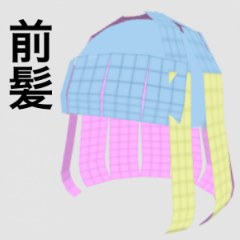
・ Atari 髮型的劉海3D_
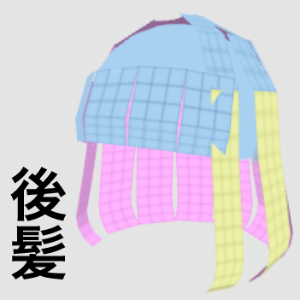
・髮型Atari 3D_ Back Hair
這是兩點。
您可以從佈局中選擇您的髮型。
https://tips.clip-studio.com/ja-jp/articles/9478
↑ TIPS還總結了如何使用它。
您當前正在閱讀的材料描述頁面有字元限制,因此TIPS版本更詳細。
通過使用材料,您可以在了解頭髮的三維效果的同時進行繪畫。
例如,↓ 當用這個髮型畫一個攪動的角度時
我傾向於這樣⋯。
乍一看,並沒有太大的不適感,但這從另一個角度如下圖所示。
頭髮上沒有重力。
所以我旋轉了頭髮並調整了它↓它看起來像這樣。
我感覺到重力和重力的角度。
它是一種可用於驗證頭髮長度、重力應用方式以及角度外觀的材料。
我認為通過連接平面零件來創建3D材料是原始的,而且很不舒服。
請原諒我說這是為雅達利準備的。
沒有什麼像物理操作這樣好玩的,所以請用路線機械手旋轉它並調整它。
如果您使用的是 CLIP STUDIO ver2 或更高版本,您可以設置親子關係以保持眼睛和頭髮的連接。
您可以嘗試各種姿勢和角度。
在 CLIP STUDIO ver2.2 或更高版本中,您可以做一個非常方便的事情,稱為設置父子關係。
它的工作原理如上所示。
通過結合頭部 3D 和 Mr./Ms. 娃娃,您可以根據自己的喜好設置臉部和身體形狀。
我認為將頭髮附在上面對於繪畫説明很有用。
↓ 有關於這個區域的官方說明,所以請查看那裡。
讓我們結合 3D 材料來具體化圖像 [設置父子關係] [PRO/EX]
https://tips.clip-studio.com/ja-jp/articles/8416
此外,還展出了特色3D材料。
Eyeball 3D,使繪製眼睛變得更容易
https://assets.clip-studio.com/ja-jp/detail?id=2029276
引人注目的 3D,您可以在其中放置自己的圖紙
https://assets.clip-studio.com/ja-jp/detail?id=2086503
有四種類型的材料:
耳朵在哪裡? 當它發生時,半透明性是有用的。
帶網格
Grid_translucent
無網格
沒有grid_translucent
共有 34 種劉海佈局(17 種類型 x 2)
既然是粗糙的,就要用想像力來補充細節⋯。
總共有 12 種類型的背發佈局(6 種類型 x 2)
假設位置將與頭部 3D 對齊,則有 1 和 2 用於 3D 繪圖圖形。
2 適合預設的「3D 繪圖圖形-Ver.2(母)」,但它適用於 ver1 CLIP STUDIO,但它適用於 ver1。
在 ver2 或更高版本中連接到 Mr./Ms. 娃娃或頭部 3D 時,請使用 1 的佈局。
選擇一個接近您形象的髮型,並根據需要進行調整。
它被設置為移動,但有點麻煩,因為你必須一個一個地移動它。
根據髮型的不同,動作可能會很微妙。
選擇多個並使用路線操縱器移動可能更容易。
* 除非是劉海,否則劉海不會很好地工作。
請小心。
劉海特別推薦用機械手操作根部。
↓0
頭髮散開。
如果你很好地移動滑塊,它會感覺像在風中飄動。
↓50
這是一個正常的位置。
↓100
頭髮垂在前面。
我覺得你鞠躬的時候很好。
它可以單獨使用,但與先生/女士娃娃或頭部 3D 結合使用更方便。
將 Mr./Ms. 娃娃與甲板娃娃一起使用時,首先將 Mr./Ms. 娃娃連接到畫布上。
不要移動娃娃的先生/女士位置,然後將頭髮髮夾(劉海和後發)的 3D 粘貼到畫布上。
當它與頭部3D結合使用時,我認為哪個先出現並不重要。
調整大小並上下、前後移動以對齊。
如果您正在使用 CLIP STUDIO ver1,請將其與 Mr./Ms. doll 配對。
由於無法建立親子關係,因此請採取諸如在鏡頭角度鞠躬而不擺姿勢等措施。
↓ 我認為使用捲子很方便。
3D背景的相機評論以及如何避免麻煩
https://tips.clip-studio.com/ja-jp/articles/8518#9624a40e
如果您使用的是 ver2 或更高版本,則可以將其與 Head 3D 結合使用。
根據頭部的形狀調整大小。
如果要匹配橢圓形頭部,請更改頭髮的整體大小 3D 以匹配臉部的寬度。
調整大小后,將其放置在前額周圍。
我認為後腦勺是不夠的,所以請移動“Hair Atari _ Rear Hair”以匹配後腦勺。
如果用物體刻度將頭髮的 3D 拉伸到頭部後部並使其變形,則比例會發生變化,頭髮的排列可能會受到輕微干擾,因此不建議這樣做。
↑ 發束是這樣連接的,因此您可以通過使用根部操縱器移動它們來微調它們。
如果您只想更改長度,請從此處選擇要延伸底部的多個位置,並使用物件比例進行調整。
在 CLIP STUDIO ver2 或更高版本中,調整髮型時,請為“運動參考軸”和“旋轉參考軸”設置“對齊物件”。
將多個操作參考點設置為「每個原點」。
此設置在 ver1 中不可用,因此可能很難更改髮型。
只是拉伸和收縮你的頭髮就會改變氣氛,所以我認為如果你微調它們,你可以製作各種各樣的髮型。
嘗試劉海和後發的不同組合很有趣。
在CLIP STUDIO ver2或更高版本中,當改變頭髮的流動以匹配重力時,我認為將「運動參考軸」和「旋轉參考軸」設置為“與地面對齊”是個好主意。
無精打采時,我認為選擇頭髮和劉海的黃色部分並旋轉它是個好主意。
我的頭髮卡住了很多,但請原諒我,因為這是為了雅達利。
如果您想堅持下去,請單獨微調它以使其感覺良好。
・髪アタリ用3D_前髪
・髪アタリ用3D_後髪
以上2点です。
髪型はレイアウトから選べます。
https://tips.clip-studio.com/ja-jp/articles/9478
↑TIPSにも使い方をまとめています。
現在お読みいただいている素材解説ページは文字数制限があるのでTIPS版の方がより詳細です。
素材を活用すると髪の立体感を意識しながら描けます。
例えば↓この髪型であおりのアングルを描く場合に
私は↑こんな感じになってしまいがちでした⋯。
ぱっと見は大きい違和感はないのですが、これは別アングルから見ると下図のようになっています。
髪に重力がかかっていません。
そこで髪を回転させて調整しますと↓こんな感じになりました。
なんだかとっても重力やあおりのアングル感を感じます。
髪の長さと重力のかかり方、アングルによって髪がどんな感じになるかの検証に役立ちますという素材です。
3D素材のつくりは平面のパーツをつなげた原始的なものでなかなか不恰好かと思います。
アタリ用と言う事でご容赦ください。
物理演算などの気の利いたものはないためルートマニピュレーターで回転させて調整をお願いします。
クリスタver2以降をお使いの方は親子関係を設定すれば目も髪もついた状態にできます。
いろんなポーズやアングルに挑戦できます。
クリスタのver2.2以降では親子関係の設定というとても便利な事ができます。
上図のように動いてくれます。
頭部3Dとデッサン人形を組み合わせる事で顔と体型を自分好みに設定できます。
そこに髪もくっつけると作画補助に役立つかと思います。
↓この辺りについては公式の解説がありますのでそちらをご覧ください。
3D素材を組み合わせてイメージを具体化しよう[親子関係を設定]【PRO/EX】
https://tips.clip-studio.com/ja-jp/articles/8416
目玉3D素材も出品しています。
目が描きやすくなる目玉3D
https://assets.clip-studio.com/ja-jp/detail?id=2029276
自作の絵を入れられる目玉3D
https://assets.clip-studio.com/ja-jp/detail?id=2086503
マテリアルは4種類あります。
耳はどこ?となった時には半透明が便利です。
グリッド有
グリッド有_半透明
グリッドなし
グリッドなし_半透明
前髪のレイアウトは全部で34種類(17種類x2)
大まかなので細かいところは想像で補って描く事が必要です⋯。
後ろ髪のレイアウトは全部で12種類(6種類x2)
位置が頭部3Dに合わせる事を想定した1と3Dデッサン人形用の2があります。
2はデフォルトの「3Dデッサン人形-Ver.2(女性)」に合うようになっていますがクリスタver1向けです。
ver2以降でデッサン人形や頭部3Dにアタッチする際には1のレイアウトを使ってください。
イメージする髪型に近いものを選び、必要に応じて調整してください。
可動は設定していますが、一個一個動かさないといけないのでちょっと面倒です。
髪型によっては動きが微妙かもしれません。
複数選択してルートマニピュレーターで動かした方が楽かもです。
※前髪はぱっつん前髪でないとうまく動きません。
ご注意ください。
前髪はルートマニピュレーターでの操作を特に推奨します。
↓0
髪が広がります。
スライダーをいい感じに動かすと風になびく感じになります。
↓50
平常時の位置です。
↓100
前に髪が垂れます。
お辞儀している時とかにいいかなと思います。
単品でも使用できますが、デッサン人形や頭部3Dと組み合わせた方が便利です。
デッサン人形と一緒に使用する際にはまずはデッサン人形をキャンバスに貼り付けてください。
デッサン人形の位置は動かさず、続いて髪アタリ用3D(前髪と後髪の両方)もキャンバスへ貼り付けてください。
頭部3Dと組み合わせる時は貼り付けるのは髪アタリ用3Dとどちらが先でも支障はないと思います。
大きさの調整や上下、前後に動かして位置を合わせてください。
クリスタver1をご使用の方はデッサン人形と合わせてください。
親子関係の設定はできない都合上、ポーズはつけずでカメラアングルでお辞儀している風にする等の対応をお願いします。
↓ロールを活用すると便利かと思います。
3D背景のためのカメラ解説とトラブル回避方法
https://tips.clip-studio.com/ja-jp/articles/8518#9624a40e
ver2以降の方は頭部3Dとも組み合わせてご使用いただけます。
頭部の形に合わせて大きさは調整してください。
楕円形な頭に合わせる場合には顔の横幅に合わせて髪アタリ用3Dの全体の大きさを変更してください。
サイズ調整後、おでこの辺りの位置が合うように配置してください。
後頭部が足りないと思うので「髪アタリ用_後髪」を後頭部に合わせて移動させてください。
髪アタリ用3Dをオブジェクトスケールで後頭部に向けて伸ばして変形すると比率が変わる事で髪の配置がやや崩れる事があるのでおすすめできないやり方です。
↑毛束はこんな感じで繋がっているのでルートマニピュレーターで動かせば細かく調整できます。
単に長さを変えるだけの場合はここから下を伸ばしたいなあと思うところを複数選択してオブジェクトスケールで調整してください。
クリスタのver2以降では髪型の調整の際は「移動基準軸」「回転基準軸」を「オブジェクトに合わせる」を設定してください。
複数操作基準点は「それぞれの原点」に設定してください。
ver1ではこの設定ができないので髪型は変えにくいかもしれません。
髪の毛を伸縮するだけでも雰囲気は変わるので細かく調整すれば結構いろんな髪型にできると思います。
前髪と後髪の組み合わせをいろいろ試しても楽しいです。
クリスタのver2以降では髪の流れを重力に合わせて変える際は「移動基準軸」「回転基準軸」を「地面に合わせる」に設定するといいと思います。
前屈みの時は髪の黄色部分と前髪を選択して回転させるといいかなと思います。
髪が結構めり込んでしまいますがアタリ用という事でご容赦ください。
こだわりたい時は個々に微調整していい感じにしてください。










 MVP ◆針對問題投稿了眾多適切的回答,對社群有顯著貢獻的用戶。每3個月一次,會依據期間內獲得的點數選出MVP用戶,並進行表揚。
 NVP(New Valuable Player) ◆繼MVP後,對社群營運做出良好貢獻的用戶。將從不曾獲選為MVP的用戶中,依據獲得的點數進行評選、表揚。
 官方推廣大使 ◆從被證明為優良回答用戶的MVP獲獎者中選出社群中最優異的回答者。並經審查後由本社委託就任。※舊名稱為「Evangelist」
 CELSYS公認Moderator ◆Moderator為會使用日文及其他語言的CELSYS公認工作人員。由於並非軟體或創作的專業人士,Moderator無法直接為用戶解決疑問,但能在語言、交流方面提供支援,幫助用戶們順利地進行溝通。
 CELSYS官方為與營運相關的官方帳號。