


調整裝飾畫筆的線寬,使其與背景自動動作融合 (装飾系のブラシの線幅を調整して背景になじませるオートアクション) 装飾系のブラシの線幅を調整して背景になじませるオートアクション
素材ID:2275712
-
1,075


這是一種自動動作,用來在使用裝飾性畫筆材料時,將線寬與背景線寬匹配。
這是針對單色手稿的自動動作。
我認為稍作修改後,它可以用來做彩色插畫。
装飾系のブラシ素材の使用時に線幅を背景の線幅と合わせるためのオートアクションです。
モノクロ原稿用のオートアクションです。
ちょっと手を入れればカラーイラストにも使えるかとは思います。
使用裝飾性筆刷材質時沒問題,但在某些情況下,它與其他背景和浮動的線寬不匹配。
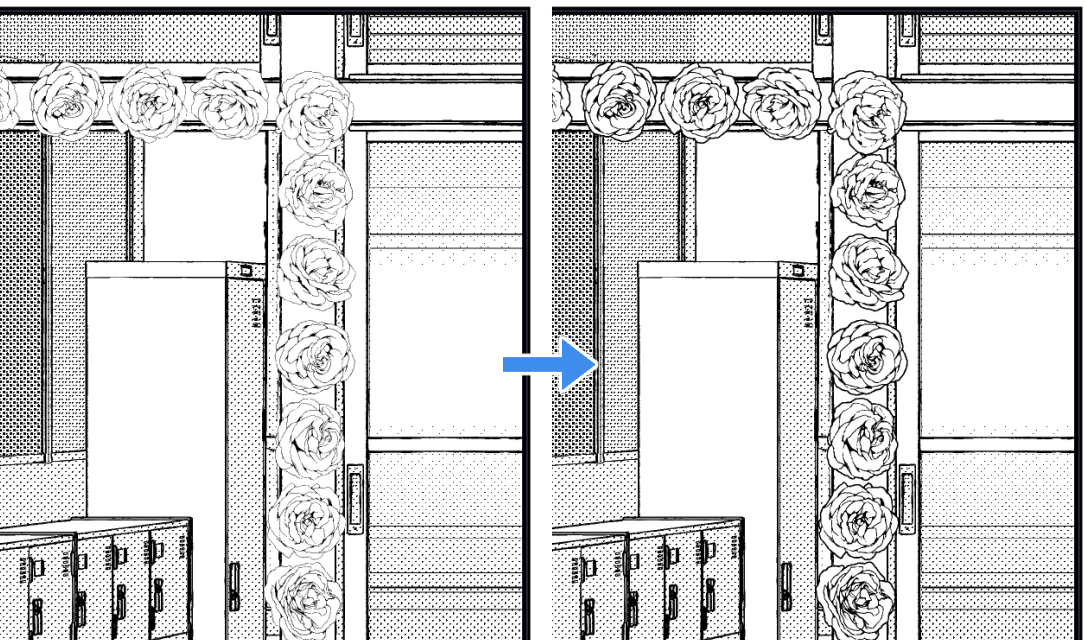
這是自動反應來處理的。
如何調整裝飾畫筆的線寬,使其與背景融合
https://tips.clip-studio.com/ja-jp/articles/16592
↑ 我寫了 TIPS,但似乎比預期更搶手,所以我基本上做了一個只需一次點擊的自動操作。
這很方便,因為你只需要在執行你偏好的自動動作後調整線寬。
自動行動主要有兩種方式。
你繪製和自動動作裝飾畫筆的圖層可以是向量圖、點陣圖或圖層資料夾。
用你想要的圖層自動動作調整線寬。
● 線寬調整閾值
第一種方式。
自動動作是指在自動動作後改變閾值,來改變線寬。
我覺得細膩的線條比第二個自動動作更容易保持。
結果的線圖層是光柵圖。
↓ 自動動作前。
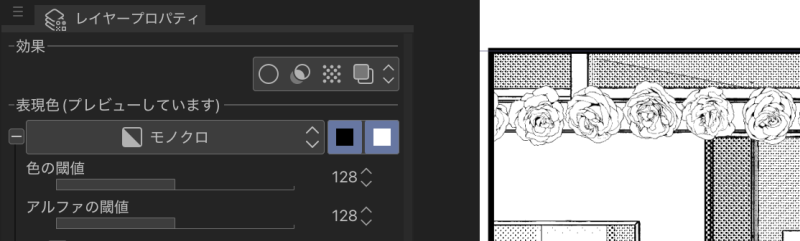
↓ 緊接著自動動作。

↓ 調整 alpha 閾值後

我記得 alpha threshold 是用來調整透明的項目。 大概吧。
數字越小代表線越粗,數字越大,線越細。
因此,沒有白色底邊的外線部分線寬會改變。
↓ 調整顏色閾值後

我認為顏色閾值是要根據顏色的色調調整的項目。 大概吧。
數字越小,線越細,數字越大,線越粗。
線寬會根據白色底片中沒有不透明度部分的顏色色調而改變。 大概吧。
完成自動動作後,只需依照上述要求調整閾值線寬即可。
自動動作有四種選項:
↓ 自動動作前(我借用官方材質的梅子筆作為例子)

模糊越強,線寬會越粗或越細,但也會讓線條更容易崩潰。
請選擇你喜歡的A~D。
如下圖所示,若要透過改變閾值抗鋸齒來調整線寬,請利用因模糊而產生的線條模糊部分。
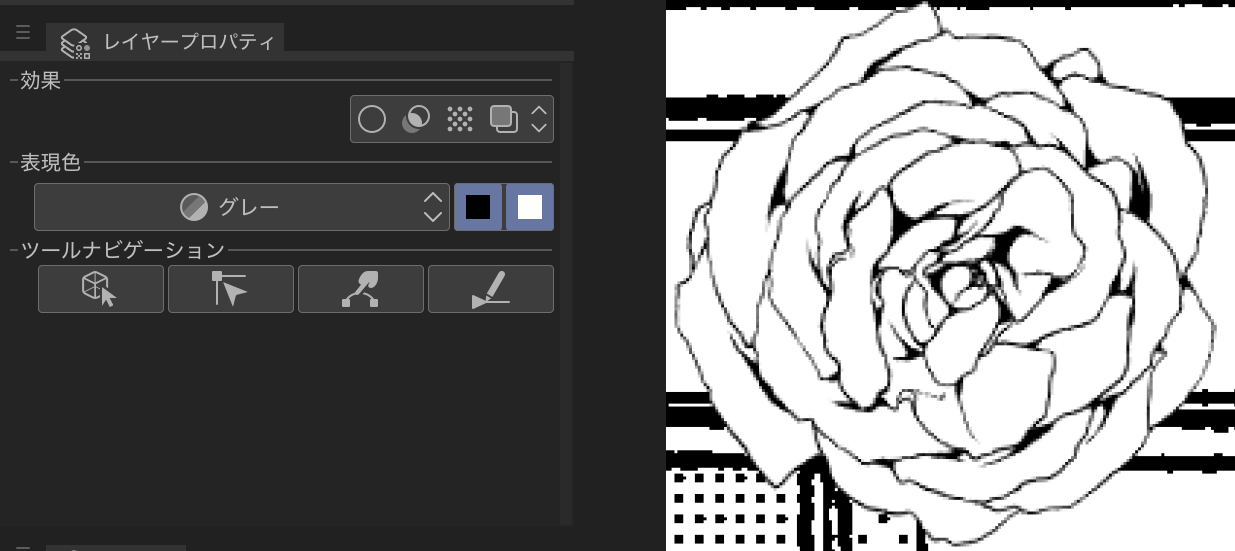
因此,設定A在自動動作前畫裝飾畫筆時具有抗鋸齒效果。
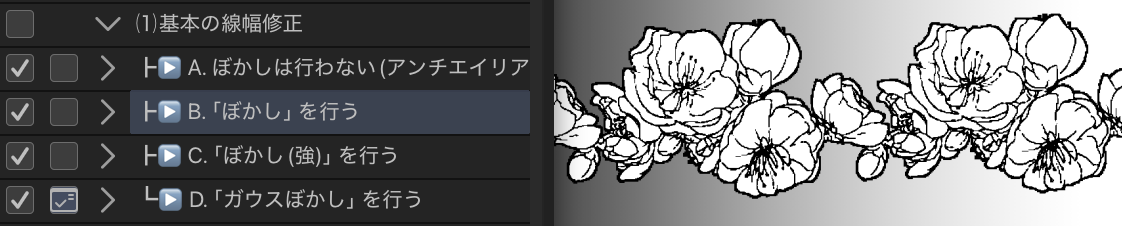
↓ 自動動作後,加粗線條
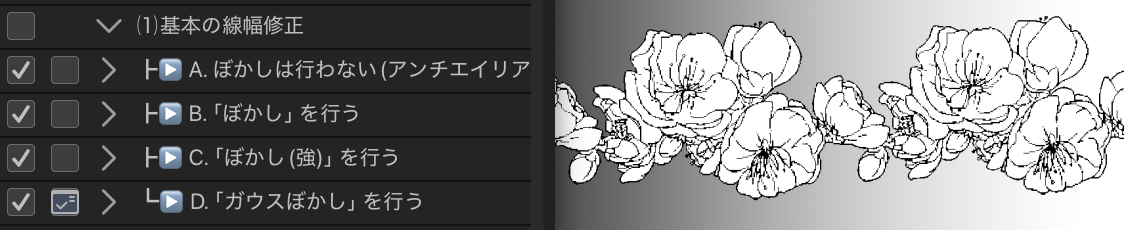
你可以把↓線做得更細
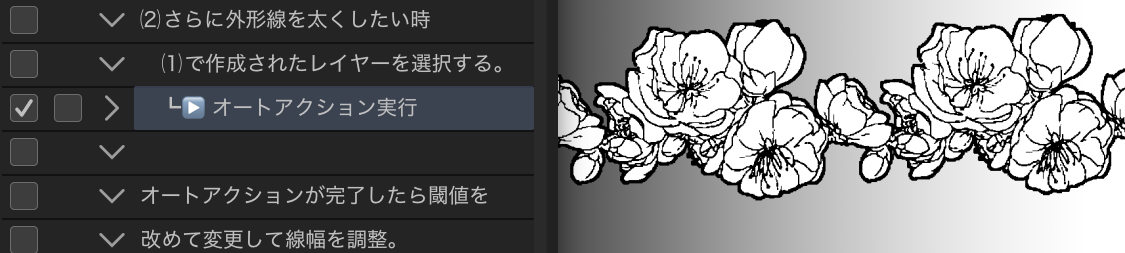
如果你想讓外線更粗,可以用自動動作調整(2)。
就這樣。
● 向量化並調整線寬
第二種方式。
這是一種自動動作,你可以在自動動作後改變筆刷大小來改變線寬。
你也可以改變筆刷的形狀,所以我覺得當你想讓線條符合風格時,這樣做很不錯。
所建立的線圖層是向量圖層。
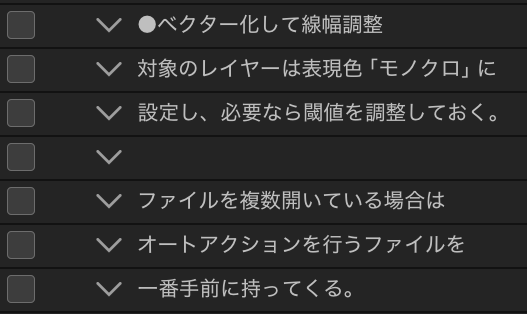
要自動行動的圖層表情顏色應該是單色的。
另外,如果你在執行自動動作時同時開啟多個檔案,建議先把你想自動啟動的檔案先放到前面再執行。
在下文情境下,使用「插圖2」執行自動動作

請如圖所示將它帶到前面。

完成自動動作後,只要根據筆刷大小調整線寬即可。
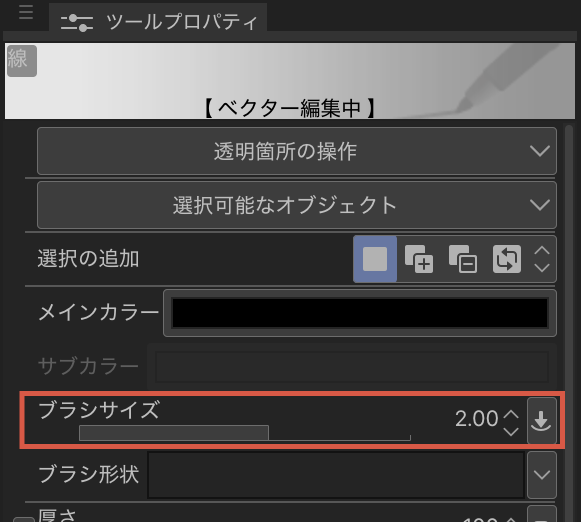
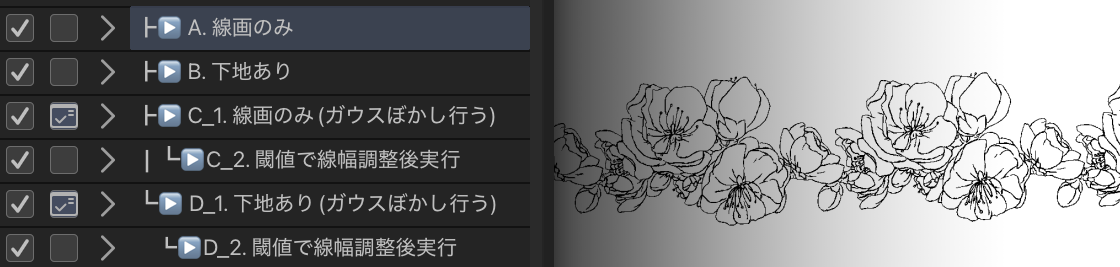
自動動作有四種選項:
↓ 自動行動前
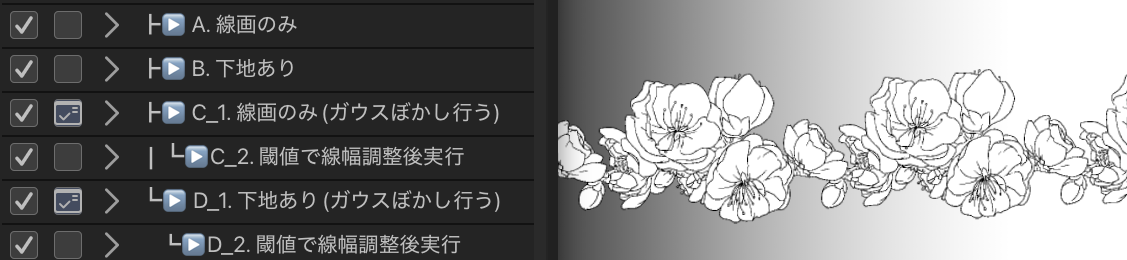
↓ A 執行後。 它只會處於線上狀態。
↓ B 執行後。 有基底。
如有需要,在某個閾值處調整底座。

你可以根據筆刷大小調整線寬。
裝飾性畫筆原本很小,如果畫得更大,線條可能會變得更粗糙。
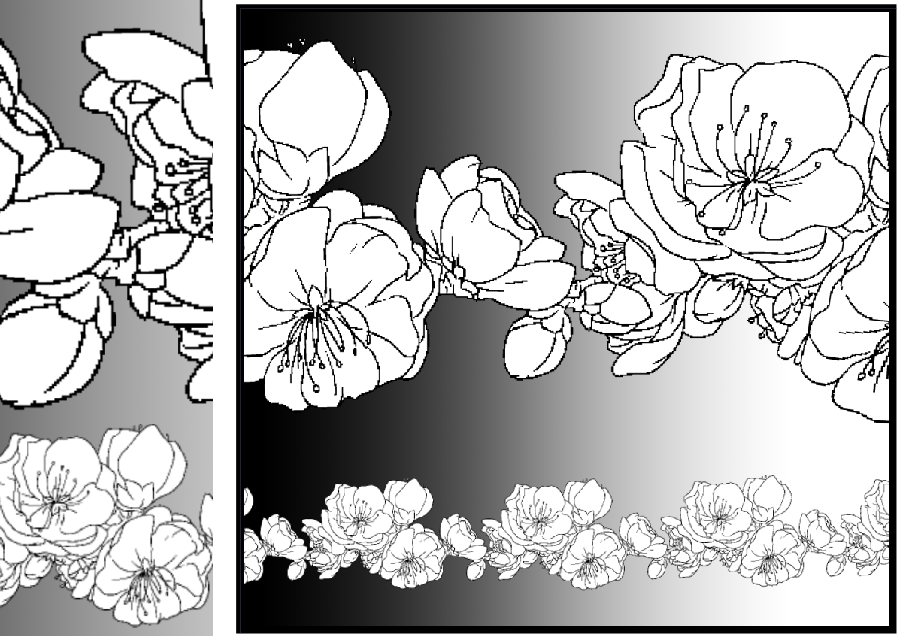
在這種情況下,自動作用的 C 和 D 會用高斯模糊來降低線條的粗糙度。
然而,它不會形成一條完全乾淨的線。
請相信會更好。
↓ 自動行動前
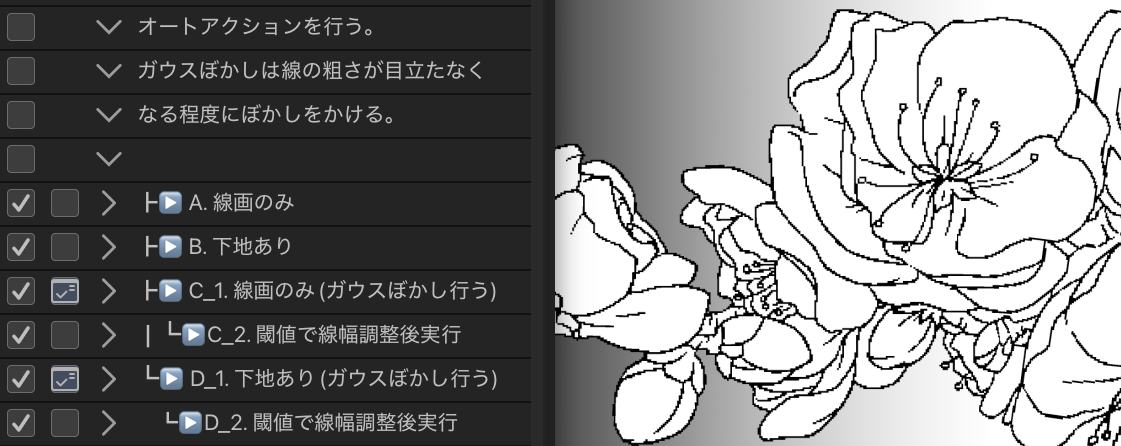
↓ B 執行後。 線條的粗糙度保持不變。
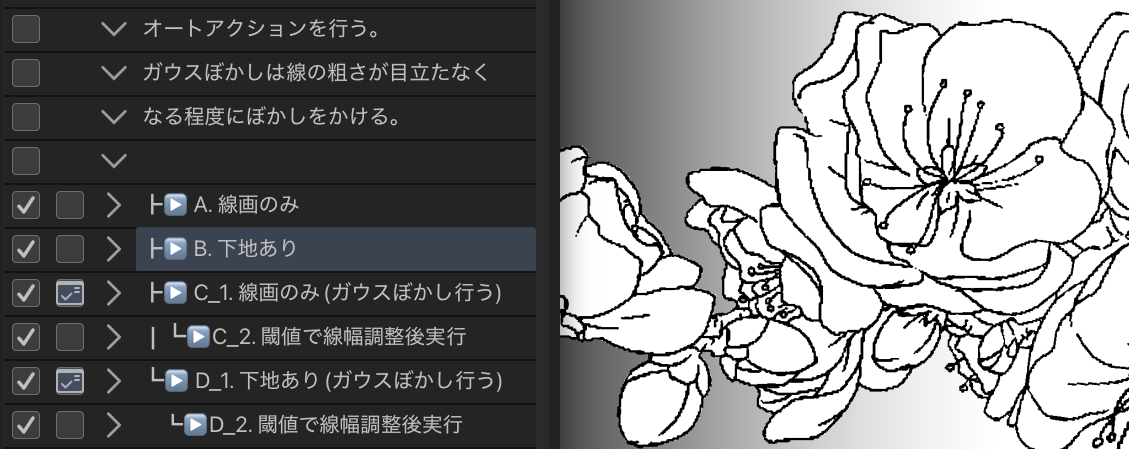
↓ D執行後立刻。
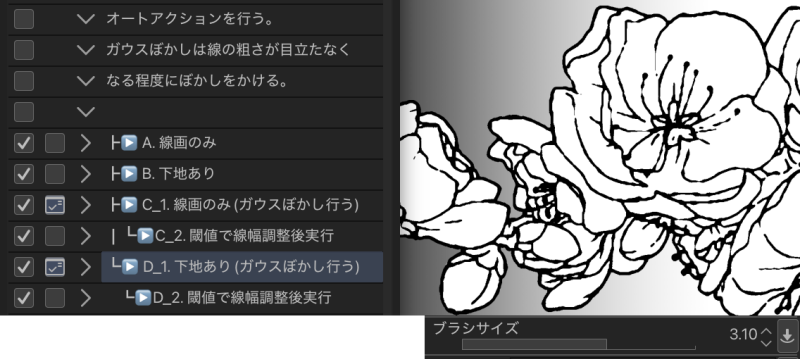
↓ 更換畫筆大小。

既然如此,我認為有必要補充並修正。
我覺得最好的做法是用能配合畫筆影像材質的筆型,而不是過度使用。
只有C和D需要兩個自動動作。
當執行第一個自動動作時,會執行高斯模糊,但請每次調整模糊,例如數值。
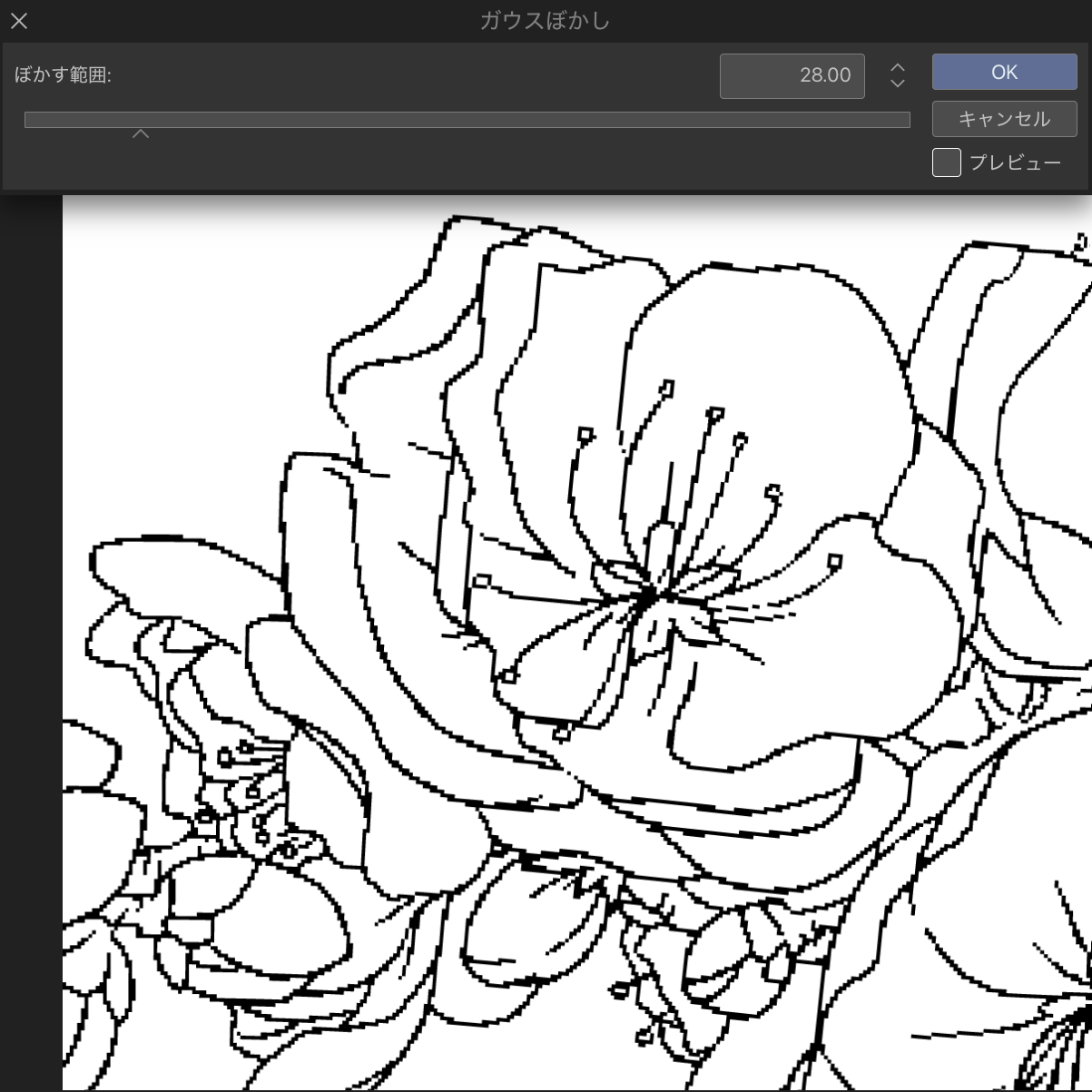
↓ 我覺得把它模糊一點,這樣看起來就不會像像素畫面。
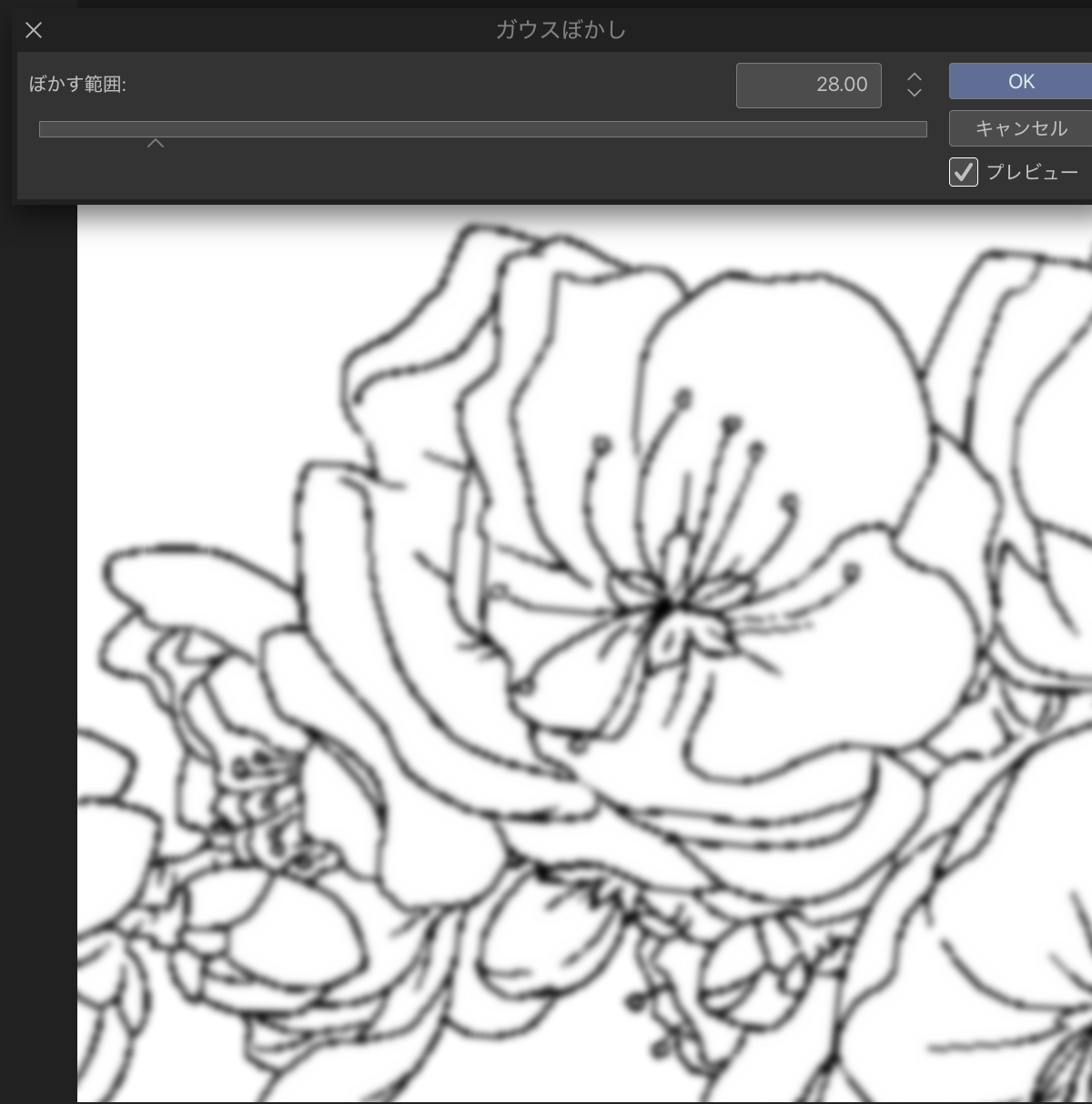
在第一個自動動作後,改變閾值並調整線寬。
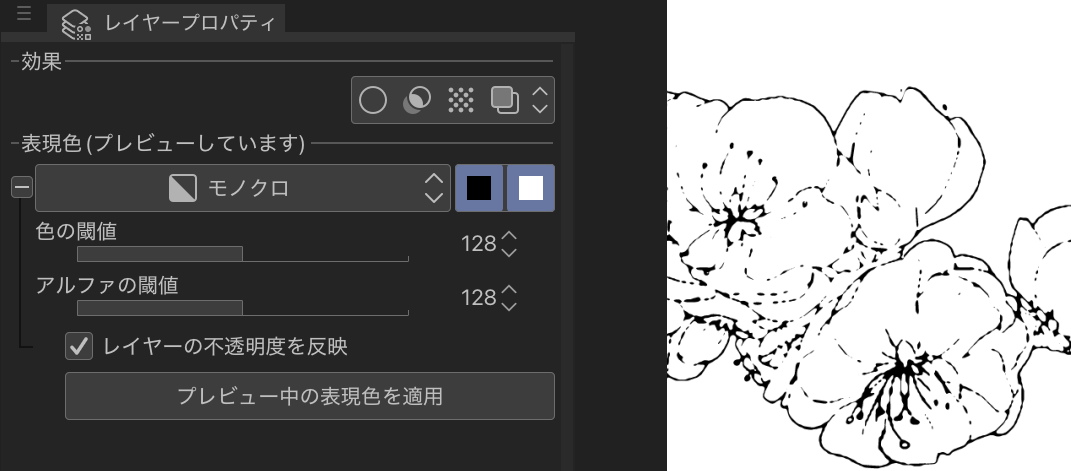
↓ 調整閾值後
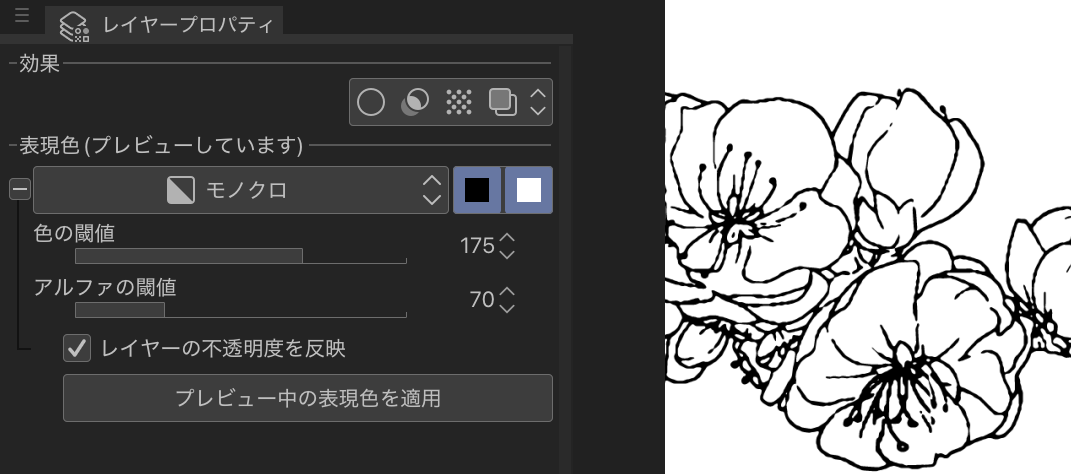
調整完成後,不要更改選取的圖層,繼續第二個自動動作。
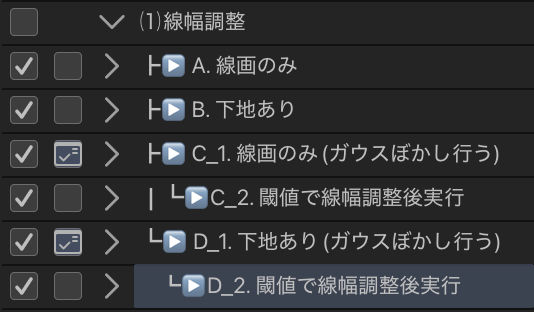
自動動作完成後,可以調整筆刷大小的線寬。
就這樣。
稍微調整一下,只要和背景線條融合就會很舒服,如果你喜歡的話請用。
這是自動反應來處理的。
如何調整裝飾畫筆的線寬,使其與背景融合
https://tips.clip-studio.com/ja-jp/articles/16592
↑ 我寫了 TIPS,但似乎比預期更搶手,所以我基本上做了一個只需一次點擊的自動操作。
這很方便,因為你只需要在執行你偏好的自動動作後調整線寬。
自動行動主要有兩種方式。
你繪製和自動動作裝飾畫筆的圖層可以是向量圖、點陣圖或圖層資料夾。
用你想要的圖層自動動作調整線寬。
● 線寬調整閾值
第一種方式。
自動動作是指在自動動作後改變閾值,來改變線寬。
我覺得細膩的線條比第二個自動動作更容易保持。
結果的線圖層是光柵圖。
↓ 自動動作前。
↓ 緊接著自動動作。

↓ 調整 alpha 閾值後

我記得 alpha threshold 是用來調整透明的項目。 大概吧。
數字越小代表線越粗,數字越大,線越細。
因此,沒有白色底邊的外線部分線寬會改變。
↓ 調整顏色閾值後

我認為顏色閾值是要根據顏色的色調調整的項目。 大概吧。
數字越小,線越細,數字越大,線越粗。
線寬會根據白色底片中沒有不透明度部分的顏色色調而改變。 大概吧。
完成自動動作後,只需依照上述要求調整閾值線寬即可。
自動動作有四種選項:
↓ 自動動作前(我借用官方材質的梅子筆作為例子)
模糊越強,線寬會越粗或越細,但也會讓線條更容易崩潰。
請選擇你喜歡的A~D。
如下圖所示,若要透過改變閾值抗鋸齒來調整線寬,請利用因模糊而產生的線條模糊部分。
因此,設定A在自動動作前畫裝飾畫筆時具有抗鋸齒效果。
↓ 自動動作後,加粗線條
你可以把↓線做得更細
如果你想讓外線更粗,可以用自動動作調整(2)。
就這樣。
● 向量化並調整線寬
第二種方式。
這是一種自動動作,你可以在自動動作後改變筆刷大小來改變線寬。
你也可以改變筆刷的形狀,所以我覺得當你想讓線條符合風格時,這樣做很不錯。
所建立的線圖層是向量圖層。
要自動行動的圖層表情顏色應該是單色的。
另外,如果你在執行自動動作時同時開啟多個檔案,建議先把你想自動啟動的檔案先放到前面再執行。
在下文情境下,使用「插圖2」執行自動動作
請如圖所示將它帶到前面。
完成自動動作後,只要根據筆刷大小調整線寬即可。
自動動作有四種選項:
↓ 自動行動前
↓ A 執行後。 它只會處於線上狀態。
↓ B 執行後。 有基底。
如有需要,在某個閾值處調整底座。

你可以根據筆刷大小調整線寬。
裝飾性畫筆原本很小,如果畫得更大,線條可能會變得更粗糙。
在這種情況下,自動作用的 C 和 D 會用高斯模糊來降低線條的粗糙度。
然而,它不會形成一條完全乾淨的線。
請相信會更好。
↓ 自動行動前
↓ B 執行後。 線條的粗糙度保持不變。
↓ D執行後立刻。
↓ 更換畫筆大小。

既然如此,我認為有必要補充並修正。
我覺得最好的做法是用能配合畫筆影像材質的筆型,而不是過度使用。
只有C和D需要兩個自動動作。
當執行第一個自動動作時,會執行高斯模糊,但請每次調整模糊,例如數值。
↓ 我覺得把它模糊一點,這樣看起來就不會像像素畫面。
在第一個自動動作後,改變閾值並調整線寬。
↓ 調整閾值後
調整完成後,不要更改選取的圖層,繼續第二個自動動作。
自動動作完成後,可以調整筆刷大小的線寬。
就這樣。
稍微調整一下,只要和背景線條融合就會很舒服,如果你喜歡的話請用。
装飾系のブラシ素材の使用時にそのままで問題ない時はいいのですが場合によっては他の背景の線幅と合わなくて浮いてしまう⋯ということがないでしょうか?
それに対処するためのオートアクションです。
装飾系のブラシの線幅を調整して背景になじませる方法解説
https://tips.clip-studio.com/ja-jp/articles/16592
↑TIPSを書いたのですが、思っていたよりも需要がありそうだったので基本的にはワンクリックで済むオートアクションを作成しました。
お好みのオートアクションを実行後に線幅を調整するだけなので便利です。
オートアクションの方法は大きくは2種類用意しています。
装飾ブラシを描画し、オートアクションを行うレイヤーはベクター、ラスター、レイヤーフォルダでも大丈夫です。
線幅を調整したいレイヤーを選択した状態でオートアクションを行ってください。
●閾値で線幅調整
1つ目の方法です。
オートアクション後に閾値を変更することで線の太さが変更できるようになるオートアクションです。
2つ目のオートアクションより、線の繊細な部分は残りやすいかと思います。
作成される線のレイヤーはラスターです。
↓オートアクション前です。
↓オートアクション直後です。
↓アルファの閾値の調整後
アルファの閾値は不透明部分を調整する項目かと思います。多分。
数値が小さくなるほど線が太くなり、数値が大きくなるほど線が細くなります。
なので白の下地がない外形線部分の線幅が変化します。
↓色の閾値の調整後
色の閾値は色の濃淡によって調整する項目かと思います。多分。
数値が小さくなるほど線が細くなり、数値が大きくなるほど線が太くなります。
不透明度の関係ない白の下地がある部分の色の濃淡を反映して線幅が変化します。多分。
オートアクション完了後は上記のように閾値で線幅を調整するだけです。
オートアクションの選択肢は4つあります。
↓オートアクション前(例に公式素材の梅ブラシをお借りしています)
ぼかしを強くかけるほど線幅を太くしたり細くしたりの変化の幅が広がりますが、線が潰れやすくもなります。
A~Dでお好みのものを選んでください。
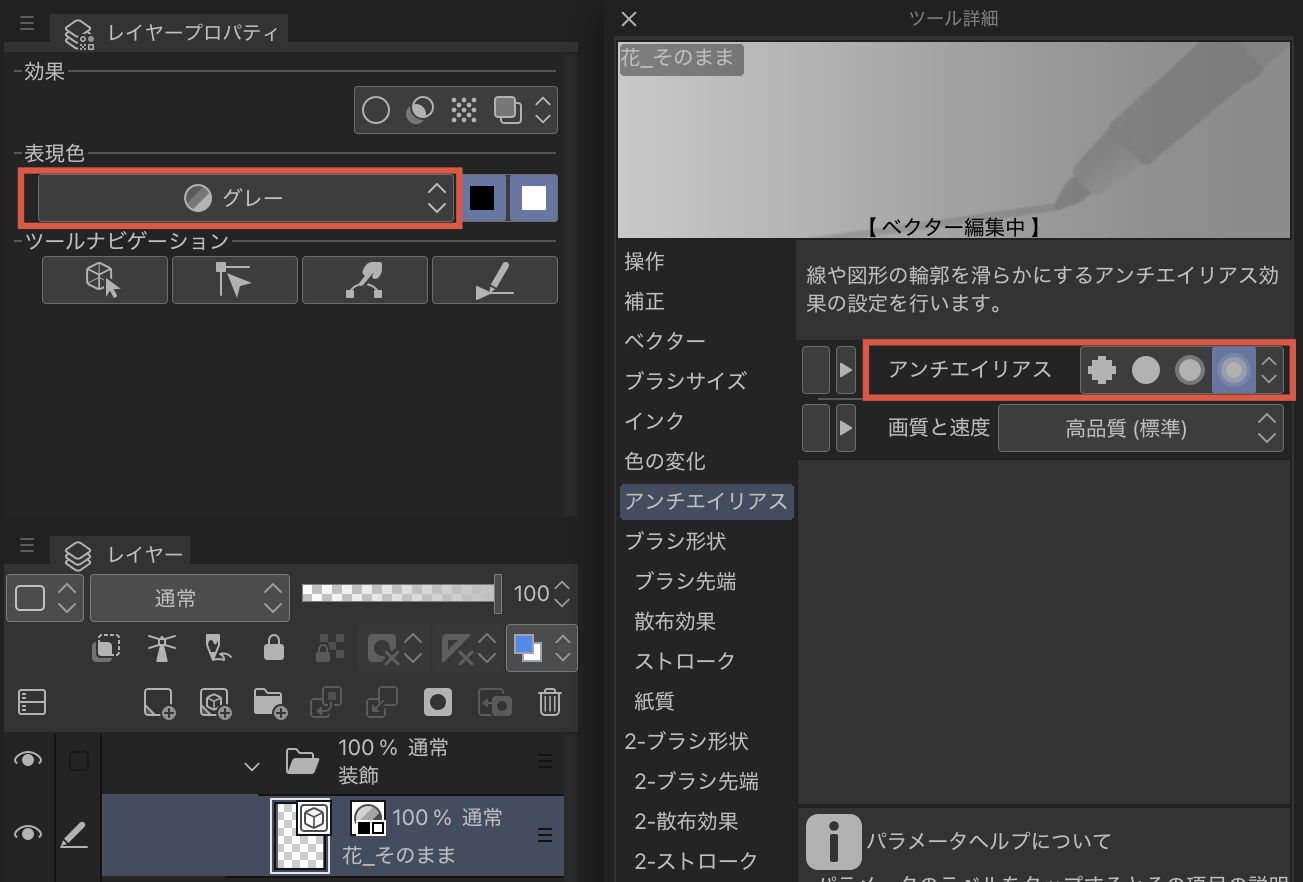
閾値の変更による線幅調整は下図のようにアンチエイリアスやぼかしによって線がぼやっとした部分を活用します。
そのためAはオートアクション前に装飾系のブラシの描画時にアンチエイリアスがかかるように設定するなどしてください。
↓オートアクション後は線を太くしたり
↓線を細くしたりできます
外形線をもっと太くしたいという時はさらに⑵のオートアクションを行うとより太く調整できるようになります。
以上です。
●ベクター化して線幅調整
2つ目の方法です。
オートアクション後にブラシサイズを変更することで線の太さが変更できるようになるオートアクションです。
ブラシ形状を変えることもできるようになるので線を作風に合わせたい時にはいいかと思います。
作成される線のレイヤーはベクターです。
オートアクションを行うレイヤーの表現色はモノクロにしてください。
また、オートアクションを行う際にファイルを複数開いている場合、オートアクションを行うファイルを一番手前に持ってきてから実行してください。
下図のような状況で「イラスト 2」でオートアクションを行う場合は
下図のように手前に持ってきてください。
オートアクション完了後はブラシサイズで線幅を調整するだけです。
オートアクションの選択肢は4つあります。
↓オートアクション前
↓A実行後。線だけの状態になります。
↓B実行後。下地があります。
必要な場合は下地も閾値で調整してください。
ブラシサイズで線幅が調整できます。
装飾ブラシは本来小さいブラシを大きくすると線が粗くなることがあります。
オートアクションのC、Dはその場合にガウスぼかしで線の粗さを軽減させます。
ただ、完璧に綺麗な線にはなりません。
マシにはなる程度とお考えください。
↓オートアクション前
↓B実行後。線の粗さがそのままです。
↓D実行直後。
↓ブラシサイズ変更。
このくらいな感じなので加筆修正は必要かと思います。
一番いいのは無理するよりもブラシの画像素材のサイズ感が合うものを使用することかと思います。
CとDだけ2回のオートアクションが必要です。
1回目のオートアクションを実行するとガウスぼかしを行いますが、数値などぼかし加減は都度調整してください。
↓ ドット絵っぽさを感じないくらいにぼかすと良いかと思います。
1回目のオートアクションが終了後に閾値を変更して線幅調整してください。
↓閾値の調整後
調整が完了後は選択するレイヤーを変更せずそのまま2回目のオートアクションを行ってください。
オートアクションが完了後はブラシサイズで線幅が変更できる状態になっています。
以上になります。
ちょっとした調節で背景の線となじむだけでいい感じになるので良ければご活用ください。
それに対処するためのオートアクションです。
装飾系のブラシの線幅を調整して背景になじませる方法解説
https://tips.clip-studio.com/ja-jp/articles/16592
↑TIPSを書いたのですが、思っていたよりも需要がありそうだったので基本的にはワンクリックで済むオートアクションを作成しました。
お好みのオートアクションを実行後に線幅を調整するだけなので便利です。
オートアクションの方法は大きくは2種類用意しています。
装飾ブラシを描画し、オートアクションを行うレイヤーはベクター、ラスター、レイヤーフォルダでも大丈夫です。
線幅を調整したいレイヤーを選択した状態でオートアクションを行ってください。
●閾値で線幅調整
1つ目の方法です。
オートアクション後に閾値を変更することで線の太さが変更できるようになるオートアクションです。
2つ目のオートアクションより、線の繊細な部分は残りやすいかと思います。
作成される線のレイヤーはラスターです。
↓オートアクション前です。
↓オートアクション直後です。
↓アルファの閾値の調整後
アルファの閾値は不透明部分を調整する項目かと思います。多分。
数値が小さくなるほど線が太くなり、数値が大きくなるほど線が細くなります。
なので白の下地がない外形線部分の線幅が変化します。
↓色の閾値の調整後
色の閾値は色の濃淡によって調整する項目かと思います。多分。
数値が小さくなるほど線が細くなり、数値が大きくなるほど線が太くなります。
不透明度の関係ない白の下地がある部分の色の濃淡を反映して線幅が変化します。多分。
オートアクション完了後は上記のように閾値で線幅を調整するだけです。
オートアクションの選択肢は4つあります。
↓オートアクション前(例に公式素材の梅ブラシをお借りしています)
ぼかしを強くかけるほど線幅を太くしたり細くしたりの変化の幅が広がりますが、線が潰れやすくもなります。
A~Dでお好みのものを選んでください。
閾値の変更による線幅調整は下図のようにアンチエイリアスやぼかしによって線がぼやっとした部分を活用します。
そのためAはオートアクション前に装飾系のブラシの描画時にアンチエイリアスがかかるように設定するなどしてください。
↓オートアクション後は線を太くしたり
↓線を細くしたりできます
外形線をもっと太くしたいという時はさらに⑵のオートアクションを行うとより太く調整できるようになります。
以上です。
●ベクター化して線幅調整
2つ目の方法です。
オートアクション後にブラシサイズを変更することで線の太さが変更できるようになるオートアクションです。
ブラシ形状を変えることもできるようになるので線を作風に合わせたい時にはいいかと思います。
作成される線のレイヤーはベクターです。
オートアクションを行うレイヤーの表現色はモノクロにしてください。
また、オートアクションを行う際にファイルを複数開いている場合、オートアクションを行うファイルを一番手前に持ってきてから実行してください。
下図のような状況で「イラスト 2」でオートアクションを行う場合は
下図のように手前に持ってきてください。
オートアクション完了後はブラシサイズで線幅を調整するだけです。
オートアクションの選択肢は4つあります。
↓オートアクション前
↓A実行後。線だけの状態になります。
↓B実行後。下地があります。
必要な場合は下地も閾値で調整してください。
ブラシサイズで線幅が調整できます。
装飾ブラシは本来小さいブラシを大きくすると線が粗くなることがあります。
オートアクションのC、Dはその場合にガウスぼかしで線の粗さを軽減させます。
ただ、完璧に綺麗な線にはなりません。
マシにはなる程度とお考えください。
↓オートアクション前
↓B実行後。線の粗さがそのままです。
↓D実行直後。
↓ブラシサイズ変更。
このくらいな感じなので加筆修正は必要かと思います。
一番いいのは無理するよりもブラシの画像素材のサイズ感が合うものを使用することかと思います。
CとDだけ2回のオートアクションが必要です。
1回目のオートアクションを実行するとガウスぼかしを行いますが、数値などぼかし加減は都度調整してください。
↓ ドット絵っぽさを感じないくらいにぼかすと良いかと思います。
1回目のオートアクションが終了後に閾値を変更して線幅調整してください。
↓閾値の調整後
調整が完了後は選択するレイヤーを変更せずそのまま2回目のオートアクションを行ってください。
オートアクションが完了後はブラシサイズで線幅が変更できる状態になっています。
以上になります。
ちょっとした調節で背景の線となじむだけでいい感じになるので良ければご活用ください。
調整裝飾畫筆的線寬,使其與背景自動動作融合 装飾系のブラシの線幅を調整して背景になじませるオートアクション







「ldl」的其他素材


「素材集」的人氣素材


最新素材




徽章
-
 MVP ◆針對問題投稿了眾多適切的回答,對社群有顯著貢獻的用戶。每3個月一次,會依據期間內獲得的點數選出MVP用戶,並進行表揚。
 -
 NVP(New Valuable Player) ◆繼MVP後,對社群營運做出良好貢獻的用戶。將從不曾獲選為MVP的用戶中,依據獲得的點數進行評選、表揚。
 -
 官方推廣大使 ◆從被證明為優良回答用戶的MVP獲獎者中選出社群中最優異的回答者。並經審查後由本社委託就任。※舊名稱為「Evangelist」
 -
 CELSYS公認Moderator ◆Moderator為會使用日文及其他語言的CELSYS公認工作人員。由於並非軟體或創作的專業人士,Moderator無法直接為用戶解決疑問,但能在語言、交流方面提供支援,幫助用戶們順利地進行溝通。
 -
 CELSYS官方為與營運相關的官方帳號。