


선화 위주의 그림보다는 터치를 많이 쌓아 그리는 그림에 적용하는 걸 추천드립니다.
모든 레이어가 합쳐진 상태에서 적용을 추천드립니다.

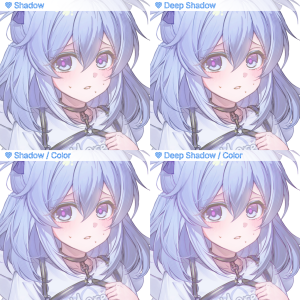
♥ DARK
터치를 어둡게 강조해 대비를 만듭니다.
- Shadow : 기본
- Deep Shadow : 깊은 그림자
- Shadow / Color : 기본 / 색 지정
- Deep Shadow / Color : 깊은 그림자 / 색 지정

♡ LIGHT
터치를 밝게 강조해 대비를 만듭니다.
- Soft Highlight : 기본
- Bright Highlight : 선명한 밝기 강조
- Glowing Highlight : 빛이 감도는 듯한 강조
- Soft Highlight / Color : 기본 / 색 지정
- Bright Highlight / Color : 선명한 밝기 강조 색 지정
- Glowing Highlight / Color : 빛이 감도는 듯한 강조 / 색 지정
색을 지정하지 않는 Soft Highlight와 Bright Highlight는 비슷한 효과를 줍니다

◐ VALUE — Value Shift
- Value Shift / Color : 밸류에 따라 다른 터치 강조
※ 실제 적용 결과는 원본 레이어, 선택 영역, 색상 및 설정에 따라 달라질 수 있습니다.
오토액션 사용법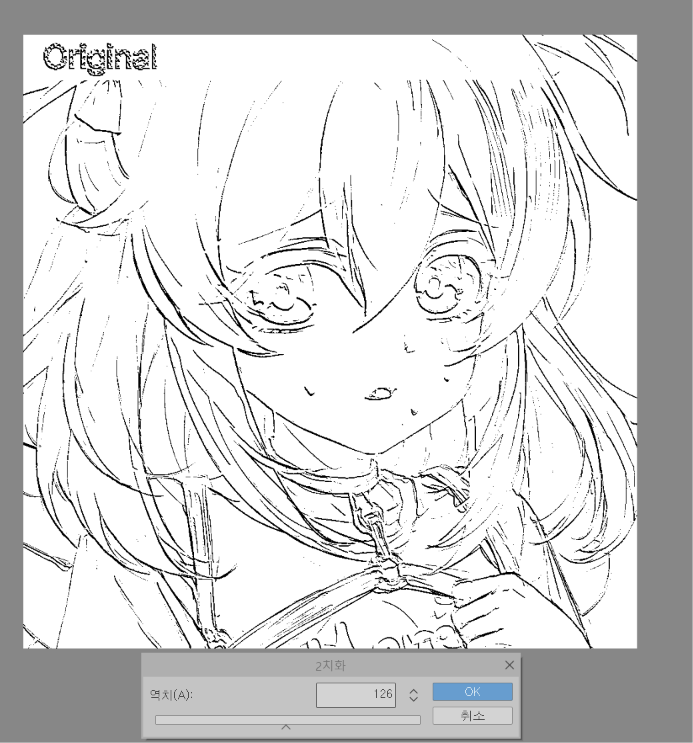
- 재생 후 수치 조절
- 잘 적용된 경우
-> 선화 혹은 터치가 남은 부분에 선이 한겹 생긴 듯한 느낌이 들면 적용이 잘된 상태입니다.
-> 만약 그렇지 않다면 아래 슬라이드바를 움직여 수치를 조절해주세요.

- 흰색이 너무 많아진 경우 X
- 투명도 조절 및 컬러 변경

/ color 가 붙지 않은 오토액션
-> 노란색으로 지정된 레이어의 투명도를 조절하여 사용

/ color 가 붙은 오토액션
-> 노란색으로 지정된 레이어의 투명도를 조절하여 사용
-> 핫핑크색으로 지정된 레이어에 원하는 색을 페인트통으로 넣어 색 조절
->노란색 레이어 혹은 폴더의 투명도를 조절하여 사용

카테고리 1


'alba_pura'님의 다른 소재


'소재집'의 인기 소재


신규 소재





배지
-
 MVP ◆질문에 적절한 답변을 많이 게시하고 커뮤니티 운영에 크게 공헌한 사용자입니다. MVP는 3개월에 한 번, 그 사이에 획득한 포인트를 바탕으로 결정하고 표창을 실시하고 있습니다.
 -
 NVP(New Valuable Player) ◆MVP 다음으로 커뮤니티 운영에 공헌한 사용자입니다. 이제까지 MVP 수상 경험이 없는 분 중에서 획득한 포인트를 바탕으로 결정하여 표창을 실시하고 있습니다.
 -
 공식 엑스퍼트 ◆뛰어난 응답자의 증표인 MVP수상자 중에서 선택된 커뮤니티에서 가장 뛰어난 응답자의 증표입니다. 심사를 거쳐서 저희 회사에서 의뢰할 경우 취임되십니다.※ 옛 명칭 '에반젤리스트'
 -
 셀시스 공인 모더레이터 ◆모더레이터는 일본어와 기타 언어로 말할 수 있는 셀시스 공인 스태프입니다. 소프트웨어나 창작 전문가가 아니므로 직접 의문을 해결할 수는 없지만 여러분이 순조롭게 소통할 수 있도록 언어나 커뮤니케이션 측면에서 지원합니다.
 -
 셀시스 공식운영에 관련된 공식 계정입니다.
