



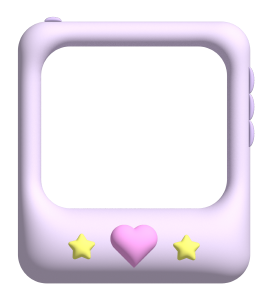
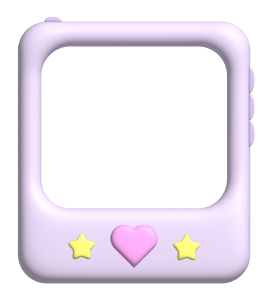
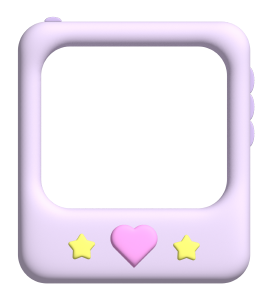
스크린 부분은 투명합니다
좋아하는 이미지를 넣으세요
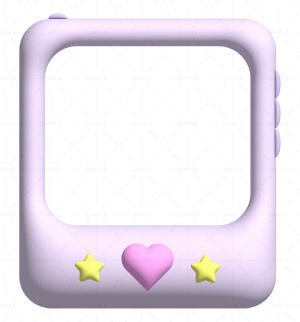
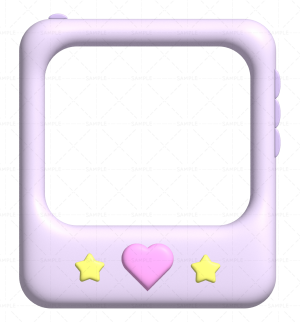
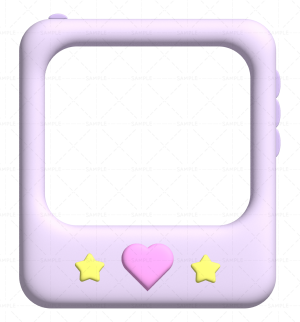
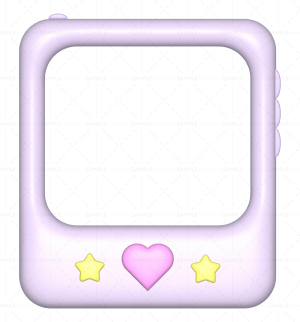
■ 다음 네 가지 유형의 세트
・가젯 (푸쿠)
・가젯 (광택)
·가젯 (맷)
·가젯 (조명)
■색깔 바꾸는 방법
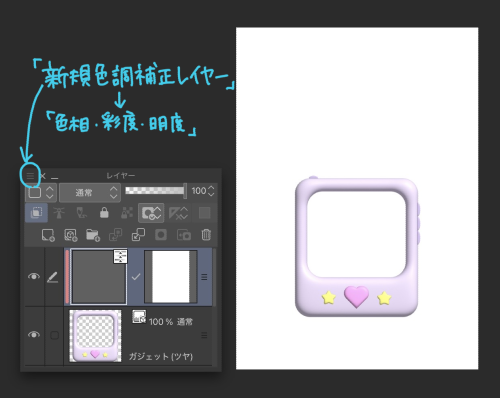
1. "새로운 보정층" → "색조, 채도, 밝도"
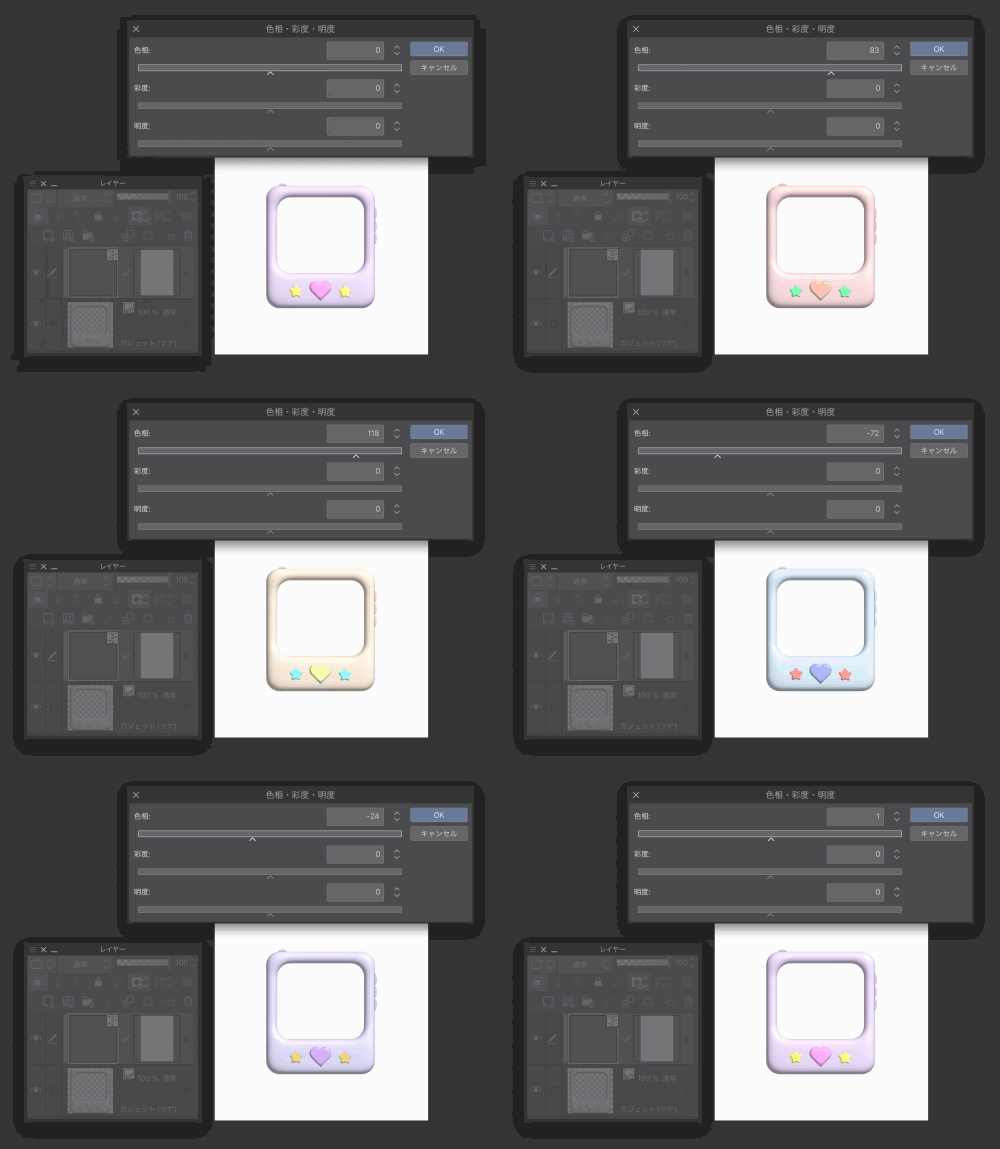
2. 각 슬라이더마다 색상 변경
* 톤 보정 레이어를 기기 레이어에 클립하면, 색상을 바꿀 수 있는 것은 기기뿐입니다
* OK 후에 색상을 다시 바꾸고 싶으면, 톤 보정 레이어를 두 번 눌러 슬라이더를 다시 띄우세요.
(* 이것은 아이패드 버전의 앱 이미지 설명입니다)
■ 자료를 다운로드한 후, CLIP STUDIO 앱의 메뉴 바에서 "Materials"→ "Materials"→ "Materials"→ 다운로드한 자료를 캔버스로 드래그 앤 드롭할 수 →.
■ 기타 자료도 제공됩니다
아래 "Another material" 오른쪽 하단의 "More >"에서도 확인할 수 있습니다.
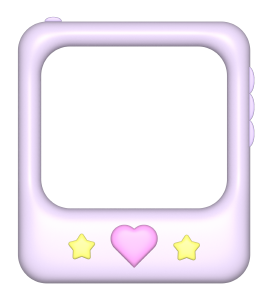
画面部分は透過です
お好きな画像を入れてください
■下記4種類セット
・ガジェット(ぷく)
・ガジェット(ツヤ)
・ガジェット(マット)
・ガジェット(ライト)
■カラーの変更方法
1. 「新規色調補正レイヤー」→「色相・彩度・明度」
2.各スライダーで色変更
※ガジェットのレイヤーに色調補正レイヤーをクリッピングするとガジェットのみ色変更可能
※OKの後に再度色変更したい場合は、色調補正レイヤーをダブルタップで再度スライダーが出ます
(※iPad版アプリでの画像説明です)
■素材をダウンロード後、CLIP STUDIOアプリ→メニューバーの「ウィンドウ」→「素材」→「素材[ダウンロード]」→ダウンロードした素材をキャンバスにドラッグ&ドロップで使用できます
■他素材も公開中です
下記の「別の素材」右下の「もっと見る>」からもご覧になれます
카테고리 1 カテゴリ1









'れもんごぶんのいち'님의 다른 소재


'소재집'의 인기 소재


신규 소재


배지
-
 MVP ◆질문에 적절한 답변을 많이 게시하고 커뮤니티 운영에 크게 공헌한 사용자입니다. MVP는 3개월에 한 번, 그 사이에 획득한 포인트를 바탕으로 결정하고 표창을 실시하고 있습니다.
 -
 NVP(New Valuable Player) ◆MVP 다음으로 커뮤니티 운영에 공헌한 사용자입니다. 이제까지 MVP 수상 경험이 없는 분 중에서 획득한 포인트를 바탕으로 결정하여 표창을 실시하고 있습니다.
 -
 공식 엑스퍼트 ◆뛰어난 응답자의 증표인 MVP수상자 중에서 선택된 커뮤니티에서 가장 뛰어난 응답자의 증표입니다. 심사를 거쳐서 저희 회사에서 의뢰할 경우 취임되십니다.※ 옛 명칭 '에반젤리스트'
 -
 셀시스 공인 모더레이터 ◆모더레이터는 일본어와 기타 언어로 말할 수 있는 셀시스 공인 스태프입니다. 소프트웨어나 창작 전문가가 아니므로 직접 의문을 해결할 수는 없지만 여러분이 순조롭게 소통할 수 있도록 언어나 커뮤니케이션 측면에서 지원합니다.
 -
 셀시스 공식운영에 관련된 공식 계정입니다.