


픽셀 분해 - 브러시 세트 (PIXEL DISINTEGRATION - BRUSH SET) PIXEL DISINTEGRATION - BRUSH SET
콘텐츠 ID:2304533
-
1,246


물질화, 비물질화, 픽셀 분산 효과를 쉽게 만들 수 있는 3개의 보완적인 브러시 세트입니다.
무기, 아이템, 캐릭터, 마법, 디지털, 홀로그램 또는 순간이동 효과에 이상적입니다.
보너스: 색상 팔레트 + 아트워크 선아트 포함 덕분에 효과를 테스트하고 재현할 수 있습니다.
Un set de 3 brushes complémentaires pour créer facilement des effets de matérialisation, dématérialisation et dispersion en pixels.
Idéal pour les armes, objets, personnages, effets magiques, numériques, holographiques ou de téléportation.
Bonus : palette de couleurs + line-art de l'illustration inclus pour vous permettre de tester et reproduire l'effet.
픽셀 물질화와 감쇠 효과를 빠르게 만들 수 있으며, 각 조각을 수동으로 그릴 필요 없이요.
세 개의 브러시는 함께 사용하도록 설계되었는데, 물질을 파괴하고, 작은 픽셀을 흩뜨리며, 더 큰 조각을 추가하는 데 쓰였다.
이 세트에는 다음이 포함되어 있습니다:
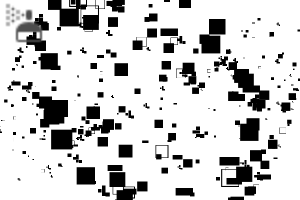
01 — pixel_materialize_dense_01
특히 픽셀화된 재료를 만들거나 제거하기 위해 고안된 밀도 있는 브러시입니다.
원하는 오브젝트의 부품을 파괴하려면 지우개 모드(투명 색상)로 사용하는 것을 권장합니다.
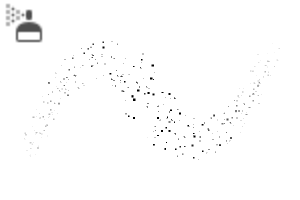
02 — pixel_materialize_scatter_02
산란 브러시로 작은 픽셀 구름과 점진적인 전환을 만듭니다.
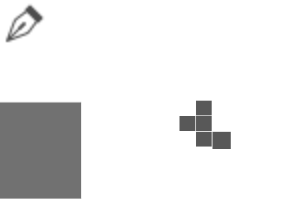
03 — pixel_fragments_03
더 큰 조각을 붓으로 칠해 볼륨과 깊이를 더하세요. 이 브러시는 스타일러스로 탭(버퍼)하여 원하는 픽셀 부피와 크기를 측정하는 방식으로 사용됩니다
원하는 효과에 따라 따로 또는 조합해서 사용할 수 있습니다.
시연 일러스트를 위해 제가 사용한 순서는 다음과 같습니다:
01 — pixel_materialize_dense_01: 칼날에서 재료를 제거
02 — pixel_materialize_scatter_02: 전환을 위한 픽셀 클라우드
03 — pixel_fragments_03: 큰 픽셀 배치
04 — pixel_materialize_dense_01: 레이어의 재질에서 큰 픽셀을 제거합니다
효과를 만드는 방법
이 빛 효과의 pixel_materialize_scatter_02 을 이용해 검을 따라 재료를 옮깁니다
픽셀 뒤에 약간의 연기, 안개, 또는 분위기 질감을 더하면 효과의 깊이와 밝기를 높일 수 있습니다.
데모 일러스트에 사용된 연기 브러시는 이 세트에 포함되어 있지 않습니다. 원하는 연기/안개 브러시를 사용하거나 자신만의 분위기 배경을 만들 수 있습니다.
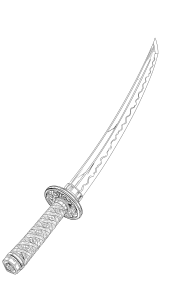
🎁 보너스 — 연습 자료시연에 사용된 검의 선아트 와 작품의 색상 조합 이 팩에 포함되어 있습니다.
브러시를 실험하고 자신만의 버전을 재현하려는 분들을 위한 보너스 자료로 제공됩니다.
이 튜토리얼은 완전한 단계별 튜토리얼이 아닙니다: 브러시를 사용해 즐기고, 크기, 밀도, 분산도를 실험해 보며 자신만의 효과를 만들어보세요.
몇 가지 아이디어이 브러시들은 무기에만 국한되지 않습니다. 이걸로 다음과 같은 효과를 만들 수 있습니다:
물질화 • 분해 • 순간이동 • 마법 • 홀로그램 • 글리치 • 디지털 오브젝트 • 캐릭터 • 의상 • 배경
세 가지 브러시는 픽셀의 양과 크기를 그림에 맞게 조정할 수 있도록 의도적으로 상호 보완적입니다.
상상력을 픽셀로 바꿔보세요.
Créez des effets de matérialisation et de désintégration en pixels rapidement, sans avoir à dessiner chaque fragment manuellement.
Les trois brushes ont été conçus pour être utilisés ensemble : destruction de la matière, dispersion de petits pixels et ajout de fragments plus importants.
Le set contient :
01 — pixel_materialize_dense_01
Brush dense destiné notamment à créer ou retirer de la matière pixelisée.
Je conseille de l'utiliser en mode gomme (couleur transparente) afin de détruire les parties de l'objet souhaité.
02 — pixel_materialize_scatter_02
Brush de dispersion permettant de créer des nuages de petits pixels et des transitions progressives.
03 — pixel_fragments_03
Brush destiné aux fragments plus importants pour donner du volume et de la profondeur à l'effet. Ce brush est à utiliser en tapotant (tampon) avec le stylet afin de doser le volume souhaité de pixels et leur taille
Ils peuvent être utilisés séparément ou combinés selon l'effet recherché.
Pur l'illustration de démonstration, voici l'ordre que j'ai utilisé:
01 — pixel_materialize_dense_01: retirer de la matière de la lame
02 — pixel_materialize_scatter_02: nuage de pixels pour la transition
03 — pixel_fragments_03: placer les gros pixels
04 — pixel_materialize_dense_01: retirer de la matière d'une couche des gros pixels
COMMENT CRÉER L’EFFETOn utilise le pixel_materialize_scatter_02 dans cet effet lumineux pour apporter de la matière le long de l'épée
L'ajout d'une légère fumée, brume ou texture atmosphérique derrière les pixels peut aider à renforcer la profondeur et la luminosité de l'effet.
Le brush de fumée utilisé dans l'illustration de démonstration n'est pas inclus dans ce set. Vous pouvez utiliser le brush de fumée/brume de votre choix ou créer votre propre fond atmosphérique.
🎁 BONUS — PRACTICE MATERIALLe line-art de l'épée utilisée dans la démonstration ainsi que la palette de couleurs de l'illustration sont inclus dans le pack.
Ils sont fournis comme matériel bonus pour celles et ceux qui souhaitent expérimenter avec les brushes et essayer de reproduire leur propre version de l'effet présenté.
Il ne s'agit pas d'un tutoriel complet pas à pas : amusez-vous avec les brushes, expérimentez avec les tailles, la densité et la dispersion pour créer votre propre effet.
SOME IDEASCes brushes ne sont pas limités aux armes. Vous pouvez les utiliser pour créer des effets de :
matérialisation • désintégration • téléportation • magie • hologramme • glitch • objets numériques • personnages • vêtements • décors
Les trois brushes sont volontairement complémentaires afin de pouvoir adapter la quantité et la taille des pixels à votre illustration.
Turn imagination into pixels.
브러시 Brush
색상 Colors

선화 Line Art


'Kaï_Ren'님의 다른 소재


'소재집'의 인기 소재


신규 소재








-
 MVP ◆질문에 적절한 답변을 많이 게시하고 커뮤니티 운영에 크게 공헌한 사용자입니다. MVP는 3개월에 한 번, 그 사이에 획득한 포인트를 바탕으로 결정하고 표창을 실시하고 있습니다.
 -
 NVP(New Valuable Player) ◆MVP 다음으로 커뮤니티 운영에 공헌한 사용자입니다. 이제까지 MVP 수상 경험이 없는 분 중에서 획득한 포인트를 바탕으로 결정하여 표창을 실시하고 있습니다.
 -
 공식 엑스퍼트 ◆뛰어난 응답자의 증표인 MVP수상자 중에서 선택된 커뮤니티에서 가장 뛰어난 응답자의 증표입니다. 심사를 거쳐서 저희 회사에서 의뢰할 경우 취임되십니다.※ 옛 명칭 '에반젤리스트'
 -
 셀시스 공인 모더레이터 ◆모더레이터는 일본어와 기타 언어로 말할 수 있는 셀시스 공인 스태프입니다. 소프트웨어나 창작 전문가가 아니므로 직접 의문을 해결할 수는 없지만 여러분이 순조롭게 소통할 수 있도록 언어나 커뮤니케이션 측면에서 지원합니다.
 -
 셀시스 공식운영에 관련된 공식 계정입니다.