



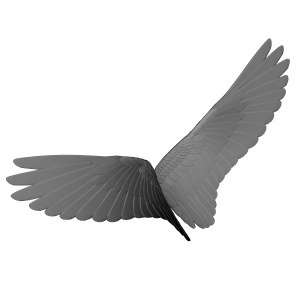
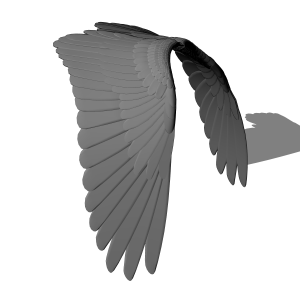
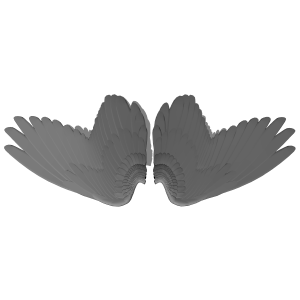
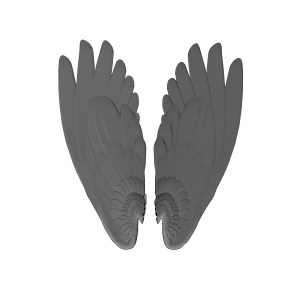
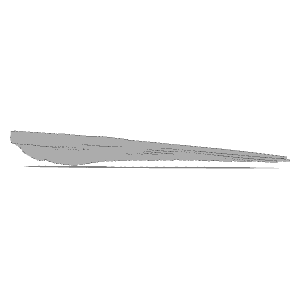
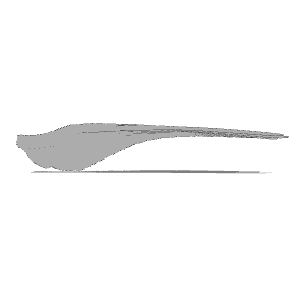
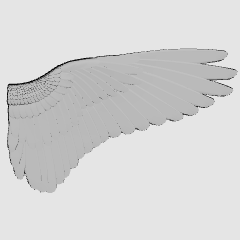
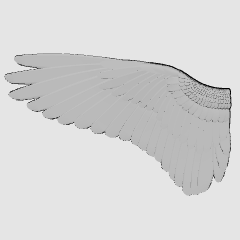
이것은 이동식 날개(왼쪽과 오른쪽)의 3D 모델입니다.
나는 그걸 옮기는 버릇이 있어.
이 표현은 새 깃털의 일반적인 흐름을 가리키지만 정확하지 않아 Atari나 참고용으로만 사용하는 것이 권장됩니다.
可動式の羽(左右)の3Dモデルです。
動かし方に癖があります。
一般的な鳥の羽根の流れを参考にしていますが、正確ではないためアタリや参考程度の使用を推奨します。
◆ 샘플 이미지

◆ 모델 세부사항
▽소개
다운로드 후에는 사용할 깃털(왼쪽/오른쪽)을 캔버스에 표시하세요.
아래 이미지에서 보듯이, 비틀린 자세를 가진 모델을 볼 수 있습니다.

"모델에 포즈 재질 적용하기"를 누르고 "깃털 기본 포즈 1" 또는 "깃털 기본 포즈 2"를 함께 다운로드한 것을 선택하세요. (이 두 종류는 큰 차이가 없으니 마음에 드는 것을 선택해 주세요)
오른쪽은 바른 후 깃털의 자세입니다.

이동 방법
사실적인 새의 날개처럼, 뼈 + 실루엣에 중점을 둔 세 군데에서 깃털을 움직일 수 있습니다.

왼쪽 위 이미지의 기본 부분이 비틀려 있으니, 날개의 전체 방향을 조정하고 싶다면 "오브젝트 리스트"에서 깃털 자체를 선택하고 회전시키면 됩니다.

또한 정상적인 조건에서는 블레이드의 운동 범위가 제한됩니다. "Pose Basic"에서 "joint angle limit" 체크를 해제해 주세요.

간단하지만 아래 이미지의 포즈가 포함되어 있어, 깃털을 도입할 때와 같은 방식으로 "모델에 포즈 재료 적용"에서 좋아하는 포즈를 선택하고 조정할 수 있습니다.
(왼쪽 위부터, "깃털 닫음", "날개가 벌어져 있다", "깃털 퍼덕임 1번", "깃털 퍼덕임 2번")

특히 포즈를 적용한 후 왼쪽과 오른쪽에서 날개 높이가 다르다면, 아래 이미지의 위치와 회전을 확인하고 값을 0으로 설정하세요.
왼쪽과 오른쪽을 분리하고 싶다면, 그 위치의 X 값을 계산하세요.

◆LT 변환 예시 ("feather closed" "feather flaping 2")


◆サンプル画像
◆モデル詳細
▽導入について
ダウンロード後、使用したい羽(左 / 右)をキャンバス上で表示させてください。
下画像のように、ポーズが捻じれたモデルが表示されます。
『ポーズ素材をモデルに適用』を押し、一緒にダウンロードされている『羽 デフォルトポーズ1』もしくは『羽 デフォルトポーズ2』を選択してください。(この二種類に大きな差はありませんので、お好きな方を選択してください)
右が適用後の羽のポーズになります。
▽動かし方について
リアルな鳥の羽のように、骨のある三か所+シルエット重視で羽先を動かせます。
一番根元の可動部(左上画像)は捻じれているため、羽の全体的な方向を調整したい場合は『オブジェクトリスト』などから羽自体を選択して、回転させてください。
また、通常状態では羽根の可動域に制限があります。『ポーズ基本』から『関節角度制限』のチェックを外してください。
簡易的ですが下画像のポーズを同梱しているので、羽導入時と同じように『ポーズ素材をモデルに適用』からお好きなポーズを選択して調整することも可能です。
(左上から『羽 閉じ』・『羽 半開き』・『羽 はばたき1』・『羽 はばたき2』)
特にポーズ適用後、左右で羽の高さが違う場合は下画像の位置や回転も確認、数値を0にしてください。
左右を離したい場合は、位置のX値を操作してください。
◆LT変換例(ポーズ『羽 閉じ』『羽 はばたき2』)
카테고리 1 カテゴリ1


'_雨宮_'님의 다른 소재


'소재집'의 인기 소재


신규 소재



배지
-
 MVP ◆질문에 적절한 답변을 많이 게시하고 커뮤니티 운영에 크게 공헌한 사용자입니다. MVP는 3개월에 한 번, 그 사이에 획득한 포인트를 바탕으로 결정하고 표창을 실시하고 있습니다.
 -
 NVP(New Valuable Player) ◆MVP 다음으로 커뮤니티 운영에 공헌한 사용자입니다. 이제까지 MVP 수상 경험이 없는 분 중에서 획득한 포인트를 바탕으로 결정하여 표창을 실시하고 있습니다.
 -
 공식 엑스퍼트 ◆뛰어난 응답자의 증표인 MVP수상자 중에서 선택된 커뮤니티에서 가장 뛰어난 응답자의 증표입니다. 심사를 거쳐서 저희 회사에서 의뢰할 경우 취임되십니다.※ 옛 명칭 '에반젤리스트'
 -
 셀시스 공인 모더레이터 ◆모더레이터는 일본어와 기타 언어로 말할 수 있는 셀시스 공인 스태프입니다. 소프트웨어나 창작 전문가가 아니므로 직접 의문을 해결할 수는 없지만 여러분이 순조롭게 소통할 수 있도록 언어나 커뮤니케이션 측면에서 지원합니다.
 -
 셀시스 공식운영에 관련된 공식 계정입니다.