2026년 8월 업데이트 세부 정보
・레이어 템플릿 버전 추가.
・가이드 테두리 추가(파란색 프레임)
· 사용성을 높이기 위해 일부 도형은 벡터로 대체되었습니다.
・기타 사소한 수정
문제가 있으면 언제든지 연락해 주세요.
————————
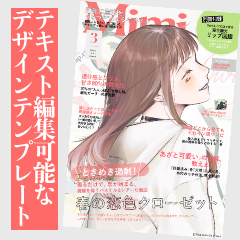
B5.350 dpi로 제작된 이 자료는 패션 잡지 스타일의 표지 디자인 템플릿 자료입니다.
모든 편집 텍스트는 할 수 있고, 일부 선화는 변형에 강한 벡터 재질이고 선 폭을 조절할 수 있습니다.
* 일부 도표는 편의를 위해 래스터 레이어로 그려졌습니다.
이런 시기에 추천합니다 ↓
· 잡지 표지 스타일 디자인을 쉽게 만들고 싶어요
· 레이아웃 공부하고 싶어
· 표지 디자인 시간을 단축하고 싶어요
· 클립 스튜디오 디자인을 완성하고 싶어
부품의 일부만으로 디자인을 만드는 것도 가능합니다.
잡지 표지 스타일 디자인을 즐기세요!
이 내용은 CLIP STUDIO TIPS 게시된 "패션 잡지 스타일 커버 디자인 만드는 방법" 기사에 실려 있습니다.
실제 디자인의 템플릿 버전일 것입니다.
이 글에서는 다양한 글꼴을 사용해 만드는 방법을 설명합니다.
이 템플릿 자료는 ASSETS의 관례를 따르며, 모든 글꼴은 "Iwata Antic Body B"로 교체되었습니다.
TIPS 기사에서는 잡지 표지처럼 보이는 디자인의 핵심 포인트, 눈 안내의 개념, 그리고 초급부터 중급자까지 사용할 수 있는 일러스트와 영상을 통해 적용할 수 있는 디자인 팁을 소개합니다.
관심이 있으시면 이 링크의 기사를 참고해 주세요 ↓
https://tips.clip-studio.com/ja-jp/articles/12103
————————
이것이 바로 TIPS에서 실제로 도입된 디자인입니다.
폰트는 제 아이패드에 기본적으로 들어온 폰트를 사용하고 있습니다.
고딕 볼드, 디도트, 헬베티카 노이에 시리즈 등을 사용했어요.
* 사용 환경에 따라 해당 폰트가 iPad에서도 포함되지 않을 수 있습니다. 사용 전에 이 점을 꼭 알아두시기 바랍니다.
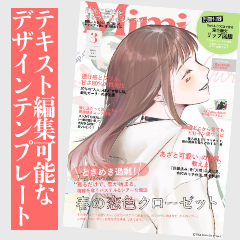
이 템플릿을 사용해 글꼴, 정렬, 텍스트, 색상 등을 편집했습니다.
이 일러스트는 사용 예시(1)보다 무겁고 세련되어서 차분한 분위기에서 그려냈습니다.
이렇게 조절해 보고 사용해 보세요!
(1) 이미지 재질 버전(기존 자료와 동일)
레이어 팔레트→ 가져오고 사용하기
(2) 레이어 템플릿 에디션 ←새로워!
레이어 템플릿을 선택→ 사용하세요
위의 두 가지 유형이 포함되며, 각각의 용도가 다릅니다.
(1) 이미지 재질 버전 사용법(기존 자료와 동일함)
업데이트 전의 자료와 동일할 것입니다.
사용법은 기존 재료와 동일합니다.
1. B5, 350dpi 캔버스 만들기 (다른 크기의 캔버스는 재료 크기를 조정해야 합니다)
2. 이 재질을 레이어 팔레트에 드래그 앤 드롭
* 캔버스에 드래그 앤 드롭하면 중앙이 이동하니, 레이어 팔레트에서 꼭 이동하세요.
3. 메인 비주얼을 불러와 하단 레이어에 배치합니다
4. 헤드라인 텍스트, 글꼴, 색상 등을 조정하기
↑ 폴더 상단에 파란색 프레임이 있는 가이드 레이어가 있습니다.
출력할 때 가이드 레이어를 숨기거나 삭제하세요.
(2) 레이어 템플릿 에디션 ←새로워!
이번 업데이트에서 새로 추가된 기능입니다.
사용법은 기존 재료와 다릅니다.
이미지 재질 버전에서는 B5 이외의 캔버스 크기에 맞게 재료 크기를 조정해야 합니다.
레이어 템플릿 버전은 B5 이외의 캔버스 크기에도 재질 크기를 조정할 필요가 없습니다.
익숙해지면 더 편리해서 추천합니다.
GIF 사용법 ↓
1. 새 캔버스를 만들 때는 "레이어 템플릿" 체크박스를 체크하세요.
2. 이 자료를 선택하세요
3. 원하는 캔버스 크기를 선택하고 캔버스를 만드세요
→ 캔버스 크기에 따라 재료가 자동으로 배치되는 방식입니다
새로운 캔버스가 만들어진다
4. 메인 비주얼을 불러와 하단에 배치하세요
5. 헤드라인 텍스트, 글꼴, 색상 등을 조정합니다
캔버스 크기에 대한 적응증
‧B5/B4 → 완벽하다
· A4/A5 → 약간 어긋나 있지만 눈에 띄지 않아
(*레이어 템플릿 버전을 사용할 때)
또한, 본인 사용량에 맞게 조정해 주세요.
———
8월 30일 추가
위 사용 예제(2)의 템플릿 자료는 Vol.2로 공개되었습니다.
이 도구는 움직임이 적은 일러스트를 위해 설계되어 있습니다.
원하시면 한번 보세요.
링크 ↓
https://assets.clip-studio.com/ja-jp/detail?id=2300724
또한, 저희가 직접 만든 그라데이언트 맵 재질 "Nukegara Grade 2"를 사용해 사용 예시의 색상을 조정했습니다.
Nukegara Grade 2에는 화면에 표시되는 정보량을 늘리고 분위기를 통합하기 위해 24가지 그라데이션 맵이 포함되어 있습니다.
이 사용 사례에서는 "slumber"와 "carbonic acid"를 사용했습니다.
녹화된 자료 몇 가지를 소개합니다 ↓
유료 자료가 될 예정이지만, 관심 있으시면 여기도 참고해 주세요.
"누크가라 2급" 링크 ↓
https://assets.clip-studio.com/ja-jp/detail?id=2250230
————————
이 자료는 여기까지입니다.
여러분의 창작에 도움이 되길 바랍니다!
2026年8月 アップデート内容
・レイヤーテンプレート版を追加
・ガイド枠線(青枠)を追加
・一部図形をベクターに差し替えて使用感を向上
・その他、軽微な修正
不具合等ございましたらご連絡ください。
————————
B5・350dpiで作成した、ファッション誌風の表紙デザインテンプレート素材です。
すべてのテキスト編集が行えるほか、一部のラインアートはベクター素材になっており変形に強く、線幅の調整も可能です。
※図形の一部は使用感の都合からラスターレイヤーにて描写されています。
こんな時におすすめです↓
・雑誌表紙風のデザインを手軽に作りたい
・レイアウトの勉強がしたい
・表紙デザインの時間を短縮したい
・クリップスタジオ上でデザインを完結させたい
パーツの一部だけを使ってデザインを作成することも可能です。
雑誌表紙風のデザインを楽しんでみてください!
こちらの素材はCLIP STUDIO TIPSに投稿した記事「ファッション誌風の表紙デザインの作り方」にて、
実際に制作したデザインをそのままテンプレート化したものになります。
記事では様々なフォントを使って作り方を解説していますが、
こちらのテンプレート素材はでASSETSの規約に倣い、フォントはすべて「イワタアンチック体B」に差し替え済みです。
TIPS記事では雑誌の表紙らしいデザインのポイントや、視線誘導の考え方、応用が効くデザインのコツなどを、初心者〜中級者向けに図解と動画でまとめて紹介しています。
ご興味のある方はこちらのリンクから記事をご覧ください↓
https://tips.clip-studio.com/ja-jp/articles/12103
————————
<使用例①>
TIPSで実際にご紹介したデザインです。
フォントは私のiPadにデフォルトで入っていたものを使用しています。
游ゴシック体ボールド、Didot、Helvetica Neueシリーズ等を使用しました。
※使用環境によってはiPadであっても該当フォントが入っていない場合がございます。ご了承の上ご利用ください。
<使用例②>
こちらのテンプレートを使い、フォント、配置、文章、カラーなどを編集して作成しました。
使用例①よりも重たくシックなイラストなので、落ち着いた雰囲気にまとめました。
このように調整して使ってみてください!
<使い方>
①画像素材版(従来素材と同じもの)
→レイヤーパレットに読み込んで使う
②レイヤーテンプレート版 ←New!
→レイヤーテンプレートで選択して使う
上記2種が含まれていて、使い方がそれぞれ異なります。
①画像素材版(従来素材と同じもの)の使い方
アップデート前の素材と同じものになります。
使い方は従来素材と同じです。
1. B5、350dpiのキャンバスを作成する(他サイズのキャンバスの場合は素材サイズの調整が必要です)
2. レイヤーパレットにこの素材をドラッグ&ドロップ
※キャンバスにドラッグ&ドロップすると中央がずれてしまうので、必ずレイヤーパレット上に行なってください
3. メインビジュアルを読み込んで最下層に置く
4. 見出し文の文章、フォント、カラーなどを調整する
↑フォルダの最上層に青枠のガイドレイヤーがあります。
出力時にはガイドレイヤーを非表示or削除してください。
②レイヤーテンプレート版 ←New!
今回のアップデートで新しく追加されたものになります。
使い方が従来素材と異なります。
画像素材版ではB5以外のキャンバスサイズでは素材の大きさ調整が必要になりますが、
レイヤーテンプレート版はB5以外のキャンバスサイズでも素材の大きさ調整が不要です。
慣れたらこちらの方が便利なのでおすすめです。
使い方GIF↓
1. 新規キャンバス作成時、「レイヤーテンプレート」のチェックボックスにチェックを入れる
2. こちらの素材を選ぶ
3. 任意のキャンバスサイズを選び、キャンバスを作成
→キャンバスのサイズに合わせて素材が自動的に配置された状態で
新規キャンバスが作成されます
4. メインビジュアルを読み込んで最下層に置く
5. 見出し文の文章、フォント、カラーなどを調整する
キャンバスサイズの目安
・B5/B4 →ピッタリ
・A4/A5 →ややズレるが気にならない程度
(※レイヤーテンプレート版を使用した場合)
その他、ご自身の使い方に合わせてご調整ください。
———
<蛇足: 他素材のご案内>
8月30日追記
上記の使用例②のバージョンのテンプレ素材をVol.2としてリリースしました。
動きが少ないイラストに合うデザインになっています。
よろしければご覧ください。
リンク↓
https://assets.clip-studio.com/ja-jp/detail?id=2300724
また、使用例のカラー調整に自作したグラデーションマップ素材「ぬけがらグラデ2」を使用しています。
ぬけがらグラデ2では、画面の情報量を上げたり雰囲気を統一したりするためのグラデーションマップを24種収録しています。
今回の使用例に使ったのは「微睡」と「炭酸」です。
収録素材の一部をご紹介↓
有償素材になりますが、ご興味のある方はこちらも併せてご覧ください。
「ぬけがらグラデ2」へのリンク↓
https://assets.clip-studio.com/ja-jp/detail?id=2250230
————————
今回の素材は以上です。
皆様の創作の助けになれば幸いです!









 MVP ◆질문에 적절한 답변을 많이 게시하고 커뮤니티 운영에 크게 공헌한 사용자입니다. MVP는 3개월에 한 번, 그 사이에 획득한 포인트를 바탕으로 결정하고 표창을 실시하고 있습니다.
 NVP(New Valuable Player) ◆MVP 다음으로 커뮤니티 운영에 공헌한 사용자입니다. 이제까지 MVP 수상 경험이 없는 분 중에서 획득한 포인트를 바탕으로 결정하여 표창을 실시하고 있습니다.
 공식 엑스퍼트 ◆뛰어난 응답자의 증표인 MVP수상자 중에서 선택된 커뮤니티에서 가장 뛰어난 응답자의 증표입니다. 심사를 거쳐서 저희 회사에서 의뢰할 경우 취임되십니다.※ 옛 명칭 '에반젤리스트'
 셀시스 공인 모더레이터 ◆모더레이터는 일본어와 기타 언어로 말할 수 있는 셀시스 공인 스태프입니다. 소프트웨어나 창작 전문가가 아니므로 직접 의문을 해결할 수는 없지만 여러분이 순조롭게 소통할 수 있도록 언어나 커뮤니케이션 측면에서 지원합니다.
 셀시스 공식운영에 관련된 공식 계정입니다.