



【주요 버전 업그레이드 공지】
이전 원본 버전 외에도, 작업 환경과 사용 환경에 맞게 사용할 수 있는 네 가지 경량 버전이 추가되었습니다.
제품을 다운로드할 때, 재료 팔레트에 5개의 파일이 동시에 등록됩니다. 상황과 용도에 따라 사용해 주세요.
* 이미 구매하셨다면 추가 비용 없이 다시 다운로드할 수 있습니다.
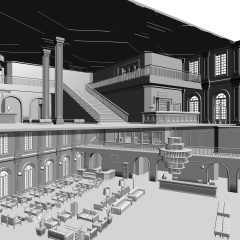
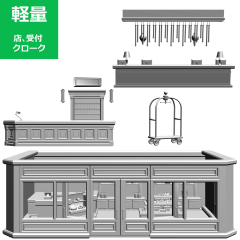
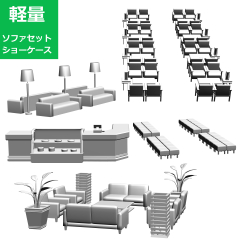
호텔 (3). 아트리움 호텔의 로비와 리셉션 외에도, 클락룸과 여러 상점(외부 전용 레스토랑, 기념품 가게, 카페)이 있는 고급스럽고 클래식한 호텔의 이미지를 본떠 지어졌습니다. 조명(11종류), 샹들리에, 책상(3종류), 스탠드(5종류), 선반(2종류), 테이블(3종류), 소파(5종류), 계산대, 시계, 식물, 모니터, 메뉴판, 메뉴판, 간판, 케이크(5종류), 과자(5종류), 치즈(2종류), 햄, 병(3종류), 병(3종류), 가방, 상자(7종류), 엘리베이터(문과 버튼), 카트, 탈의실 아이템은 36가지입니다: 상점(3종류), 방, 기둥(3종류), 계단(2종류), 난간, 창문(2종류), 벽, 천장, 바닥, 문(6종류).
【大幅バージョンアップのお知らせ】
従来のオリジナル版に加え、作業環境や使用シーンに合わせて使い分けができる軽量版4種類を追加しました。
商品をダウンロードしていただくと、5ファイルが一括で素材パレットに登録されます。環境や用途に合わせてご活用ください。
※既に購入いただいた方は追加料金なしで再ダウンロード可能です。
ホテル③です。吹き抜けのホテルのロビー、レセプションの他にクロークや複数の店(外観のみのレストラン、ギフトショップ、喫茶)がある豪奢でクラシックなホテルをイメージして造りました。ライト(11種類)、シャンデリア、机(3種類)、台(5種類)、棚(2種類)、テーブル(3種類)、ソファー(5種類)、レジ、時計、植物、モニター、メニュー、メニュースタンド、看板、ケーキ(5種類)、お菓子(5種類)、チーズ(2種類)、ハム、ボトル(3種類)、ビン(3種類)、袋、箱(7種類)、エレベータ(扉・ボタン)、カート、クローク、店(3種類)、部屋、柱(3種類)、階段(2種類)、手すり、窓(2種類)、壁、天井、床、扉(6種類)の36アイテムです。


3D 배경(전체 공간) 3D背景(空間全体)
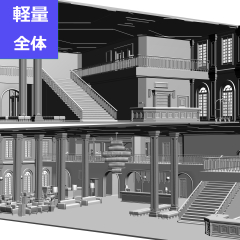
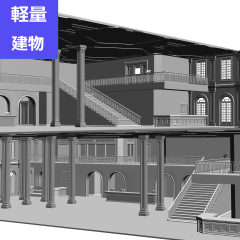
3D 가구 3D家具
갱신 이력
【주요 버전 업그레이드 공지】
이전 원본 버전 외에도, 작업 환경과 사용 환경에 맞게 사용할 수 있는 네 가지 경량 버전이 추가되었습니다.
제품을 다운로드할 때, 재료 팔레트에 5개의 파일이 동시에 등록됩니다. 상황과 용도에 따라 사용해 주세요. 불편을 드려 죄송하지만, 불필요한 파일은 삭제해 주시기 바랍니다.
※ 이미 구매하셨다면 추가 비용 없이 다시 다운로드할 수 있습니다.
【大幅バージョンアップのお知らせ】
従来のオリジナル版に加え、作業環境や使用シーンに合わせて使い分けができる軽量版4種類を追加しました。
商品をダウンロードしていただくと、5ファイルが一括で素材パレットに登録されます。環境や用途に合わせてご活用ください。お手数ですが不要なファイルは削除ください。
※※既に購入いただいた方は追加料金なしで再ダウンロード可能です。
구 버전




'Oshino_Oku'님의 다른 소재


'소재집'의 인기 소재


신규 소재


-
 MVP ◆질문에 적절한 답변을 많이 게시하고 커뮤니티 운영에 크게 공헌한 사용자입니다. MVP는 3개월에 한 번, 그 사이에 획득한 포인트를 바탕으로 결정하고 표창을 실시하고 있습니다.
 -
 NVP(New Valuable Player) ◆MVP 다음으로 커뮤니티 운영에 공헌한 사용자입니다. 이제까지 MVP 수상 경험이 없는 분 중에서 획득한 포인트를 바탕으로 결정하여 표창을 실시하고 있습니다.
 -
 공식 엑스퍼트 ◆뛰어난 응답자의 증표인 MVP수상자 중에서 선택된 커뮤니티에서 가장 뛰어난 응답자의 증표입니다. 심사를 거쳐서 저희 회사에서 의뢰할 경우 취임되십니다.※ 옛 명칭 '에반젤리스트'
 -
 셀시스 공인 모더레이터 ◆모더레이터는 일본어와 기타 언어로 말할 수 있는 셀시스 공인 스태프입니다. 소프트웨어나 창작 전문가가 아니므로 직접 의문을 해결할 수는 없지만 여러분이 순조롭게 소통할 수 있도록 언어나 커뮤니케이션 측면에서 지원합니다.
 -
 셀시스 공식운영에 관련된 공식 계정입니다.