



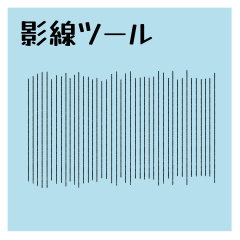
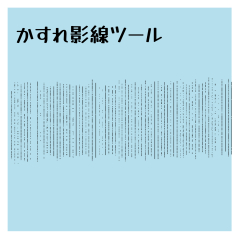
이 도구는 배경 그림자 등에 사용할 수 있도록 고르게 배치된 수직선을 쉽게 그릴 수 있는 도구입니다.
또한 선의 각도를 조절하면 대각선이나 수평선으로 전환할 수 있습니다.
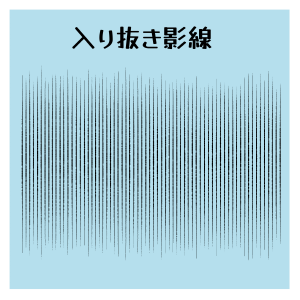
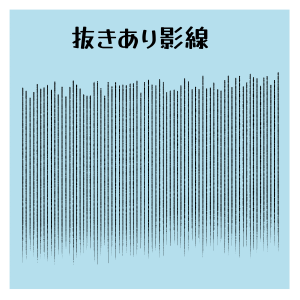
* 2026/8/11 "추출이 있는 그림자 선" 및 "시작 및 종료 그림자 선" 추가
背景の影などに使用するために作成した、簡単に等間隔の縦線を描くツールです。
線の角度を調整することで斜め線や横線にも切り替えられます。
* 2026/8/11 「抜きあり影線」「入り抜き影線」を追加しました


섀도우라인 도구 影線ツール
추가 追加
갱신 이력
2026.8.11 업데이트/"클리핑이 있는 그림자 선" 및 "그림자 선의 시작 및 종료" 기능이 추가되었습니다. 2026.8.11 アップデート/「抜きあり影線」「入り抜き影線」を追加いたしました。



'karasuka'님의 다른 소재


'소재집'의 인기 소재


신규 소재




-
 MVP ◆질문에 적절한 답변을 많이 게시하고 커뮤니티 운영에 크게 공헌한 사용자입니다. MVP는 3개월에 한 번, 그 사이에 획득한 포인트를 바탕으로 결정하고 표창을 실시하고 있습니다.
 -
 NVP(New Valuable Player) ◆MVP 다음으로 커뮤니티 운영에 공헌한 사용자입니다. 이제까지 MVP 수상 경험이 없는 분 중에서 획득한 포인트를 바탕으로 결정하여 표창을 실시하고 있습니다.
 -
 공식 엑스퍼트 ◆뛰어난 응답자의 증표인 MVP수상자 중에서 선택된 커뮤니티에서 가장 뛰어난 응답자의 증표입니다. 심사를 거쳐서 저희 회사에서 의뢰할 경우 취임되십니다.※ 옛 명칭 '에반젤리스트'
 -
 셀시스 공인 모더레이터 ◆모더레이터는 일본어와 기타 언어로 말할 수 있는 셀시스 공인 스태프입니다. 소프트웨어나 창작 전문가가 아니므로 직접 의문을 해결할 수는 없지만 여러분이 순조롭게 소통할 수 있도록 언어나 커뮤니케이션 측면에서 지원합니다.
 -
 셀시스 공식운영에 관련된 공식 계정입니다.