



오늘 출판한 펜을 다시 쓸게요
새 ...
희미한 글자 펜→ 모두 필기 펜
이 단어는 다음과 같이 대체됩니다.
이름을 붙인 이유는 이 한 가지 설정을 관리하고 펜 수를 줄이고 싶기 때문입니다(모든 설정을 다 할 수는 없지만요).
今日公開したペンを差し替えさせてください
新しくアップするには違いが無さすぎるので...
縁どりかすれ文字ペン→書き文字全部ペン
に差し替えです
命名の理由はこれ一本の設定をやりくりしてペンの数を減らしたいだけ(全部はできない)
1. 이전 펜을 다운로드한 분들께 변경 사항 설명
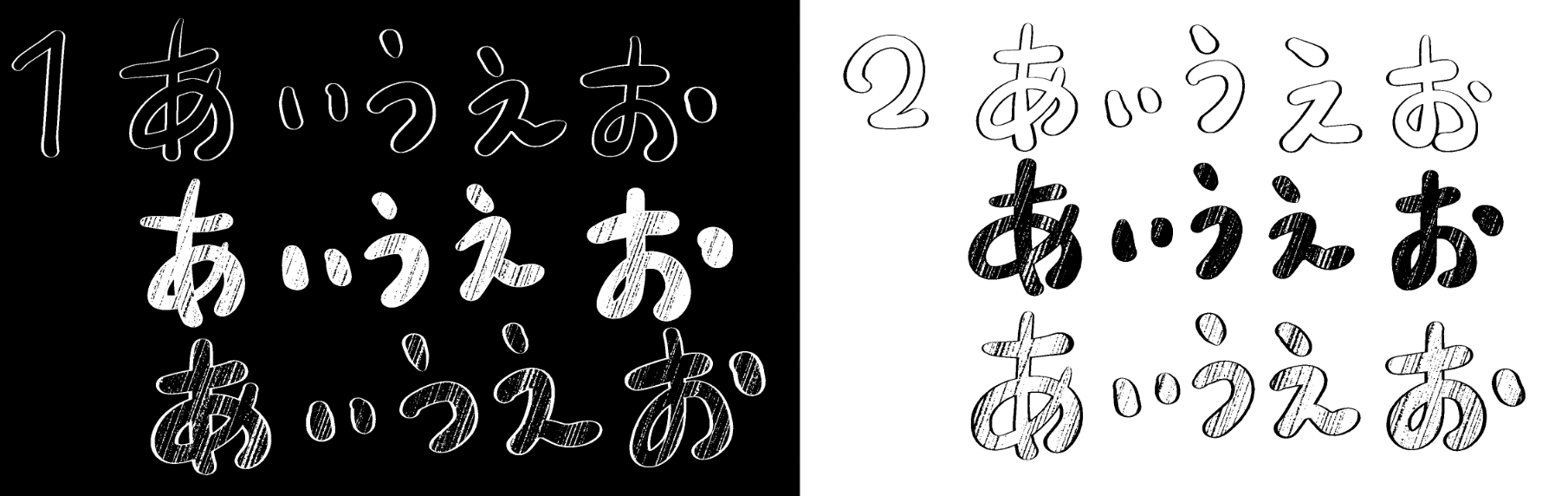
* 메인 브러시 브러시 팁의 브러시 모양 >> 검은색 고정 원> 재질> 팁 모양이 추가되었고, 흰색 고정 원> 브러시 팁 > 재질> 브러시 모양> 제거되었습니다.
* 이와 함께 그림 색상은 흰색 붓 끝으로 유지되며, 메인 붓의 그림 색상은 > 끝 모양에서 [원] 또는 [재료]를 바꾸면 변경됩니다.
* 듀얼 브러시 > >브러시 모양 브러시 팁 > 팁 모양 > 저는 개인적으로 구아슈 1을 재질로 사용하지만, 재료의 재분배라 배포 데이터에서 삭제되었습니다.
2, 사용 방법
2-1, 흰색과 경계가 있을 때 (이미지 왼쪽)
전경 색상은 흰색이어야 하고, 메인 브러시 끝 모양에서 원을 선택하세요.
듀얼 브러시를 적용하려면 '뺄셈'을 선택하세요.
원하는 팁 모양을 설정하거나 듀얼 브러시 끝에 원형 모양을 선택하세요.
희미한 종이 품질을 원한다면 텍스처 밀도 수치를 100에 가깝게 설정하세요(페이드를 원하지 않으면 텍스처 밀도 수치를 1로 설정하세요).
2-2, 검은색 경계 부분(이미지 오른쪽)
전경 색상을 흰색으로 설정하고, 메인 브러시 팁 모양> 재료 어두운 원을 선택하세요.
듀얼 브러시 적용법, 노멀을 선택하세요
원하는 팁 모양을 설정하거나 듀얼 브러시 끝에 원형 모양을 선택하세요.
희미한 종이 품질을 원한다면 텍스처 밀도 수치를 100에 가깝게 설정하세요(페이드를 원하지 않으면 텍스처 밀도 수치를 1로 설정하세요).
* 미리 표현 색상 > 레이어 속성> 단색을 선택하면 테두리가 잘 맞지 않습니다. 표현 색상> 색상 또는 회색을 선택한 후 텍스트를 그리고, 마지막으로 표현 색상> 단색으로 변환하세요. 펜 압력을 너무 많이 가하면 가장자리가 이미 그려진 선 위로 겹쳐서 마감이 부자연스러워질 수 있습니다.
* 만화 원고의 하위 도구 세부 사항에서 단색 > 표현 색상으로만 작업할 때, 잉크 > > 곱셈 결합 모드를 선택해 흰색 테두리를 >는 작업도 어느 정도 활용할 수 있다고 생각합니다.
이 경우 테두리를 검은색으로 바꾸려면 흰색 테두리를 사용한 후 역방향 그라데이션> 편집하세요
* 작업 레이어 속성 중 텍스트 윤곽선을 확인하기 어렵다면, 작업 중에 가장자리> > 테두리 효과를 사용해 주세요. 이 방법을 사용한 후에는 잉크> 결합 모드로 돌아가 비교(집중)> (이것이 펜의 원래 결합 모드입니다).
3, 원하는 대로 바꿀 수 있는 곳
듀얼 브러시 브러시 크기 (가장자리 두께 변경 가능)
종이 품질> 배율, 회전 각도(크기와 기절 각도)
텍스처 밀도 > 역밀도 (희미한 부분의 흑백 영역을 뒤집음)
선명하고 약간 선형적인 캐릭터를 그리고 싶다면, 보정 후 보정을 약 4로 설정하세요.
* 펜의 압력에 따라 붓 크기가 어느 정도 변하는 붓입니다. 서브 툴 디테일에 맞지 않는다면, 소스 설정에서 브러시 크기를 > 브러시 크기 > ✓ 표시에서 조정해 주세요
듀얼 브러시 브러시 크기도 비슷하게 설정하세요
1,以前のペンをダウンロードしてくださった方へ変更点の説明
※メインのブラシのブラシ形状>ブラシ先端>先端形状>素材>黒色固定の丸を追加したうえでデュアルブラシのブラシ形状>ブラシ先端>先端形状>素材>白色固定の丸を削除しています
※それに伴い、描画色は白のままでブラシ先端>先端形状から[円形]または[素材]を切り替えることでメインのブラシの描画色を変更する方法にしています
※デュアルブラシ>ブラシ形状>ブラシ先端>先端形状>素材にガッシュ1を私的に使用していますが素材の再配布に当たるため配布用のデータからは削除しています
2,使用方法
2-1,白く縁取る場合(画像の左側)
描画色は白にして、メインのブラシの先端形状から円形を選択します
デュアルブラシの適用方法は減算を選択
デュアルブラシのブラシ先端にお好みの先端形状をセットするか円形を選択します
紙質でかすれを出したい場合は紙質濃度の数値を100に近づけます(かすれが不要の場合は紙質濃度の数値を1にしておきます)
2-2,黒く縁取る場合(画像の右側)
描画色は白にして、メインのブラシの先端形状から素材>黒丸を選択します
デュアルブラシの適用方法は通常を選択
デュアルブラシのブラシ先端にお好みの先端形状をセットするか円形を選択します
紙質でかすれを出したい場合は紙質濃度の数値を100に近づけます(かすれが不要の場合は紙質濃度の数値を1にしておきます)
※あらかじめレイヤープロパティ>表現色>モノクロを選択した状態だと縁取りが上手くいきません。表現色>カラーまたはグレーを選択したうえで文字を描画して最後に表現色>モノクロに変換してください。筆圧をかけすぎると同様に縁取りが既に引かれた線の上を重複し仕上がりが不自然になります。
※漫画原稿などで表現色>モノクロのみで作業をする場合にはサブツール詳細>インク>合成モード>乗算を選択することで白く縁取る作業のほうは多少使えるかと思います
この場合、縁どりを黒く変更するためには白く縁取ったあと編集>階調の反転を使用してください
※作業中に文字の輪郭が確認しづらい場合にはレイヤープロパティ>境界効果>ふちを使用しつつ作業を行ってください。この方法をとったあとはインク>合成モード>比較(濃度)に戻すようにお願いします(ペンのもともとの合成モードです)
3,お好みで変更するところ
デュアルブラシのブラシサイズ(縁の太さを変える)
紙質>拡大率、回転角(かすれの大きさや角度)
紙質濃度>濃度反転(かすれの白黒の面積を反転させる)
カクッとしたやや直線的な書き文字を引きたい場合は後補正を4ぐらいに設定します
※ある程度筆圧によりブラシサイズが変わるブラシになっています。合わない場合はサブツール詳細>ブラシサイズ>✓マークからブラシサイズ影響元設定を行ってください
デュアルブラシのブラシサイズも同様に設定します
구 버전


'春町フウ'님의 다른 소재


'브러시'의 인기 소재



신규 소재




배지
-
 MVP ◆질문에 적절한 답변을 많이 게시하고 커뮤니티 운영에 크게 공헌한 사용자입니다. MVP는 3개월에 한 번, 그 사이에 획득한 포인트를 바탕으로 결정하고 표창을 실시하고 있습니다.
 -
 NVP(New Valuable Player) ◆MVP 다음으로 커뮤니티 운영에 공헌한 사용자입니다. 이제까지 MVP 수상 경험이 없는 분 중에서 획득한 포인트를 바탕으로 결정하여 표창을 실시하고 있습니다.
 -
 공식 엑스퍼트 ◆뛰어난 응답자의 증표인 MVP수상자 중에서 선택된 커뮤니티에서 가장 뛰어난 응답자의 증표입니다. 심사를 거쳐서 저희 회사에서 의뢰할 경우 취임되십니다.※ 옛 명칭 '에반젤리스트'
 -
 셀시스 공인 모더레이터 ◆모더레이터는 일본어와 기타 언어로 말할 수 있는 셀시스 공인 스태프입니다. 소프트웨어나 창작 전문가가 아니므로 직접 의문을 해결할 수는 없지만 여러분이 순조롭게 소통할 수 있도록 언어나 커뮤니케이션 측면에서 지원합니다.
 -
 셀시스 공식운영에 관련된 공식 계정입니다.