



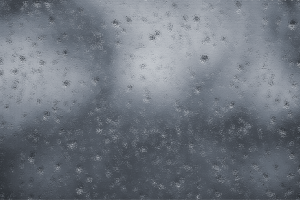
비와 빗방울 재료가 많은데, 원본 사진과 사진이 결로처럼 보이지 않아요...!!
이것은 제가 저와 같은 사람들에게 도움이 될 수 있기를 바라며 만든 자동 행동과 이미지 자료입니다.
* 썸네일과 샘플에 사용된 사진은 Unsplash 자료입니다.
【사용법】
1) 처리하고 싶은 일러스트나 사진을 준비하세요
2. 해당 레이어를 선택한 후 클릭
*1 이미지 크기에 따라 흐림이 너무 강할 수 있습니다.
그렇다면 원본 이미지를 복제→ 필터→ 가우시안 블러를 직접 조정해 주세요. (초기 수치는 큰 삽화와 사진을 가정할 때 약 80명입니다)
3) 가장 아래 층에 서리가 낀 유리 이미지 재료를 붙인다
4) 서리가 낀 유리의 톤 커브 레이어 투명도를 조절하세요 (약간 낮추면 자연스럽게 섞입니다)
5) 원한다면 상단의 "결로 제거" 레이어에 검은색 글자를 붙여 뒷면을 손가락으로 따라간 것처럼 보이게 할 수 있습니다.
6) 추가로, 5의 블랙이 있는 레이어 위에 'Before' 레이어를 올려 클리핑→ 레이어 모드를 핀 라이트로 설정해 흐림을 부분적으로 줄이고 외부를 더 선명하게 볼 수 있습니다.

雨や雨粒の素材はたくさんあるけど元の絵・写真を結露した感じに加工できない…!!
という自分のような方のお力になれればと思い作成したオートアクションと画像素材です。
※サムネイル・サンプルに利用している写真はライセンフリー(Unsplash)の素材になります。
【使い方】
1)加工したいイラストや写真を用意します
2)該当のレイヤーを選択した状態で
※1 画像サイズによってはぼかしが強すぎる可能性があります。
その場合は元画像を複製→フィルター→ガウスぼかし でご自分で調整をお願いいたします。(大きめのイラスト・写真を想定した80くらいの数値が初期です)
3)一番下のレイヤーに曇りガラスの画像素材を貼り付ける
4)曇りガラス上のトーンカーブレイヤーの透明度を調整(やや下げるとなじみます)
5)お好みで最上部の「結露を消す」レイヤーに黒で文字などを載せると、結露を指でなぞったときのように後ろが透けて視認できるようになります
6)さらに、5で黒を載せたレイヤーの上に、「加工前」レイヤーを載せてクリッピング→レイヤーモードをピンライト にすることで部分的にぼかしを弱めてよりはっきり外を見やすくすることができます。
카테고리 1 カテゴリ1



'リョクちゃ'님의 다른 소재


'소재집'의 인기 소재


신규 소재


배지
-
 MVP ◆질문에 적절한 답변을 많이 게시하고 커뮤니티 운영에 크게 공헌한 사용자입니다. MVP는 3개월에 한 번, 그 사이에 획득한 포인트를 바탕으로 결정하고 표창을 실시하고 있습니다.
 -
 NVP(New Valuable Player) ◆MVP 다음으로 커뮤니티 운영에 공헌한 사용자입니다. 이제까지 MVP 수상 경험이 없는 분 중에서 획득한 포인트를 바탕으로 결정하여 표창을 실시하고 있습니다.
 -
 공식 엑스퍼트 ◆뛰어난 응답자의 증표인 MVP수상자 중에서 선택된 커뮤니티에서 가장 뛰어난 응답자의 증표입니다. 심사를 거쳐서 저희 회사에서 의뢰할 경우 취임되십니다.※ 옛 명칭 '에반젤리스트'
 -
 셀시스 공인 모더레이터 ◆모더레이터는 일본어와 기타 언어로 말할 수 있는 셀시스 공인 스태프입니다. 소프트웨어나 창작 전문가가 아니므로 직접 의문을 해결할 수는 없지만 여러분이 순조롭게 소통할 수 있도록 언어나 커뮤니케이션 측면에서 지원합니다.
 -
 셀시스 공식운영에 관련된 공식 계정입니다.