



단순하지만 유용한 도구와 자동 행동 세트입니다.
일본어, 영어, 한국어로 제공됩니다.
6개의 도구(사전 아이콘), 18개의 자동 액션, 30개의 자동 액션 아이콘 이미지가 포함되어 있습니다.
아이콘 이미지의 경우× 100px 100px 72dpi 캔버스를 만들어 아이콘 이미지를 붙여넣고 png 형식으로 저장해 주세요.
가격은 24시간 내에 조정됩니다.
냉철하게 유용한 도구
・직사각형 지우기
직사각형 도형을 선택하면 내부가 사라지게 하는 도구입니다. 돌출부와 같은 프레임 밖 항목을 삭제하는 데 편리합니다.

‧지워진 선들
이 도구는 선의 안쪽을 사라지게 하는 도구입니다. 돌출부와 같은 프레임 밖 항목을 삭제하는 데 편리합니다.

·올가미 지우개
올가미로 지울 수 있는 도구입니다.
거친 부분이나 초안, 불필요한 재료 등을 대략적으로 지울 때 유용합니다.

스냅 라쏘 지우개
참조 레이어 선화에 스냅하고 선택한 내부를 지웁니다.

· 올가미 선택 동작
올가미로 선택해서 그대로 옮길 수 있어요.

·선택적 이동
선택한 객체는 레이어 간 이동 없이 이동할 수 있습니다.

진지하게 편리한 자동 행동
·벡터로 변환하기
벡터 레이어로 한 번의 클릭으로 변환할 수 있습니다.
· 3px 면도하고 라인 추가로
선택한 레이어에서 객체의 바깥쪽 3px를 긁어내어 윤곽선을 만듭니다.
(물체 윤곽선을 지우고 부드럽게 다듬음, 톱니 짓기)
레이어의 테두리 효과에서 윤곽선 두께를 변경할 수 있습니다.

·선 폭 확인
"3px 삭감 후 라인 추가"를 실행하고 "border effect"로 선 폭을 결정한 후,
테두리 효과 없는 객체+ 윤곽선 래스터 레이어를 만드세요.

·클리핑 삭제
아래 레이어에 클립을 넣고 원하지 않는 부분을 제거하세요.
클리핑 소스 레이어는 폴더로 남을 수 있습니다.
(* 클리핑 소스 레이어를 선택하고 실행해 주세요)

· 클리핑 삭제(축소)
아래 레이어에 클립하고 3px 줄여서 원하지 않는 부분을 제거하세요.
클리핑 소스 레이어는 폴더로 남을 수 있습니다.
(* 클리핑 소스 레이어를 선택하고 실행해 주세요)

· 새 레이어 + 폴더
새 폴더를 만들고 그 안에 레이어가 있는 폴더를 만들어보세요.

오른쪽으로 90° 회전하세요
한 번의 클릭으로 오른쪽으로 90° 회전하세요. 여러 번 누르면 90° 단위로 회전합니다.

왼쪽으로 90° 회전하세요
한 번의 클릭으로 왼쪽으로 90° 회전하세요. 여러 번 누르면 90° 단위로 회전합니다.

・복사 및 붙여넣기 통합
레이어 폴더를 복제해서 하나의 레이어로 합치세요.
원래 폴더는 그대로 남을 것입니다.

·연속 물질 등록
물질 등록은 목표 층 아래에 →.
여러 자료를 쉽게 등록할 수 있습니다.

・톤 보정 레이어의 배치 삭제
톤 보정 레이어는 매우 편리하지만, 레이어를 삭제할 때 "삭제" 버튼을 누르면 "선택한 마스크"를 삭제했고, 레이어 자체를 삭제하는 것이 번거로워서 다시 만들었습니다.

·선 폭 미세 조정
약간 더 두껍게 하거나 얇게 만들고 싶을 때 사용됩니다.
두께는 "레이어 속성"에서 "알파 임계값" 슬라이더를 조작하여 조절합니다.

·복사 + 붙여넣기
그냥 평범한 복사 붙여넣기일 뿐이에요.
선택 범위를 지정할 때는 선택 해제 전까지 모두 한꺼번에 처리되기 때문에 편리합니다.
선택지를 지정하지 않고도 사용할 수 있습니다.

·컷 + 페이스트
선택 구역 안에 복사해서 붙여넣으세요.
이 작업은 선택 해제 전까지 동시에 진행되므로 매우 편리합니다.
선택지를 지정하지 않고도 사용할 수 있습니다.

・연속 JPEG/PNG 내보내기
이미지를 내보낼 때, 현재 레이어(내보내진 레이어)는 숨겨지고 다음 레이어로 이동합니다.
레이어를 위에서 아래로, 아래에서 위로 이동하는 버전도 있습니다.
* 첫 번째 레이어는 보이는 상태로 내보내고, 나머지 레이어는 숨겨진 상태로 실행해 주세요.

·테두리 효과 광선만 빼.
레이어 효과의 테두리 효과 라인만 따로 추출하세요.
원래 레이어는 여전히 테두리 효과가 켜져 있으니, 필요 없으면 효과를 끄세요.
* 테두리 효과의 색상이 검정이 아니면 추출된 선은 단색입니다.
검은색으로 설정한 채로 자동 행동을 실행하면→ 추출된 선 레이어는 '투명 픽셀 잠금' 상태가 되니, 버킷 도구 같은 도구로 색상을 변경하세요.

・경계 효과의 합성
테두리 효과에 선을 설정한 후 자동 행동을 실행하면, 선은 테두리 효과 설정 없이 붙어 있습니다.
"라인 너비 확인"과 같은 기능이지만, 이 정도 사용량을 원하시면 이해하기 쉽게 만들었습니다.

- 선택한 레이어를 폴더에 저장합니다
선택한 레이어를 폴더에 넣고 폴더를 닫으세요.
"폴더 생성 및 레이어 삽입"에서 직접 폴더를 닫아야 해서 만들었어요.

빠른 접근 설정
(1) 빠른 접근 팔레트 왼쪽에 있는 세 줄 아이콘을 누릅니다.
(빠른 접근 팔레트가 보이지 않으면 빠른 접근 > 창에 표시하세요)
(2) 아이콘을 누르고 "빠른 접근 설정"을 클릭하세요.
(3) "자동 행동"을 선택하세요.
(4) 추가하고 싶은 액션을 선택하고 "추가"를 클릭합니다.
다음 단계를 따라 빠른 접근 신청을 할 수 있습니다.

아이콘 설정
추가 자동 액션 아이콘을 설정하세요.
(1) 자동 행동 아이콘을 우클릭한 후 "아이콘 설정"을 클릭하세요.
(2) 표시되는 아이콘 설정 창에서 "이미지 파일 지정"을 클릭합니다.
(3) 다운로드한 아이콘 파일에서 아무 아이콘을 선택해 "열기"를 누릅니다.
(4) "아이콘 설정" 창으로 돌아가므로 "확인"을 클릭하세요.

地味なのですが便利なツールとオートアクションのセットです。
日本語、英語、韓国語に対応しています。
ツール(アイコン設定済み)6個、オートアクション18個、オートアクション用のアイコン画像30個が収録されています。
アイコン画像は100px×100px 72dpiのキャンバスを作成し、アイコン画像を貼り付けてpng形式で保存しご使用ください。
価格は24時間後改定いたします。
地味に便利なツール
・長方形消し
長方形の形を選択すると内部が消えるツールです。はみ出しなどコマ外の削除に便利です。
・折れ線消し
折れ線の内部が消えるツールです。はみ出しなどコマ外の削除に便利です。
・投げ縄消しゴム
投げ縄で消すことができるツールです。
ラフや下書き、不要な素材などをざっくり消すときに便利です。
・スナップ投げ縄消しゴム
参照レイヤーの線画にスナップし、選択した内部を消します。
・投げ縄選択移動
投げ縄で選択し、そのまま移動させることができます。
・選択移動
レイヤー間を移動せずに、選択したオブジェクトを移動させることができます。
地味に便利なオートアクション
・ベクターに変換
ワンクリックでベクターレイヤーに変換します。
・3px削ってライン追加
選択したレイヤー内のオブジェクトの外側3pxを削り、アウトラインを作成します。
(オブジェクトのアウトラインのジャギーを消去し滑らかにします)
アウトラインはレイヤーの境界効果で太さを変更することができます。
・線幅の確定
「3px削ってライン追加」を実行し、「境界効果」で線の太さを決めた後、
境界効果の設定無しでオブジェクト+アウトラインのラスターレイヤーを作成します。
・クリッピング削除
下のレイヤーにクリッピングし、不要な部分を削除します。
クリッピング元のレイヤーはフォルダのままでも可能です。
(※クリッピング元のレイヤーを選択して実行してください)
・クリッピング削除(縮小)
下のレイヤーにクリッピングし、3px縮小して不要な部分を削除します。
クリッピング元のレイヤーはフォルダのままでも可能です。
(※クリッピング元のレイヤーを選択して実行してください)
・新レイヤー+フォルダ
新しくフォルダーと、その中にレイヤーを入れた状態のものを一括作成します。
・右に90°回転
ワンクリックで右に90°回転します。複数回押せばそのまま90°ずつ回転します。
・左に90°回転
ワンクリックで左に90°回転します。複数回押せばそのまま90°ずつ回転します。
・コピー&ペースト統合
レイヤーフォルダーを複製して一枚のレイヤーに統合します。
元のフォルダーは残したままになります。
・連続素材登録
素材登録→下のレイヤーを対象にします。
複数の素材を楽に登録していくことができます。
・色調補正レイヤー一括削除
色調補正レイヤーはとても便利なのですが、レイヤーを削除するときに「削除」ボタンを押すと「選択中のマスク」を削除し、次にレイヤー自体を削除するのが面倒で作りました。
・線の太さの微調節
ほんの少し太くしたい、細くしたい場合に使います。
太さは「レイヤープロパティ」内にある「アルファの閾値」のスライダーを操作して調節します。
・コピー+貼り付け
普通のコピペです。
選択範囲を指定する際に選択を解除まで一括で行うので地味に便利です。
選択範囲を指定しなくてもお使いいただけます。
・切り取り+貼り付け
選択範囲内を切り取って貼り付けを行います。
こちらも選択を解除まで一括で行うので地味に便利です。
選択範囲を指定なくてもお使いいただけます。
・連続JPEG/PNG書き出し
画像を書き出すと、現在のレイヤー(書き出したレイヤー)は非表示になり、次のレイヤーに移動します。移動したレイヤーは表示モードになります。
上から下、下から上の順にレイヤー移動するバージョンがあります。
※最初に書き出すレイヤーは表示状態、他のレイヤーは非表示状態で実行してください。
・境界効果線だけ取り出す
レイヤー効果の境界効果線だけ別に取り出します。
元のレイヤーは境界効果がオンになったままですので、不要な場合効果をオフにしてください。
※境界効果のカラーが黒以外の場合、取り出した線はモノクロになってしまいますので、
黒に設定してオートアクションを実行→取り出された線のレイヤーは「透明ピクセルをロック」されている状態なので、バケツツールなどで色を変更してください。
・境界効果を合成
境界効果で線を設定したあとオートアクションを実行すると、境界効果設定無しで線が付きます。
「線幅の確定」と同じ機能ですが、これだけ使用したい場合に分かりやすいように作成しました。
・選択したレイヤーをフォルダに格納
選択したレイヤーをフォルダに入れ、フォルダを閉じます。
「フォルダーを作成してレイヤーを挿入」ではフォルダーを自分で閉じるという一手間があったため作成しました。
クイックアクセスの設定
①クイックアクセスパレットの左側にある3本線のアイコンを押します。
(クイックアクセスパレットが表示されていない場合、ウィンドウ>クイックアクセスで表示してください)
②アイコンを押し、「クイックアクセス設定」をクリックします。
③「オートアクション」を選択します。
④追加したいアクションを選んで「追加」をクリックします。
以上の手順ででクイックアクセスに登録することができます。
アイコンの設定
追加したオートアクションにアイコンを設定します。
①オートアクションのアイコンを右クリックし、「アイコン設定」をクリックします。
②表示されたアイコン設定のウィンドウの「画像ファイルを指定」をクリックします。
③ダウンロードしたアイコンのファイルから、任意のアイコンを選び「開く」を押します。
④「アイコン設定」ウィンドウに戻りますので、「OK」をクリックします。
도구 ツール
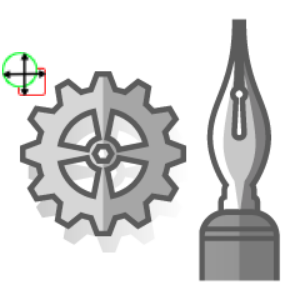




오토 액션 オートアクション



오토액션 아이콘 オートアクションアイコン
-
3px 면도 및 라인 추가(다크 모드) 3px削ってライン追加(ダークモード)
-
3px를 긁어서 라인을 추가하세요 (라이트 모드) 3px削ってライン追加(ライトモード)
-
캔버스 중앙으로 이동하세요 キャンバスの中心に移動
-
클리핑 제거(축소) クリッピング削除(縮小)
-
클리핑 제거 クリッピング削除
-
복사 + 붙여넣기 + 선택 해제 コピー+貼り付け+選択解除
-
복사 + 붙여넣기 + 선택 해제 2 コピー+貼り付け+選択解除2
-
복사 및 붙여넣기 통합 コピペ統合
-
복사 및 붙여넣기 통합 2 コピペ統合2
-
벡터로 변환하기 ベクターに変換
-
오른쪽으로 90° 회전하세요 右に90°回転
-
합성 경계 효과 境界効果を合成
-
테두리 효과 와이어만 빼세요 境界効果線のみ取り出す
-
왼쪽으로 90° 회전하세요 左に90°回転
-
톤 보정 레이어를 삭제합니다 色調補正レイヤー削除
-
새 레이어 + 폴더 생성 新レイヤー+フォルダ作成
-
컷 + 붙여넣기 + 선택 해제 切り取り+貼り付け+選択解除
-
컷 + 붙여넣기 + 선택 해제 2 切り取り+貼り付け+選択解除2
-
선 폭 미세 조정 線の太さの微調整
-
라인 폭 확인 (다크 모드) 線幅の確定(ダークモード)
-
라인 폭 확인 (라이트 모드) 線幅の確定(ライトモード)
-
선택한 레이어를 폴더에 저장하세요 選択したレイヤーをフォルダに格納
-
아래에서 위로 연속 JPEG 내보내기 連続jpeg書き出し 下から上
-
연속 JPEG 내보내기 위에서 아래까지 連続jpeg書き出し 上から下
-
연속 JPEG 내보내기 連続jpeg書き出し
-
연속 PNG 내보내기 위에서 아래까지 連続PNG書き出し 上から下
-
연속 PNG 내보내기 連続png書き出し
-
아래에서 위로 연속 PNG 내보내기 連続PNG書き出し下から上
-
위에서 아래까지 연속적인 재료 등록 連続素材登録 上から下
-
연속 물질 등록 連続素材登録



























'yuyuya00'님의 다른 소재


'소재집'의 인기 소재


신규 소재



배지
-
 MVP ◆질문에 적절한 답변을 많이 게시하고 커뮤니티 운영에 크게 공헌한 사용자입니다. MVP는 3개월에 한 번, 그 사이에 획득한 포인트를 바탕으로 결정하고 표창을 실시하고 있습니다.
 -
 NVP(New Valuable Player) ◆MVP 다음으로 커뮤니티 운영에 공헌한 사용자입니다. 이제까지 MVP 수상 경험이 없는 분 중에서 획득한 포인트를 바탕으로 결정하여 표창을 실시하고 있습니다.
 -
 공식 엑스퍼트 ◆뛰어난 응답자의 증표인 MVP수상자 중에서 선택된 커뮤니티에서 가장 뛰어난 응답자의 증표입니다. 심사를 거쳐서 저희 회사에서 의뢰할 경우 취임되십니다.※ 옛 명칭 '에반젤리스트'
 -
 셀시스 공인 모더레이터 ◆모더레이터는 일본어와 기타 언어로 말할 수 있는 셀시스 공인 스태프입니다. 소프트웨어나 창작 전문가가 아니므로 직접 의문을 해결할 수는 없지만 여러분이 순조롭게 소통할 수 있도록 언어나 커뮤니케이션 측면에서 지원합니다.
 -
 셀시스 공식운영에 관련된 공식 계정입니다.