



일러스트 레이어 아래에 텍스처를 삽입하세요,


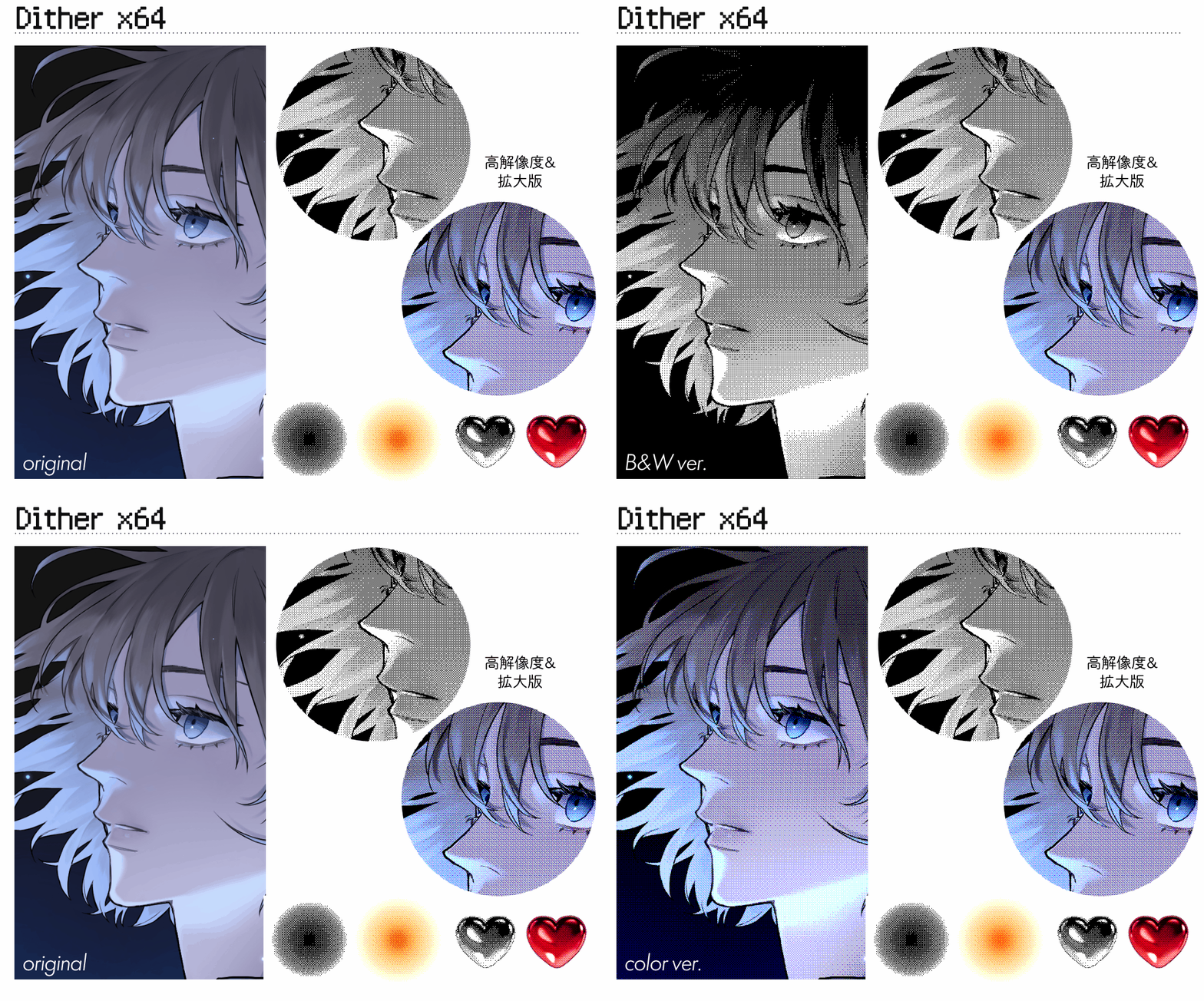
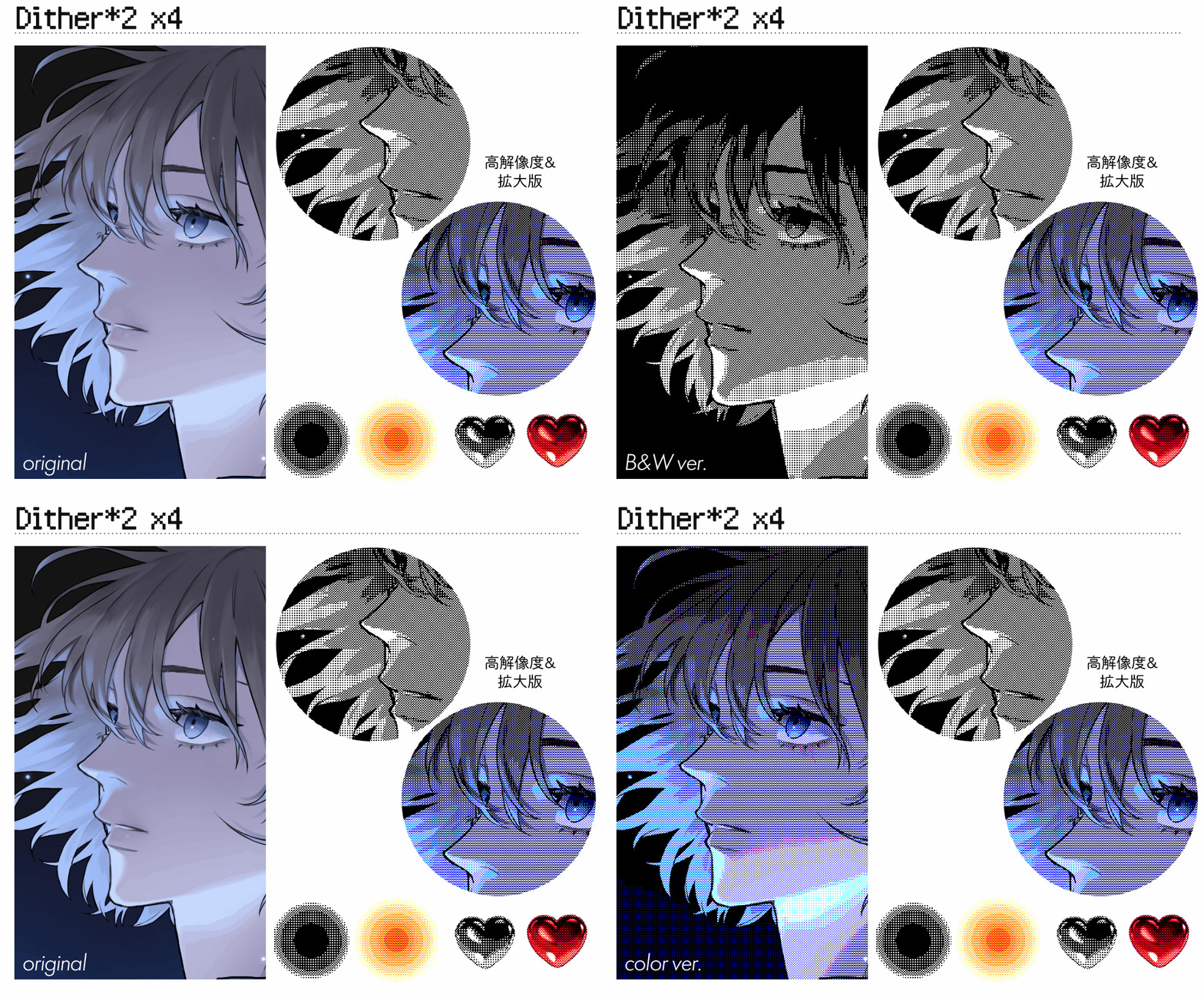

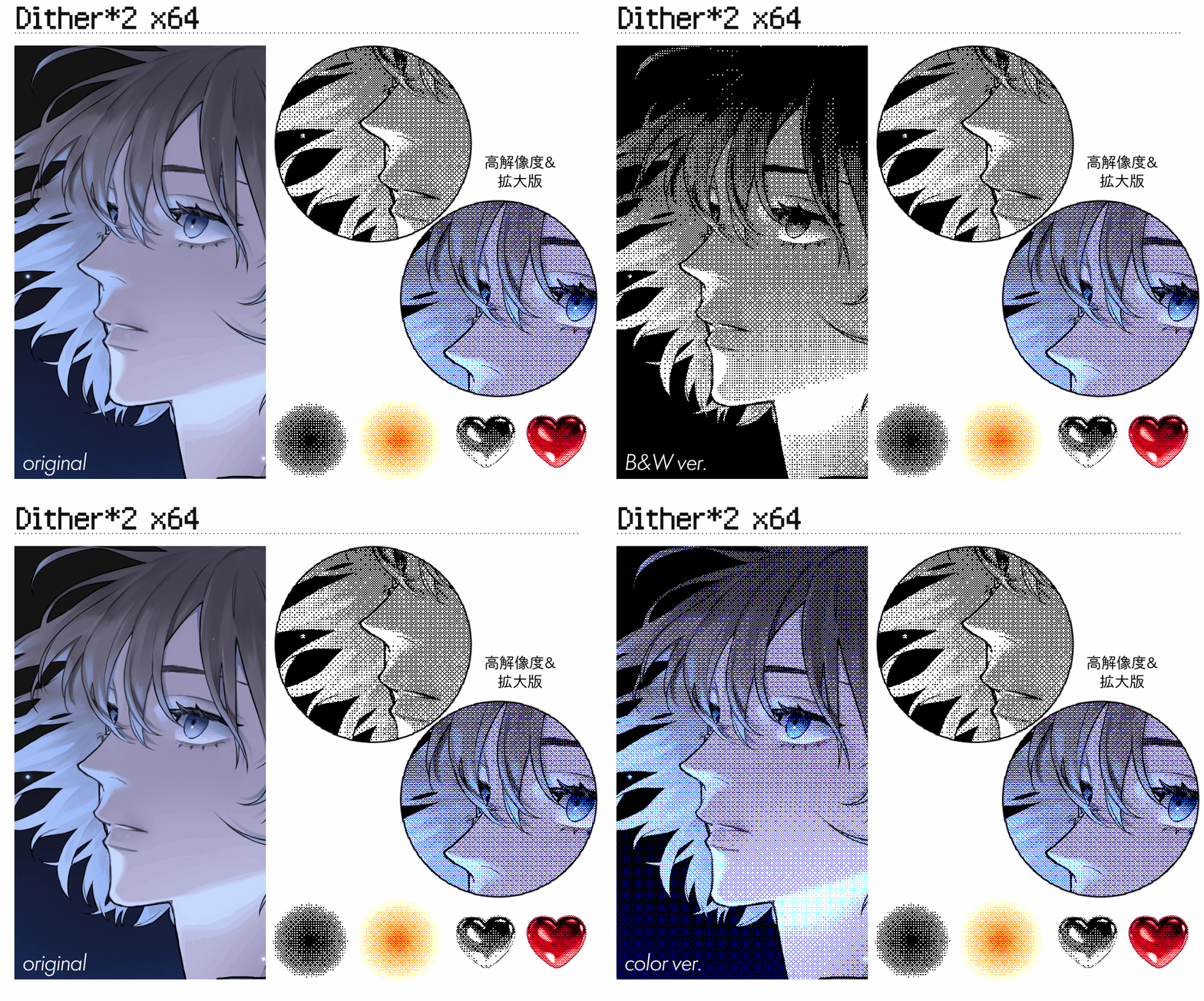
이 재료 세트는 자동 액션만 플레이하면 쉽게 디더레이할 수 있습니다.
일러스트를 일부러 복고풍이고 저품질 스타일로 만들고 싶거나, 점형 그림 스타일로 처리하고 싶을 때 추천합니다
■ 녹음:
오토 액션 재질 + 6개의 텍스처 재질
사용
(1) 디더링하려는 일러스트가 "배경, 선 아트, 채우기" 등 여러 레이어로 구성되어 있다면, 모든 레이어를 미리 합쳐 주세요.
(레이어 창> 왼쪽 클릭하여 [보이는 레이어 복사본 병합]을 사용하는 것이 권장됩니다.)
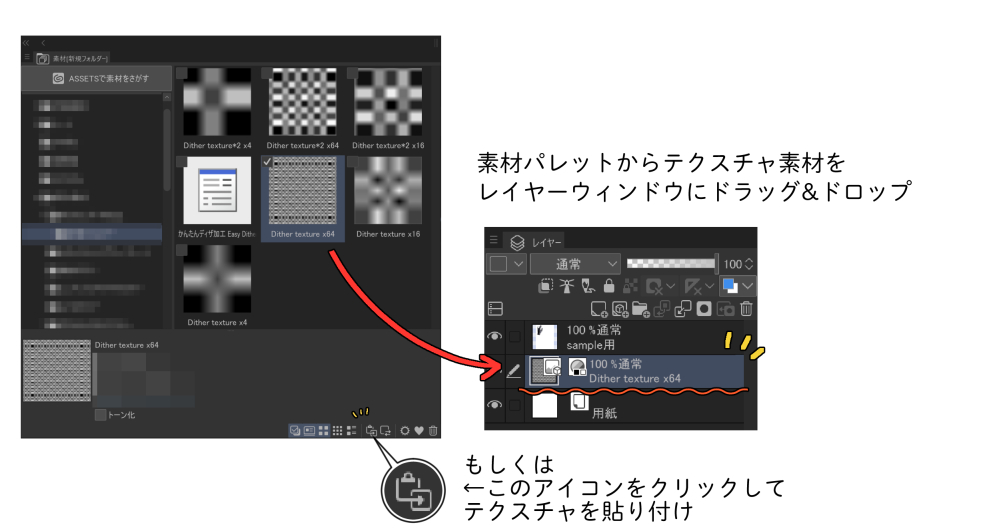
(2) (1) 레이어 아래에 텍스처 재질을 삽입합니다.
※주**
이 시점에서는 텍스처를 스케일링하거나 회전시키지 마세요.
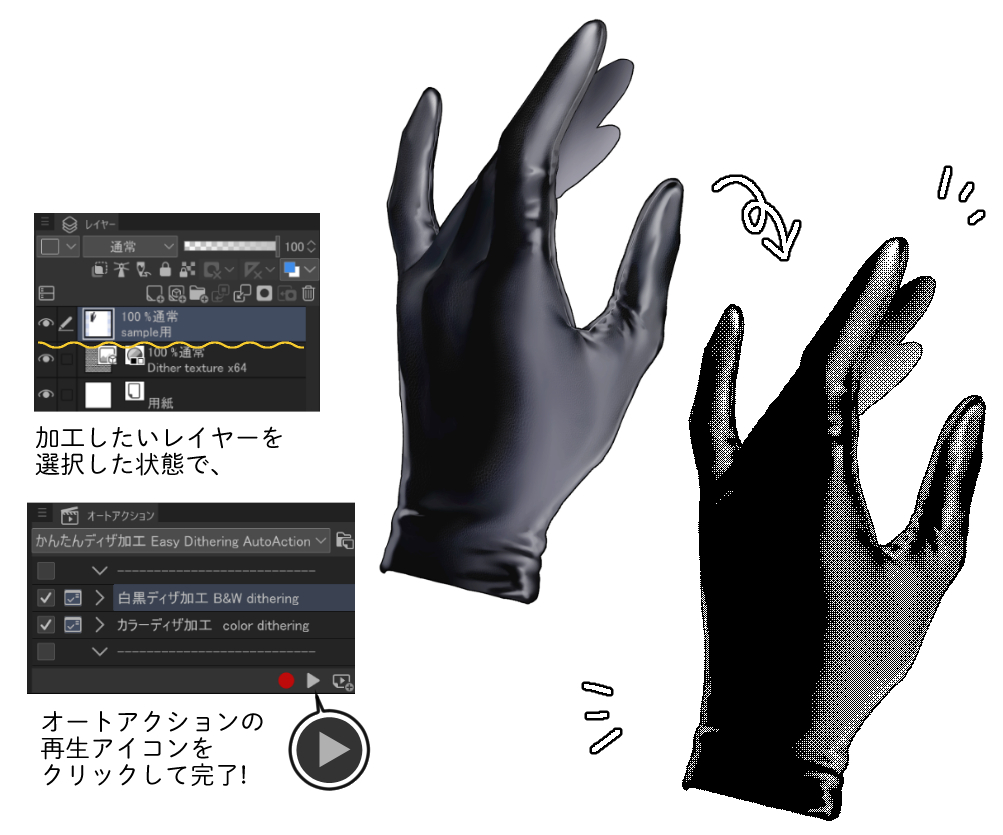
(3) 처리하려는 레이어를 선택하면,
자동 행동 화면에서 플레이 아이콘을 클릭하면 끝입니다.
* 자동 행동 재생 중에 대화가 표시되지만, 무시하고 [확인]을 클릭할 수 있습니다.
디더링으로 인한 색상 음영의 외관을 조정하는 것이지만, 아래 그림에서 자동 액션 재생이 끝난 후 레이어의 노란색 프레임 부분을 더블 클릭하면 조정할 다이아를 다시 표시할 수 있습니다 *


[Dither*2~]는 [Dither~]보다 점이 더 크고 더 거친 화질을 제공합니다.

イラストレイヤーの下にテクスチャを挿入し、
オートアクションを再生するだけで簡単にディザ加工ができる素材セットです。
イラストをわざとレトロっぽく低画質風にしたいとき、ドット絵風に加工したいときなどにおすすめです◎
■ 収録素材:
オートアクション素材+テクスチャ素材6点
使い方
①ディザ加工をしたいイラストが「背景・線画・塗り」など複数のレイヤーで構成されている場合は、あらかじめレイヤーをすべて結合しておいてください。
(レイヤーウィンドウ上で左クリック>【表示レイヤーのコピーを結合】を使用することをおすすめします)
②素材パレット内のテクスチャ素材を、①で結合しておいたレイヤーの下に挿入します。
※注意※
このとき、テクスチャの拡大縮小・回転は絶対に行わないでください。
③加工したいレイヤーを選択した状態にして、
オートアクションの再生アイコンをクリックして完了です。
※オートアクションの再生途中でダイアログが表示されますが、無視して【OK】をクリックしても大丈夫です。
ディザ加工による色の濃淡の見え方を調整するためのものですが、オートアクション再生終了後に作成された下図のレイヤーの黄色枠部分をダブルクリックすることで、再度調整するダイアログを表示させることができます◎
【Dither*2~】は【Dither~】よりもドットが大きく、より粗い画質感が出ます。
카테고리 1 カテゴリ1




'500㎖'님의 다른 소재


'소재집'의 인기 소재


신규 소재






배지
-
 MVP ◆질문에 적절한 답변을 많이 게시하고 커뮤니티 운영에 크게 공헌한 사용자입니다. MVP는 3개월에 한 번, 그 사이에 획득한 포인트를 바탕으로 결정하고 표창을 실시하고 있습니다.
 -
 NVP(New Valuable Player) ◆MVP 다음으로 커뮤니티 운영에 공헌한 사용자입니다. 이제까지 MVP 수상 경험이 없는 분 중에서 획득한 포인트를 바탕으로 결정하여 표창을 실시하고 있습니다.
 -
 공식 엑스퍼트 ◆뛰어난 응답자의 증표인 MVP수상자 중에서 선택된 커뮤니티에서 가장 뛰어난 응답자의 증표입니다. 심사를 거쳐서 저희 회사에서 의뢰할 경우 취임되십니다.※ 옛 명칭 '에반젤리스트'
 -
 셀시스 공인 모더레이터 ◆모더레이터는 일본어와 기타 언어로 말할 수 있는 셀시스 공인 스태프입니다. 소프트웨어나 창작 전문가가 아니므로 직접 의문을 해결할 수는 없지만 여러분이 순조롭게 소통할 수 있도록 언어나 커뮤니케이션 측면에서 지원합니다.
 -
 셀시스 공식운영에 관련된 공식 계정입니다.