0 재료의 개요 및 특성
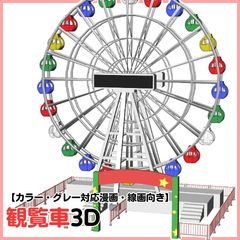
이 기능을 통해 선 그림과 텍스처(EX 버전만 한정), 필요에 따라 미세 조정, 손으로 추가, 3D 레이어 래스터화(프로 버전도 가능), 또는 드래프트나 엣지로 사용할 수 있다고 가정합니다.
* 관람차의 회전에 대하여
사양상 관람차를 회전시켜도 곤돌라의 방향이 제대로 움직이지 않습니다.
불편을 드려 죄송하지만, 회전시키고 싶으시면 곤돌라 방향을 수동으로 조정해 주시기 바랍니다.
0 사용 흐름과 사용 예시
CLIP STUDIO EX 기능을 사용해 선아트와 텍스처를 추출하고, 선의 폭을 조정해 적절해 보이게 했습니다.
프로 버전에서도 래스터화 3D 레이어를 사용해 거의 비슷한 작업을 할 수 있도록 조정했습니다.
각도와 위치에 따라 추가 선이 생길 수 있으니, 불필요한 부분은 지우개로 지우세요.
직접 그리고, 부품을 결합하며, 불필요한 선을 제거하고, 톤을 적용하고, 다양한 조정을 할 수 있습니다.
크기 감각은 다음 내용을 참고해 주세요.
전체 관람차 3D 재질은 실제 크기의 약 15% 크기로 만들어집니다.
곤돌라의 3D 재질만으로도 대체로 실물 크기입니다.
필요에 따라 줌 인/아웃 부탁드립니다.
〇 재료 구성
객체 구성에 대해서는 다음 내용을 참고해 주세요.
0 편리한 사용
· 3D 재질 선도 그리기 (EX만)
3D 재질의 각도, 위치 등을 조정한 후, [레이어]→ [레이어 LT 변환]으로 선그림을 만들 수 있습니다.
CLIP STUDIO Pro에는 이 라인아트 추출 기능이 없다는 점을 참고해 주세요.
・재료에 관하여
이 재료에는 여러 재료가 설정되어 있습니다.
목적에 맞게 사용해 주세요.
[하위 도구 상세 정보]→ [객체] → [레이아웃] 열(왼쪽에서 첫 번째 탭)에서 재료를 변경할 수 있습니다.
·레이아웃
우리는 오브젝트가 표시할 패턴과 그 위치들을 설정해 두었습니다.
[하위 도구 상세 정보] → [객체] → [레이아웃] 열(왼쪽에서 두 번째 탭)에서 적용할 수 있습니다!
레이아웃에서 이미지와 비슷한 것을 골라 미세 조정 과정에서 사용하는 것이 더 쉽습니다!
편리해서 괜찮으시다면요. 꼭 사용해 주세요.
· 이동식 설정에 관하여
이 재료는 문과 카운터 출입구에 대한 이동식 설정이 있습니다.
[레이아웃] 열(왼쪽에서 세 번째 탭)에서 [하위 도구 상세 →] → [객체]를 사용해 주세요.
* 이 '이동식 설정'은 숫자 각도로 움직임을 표현하는 설정입니다!
이 설정이 설정되어 있지 않더라도, 분리된 객체들은 위치를 이동시킬 수 있습니다.
〇素材の概要・特徴
これで線画やテクスチャを抽出(EX版のみ)して必要に応じて微調整・手で描き足す、3Dレイヤーをラスタライズして使う(Pro版も可能)、もしくは下書きやあたりとして使うというような使い方を想定しています。
※観覧車の回転について
仕様上、観覧車を回転させてもゴンドラの向きが適切に動きません。
お手数をおかけしますが、回転させる場合は手動でゴンドラの向きの調整をお願いいたします。
〇使用の流れと使用例
クリスタEXの機能を使って線画とテクスチャを抽出し、線幅を調整すればそこそこの見栄えになるように作ってあります。
Pro版でも、3Dレイヤーをラスタライズして使うことで近いことができるよう調整しました。
角度や位置によっては余分な線が出てしまうことがあるので、不要な部分は消しゴムで消してください。
描きたしたり、パーツを組み合わせたり、不要な線を消したり、トーンを貼ったりして、いろいろ調整することでさらにそれっぽくなります。
サイズ感は以下をご参考ください。
観覧車全体の3D素材は、実寸の15%程度で作成しています。
ゴンドラ単体の3D素材はおおむね実寸大です。
適宜拡大縮小してご利用ください。
〇素材の構成
オブジェクト構成は以下をご参考ください。
〇便利な使い方
・3D素材の線画化について(EXのみ)
3D素材の角度・位置等を調整し終えたら、[レイヤー]→[レイヤーLT変換]で線画化できます。
クリスタProにはこの線画抽出の機能がないので注意してください。
・マテリアルについて
本素材には、複数のマテリアルを設定しています。
用途に応じてご利用ください。
マテリアルは[サブツール詳細]→[オブジェクト]→[レイアウト]欄(左から1つ目のタブ)より変更できます。
・レイアウトについて
表示するオブジェクトとその配置について、いくつかパターンを設定しています。
[サブツール詳細]→[オブジェクト]→[レイアウト]欄(左から2つ目のタブ)から適用できます!
レイアウトからイメージに近いものを選んで微調整という流れで使うと楽です!
便利なのでよければ。ご利用ください。
・可動設定について
本素材では、扉やカウンター出入口に可動設定をしています。
[サブツール詳細]→[オブジェクト]→[レイアウト]欄(左から3つ目のタブ)よりご利用ください。
※この「可動設定」は数値で角度をつけた動きを表現するための設定です!
この設定がされていなくても、パーツ分け(オブジェクト分け)されているものは位置を動かすことができます。







 MVP ◆질문에 적절한 답변을 많이 게시하고 커뮤니티 운영에 크게 공헌한 사용자입니다. MVP는 3개월에 한 번, 그 사이에 획득한 포인트를 바탕으로 결정하고 표창을 실시하고 있습니다.
 NVP(New Valuable Player) ◆MVP 다음으로 커뮤니티 운영에 공헌한 사용자입니다. 이제까지 MVP 수상 경험이 없는 분 중에서 획득한 포인트를 바탕으로 결정하여 표창을 실시하고 있습니다.
 공식 엑스퍼트 ◆뛰어난 응답자의 증표인 MVP수상자 중에서 선택된 커뮤니티에서 가장 뛰어난 응답자의 증표입니다. 심사를 거쳐서 저희 회사에서 의뢰할 경우 취임되십니다.※ 옛 명칭 '에반젤리스트'
 셀시스 공인 모더레이터 ◆모더레이터는 일본어와 기타 언어로 말할 수 있는 셀시스 공인 스태프입니다. 소프트웨어나 창작 전문가가 아니므로 직접 의문을 해결할 수는 없지만 여러분이 순조롭게 소통할 수 있도록 언어나 커뮤니케이션 측면에서 지원합니다.
 셀시스 공식운영에 관련된 공식 계정입니다.