


키보드를 안 쓸 때 퀵 액세스에 오토액션을 등록해서 단축키처럼 사용합니다
밑그림 켜기/끄기를 애용하다가 갑자기 (이 별 볼 일 없는 기능을)공유하고 싶어졌는데 딱히 SNS는 안 해서 하루종일 만들었습니다
딱히 많은 기능은 사용하지 않는지라 생각나는 것만 만들었는데 더 필요한게 있다면 개인 메세지 해주세요(확인이 늦을 수도 있습니다)
아래는 목록입니다
적용하는 법
1. 먼저 이미지를 저장해야 합니다
레이어 템플릿을 레이어 템플릿 이름 크기의 캔버스에 불러옵니다(가로*세로)
각 레이어를 투명배경으로 갤러리에 저장합니다
(라이트 모드=W, 다크 모드=D)
***
TIP. 아무 기능이 없는 오토액션에 콩알자캐를 아이콘으로 설정하면 자캐와 같이 작업할 수 있습니다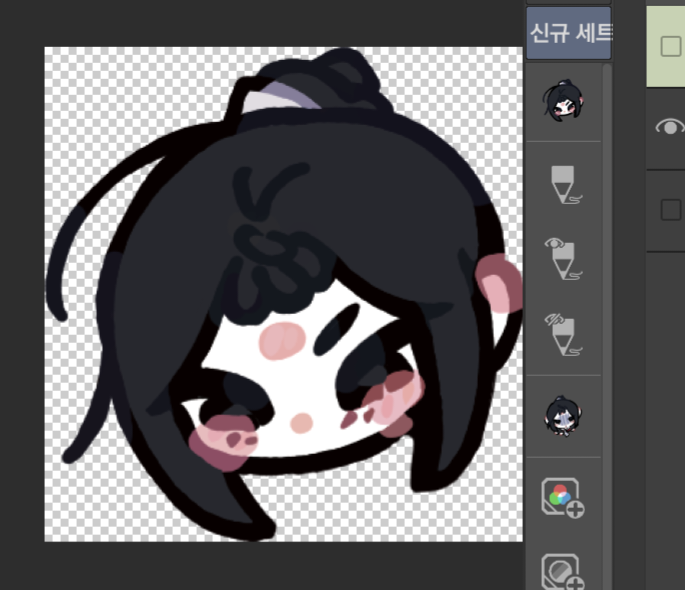
밑그림 켜기/끄기를 애용하다가 갑자기 (이 별 볼 일 없는 기능을)공유하고 싶어졌는데 딱히 SNS는 안 해서 하루종일 만들었습니다
딱히 많은 기능은 사용하지 않는지라 생각나는 것만 만들었는데 더 필요한게 있다면 개인 메세지 해주세요(확인이 늦을 수도 있습니다)
아래는 목록입니다
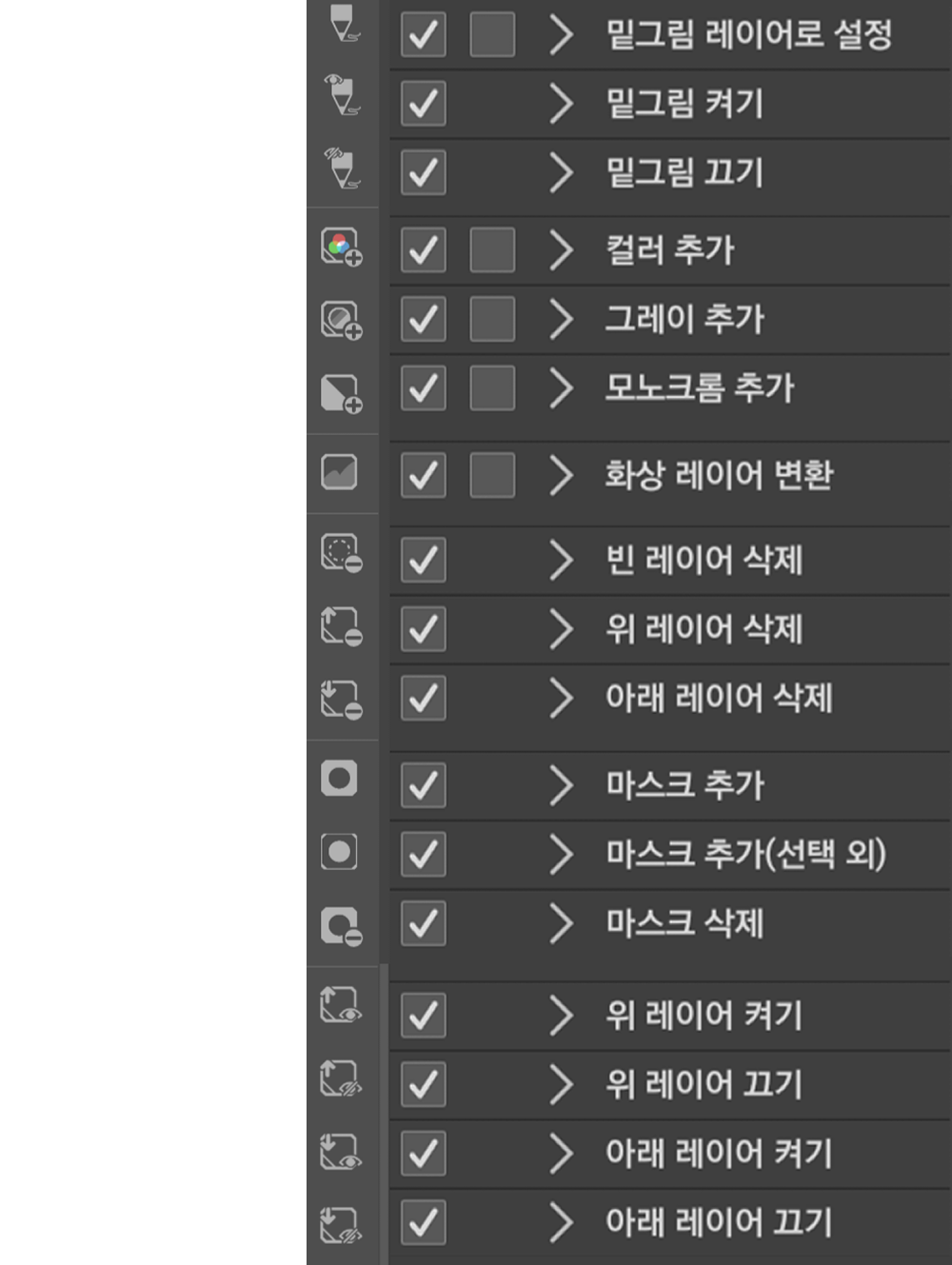
번역을 위한 기능 설명(위부터 순서대로)
밑그림 레이어로 설정(이 기능을 써야 밑그림 레이어로 On/Off를 사용할 수 있습니다), 밑그림 On, 밑그림 Off
-----
컬러 레이어 추가, 그레이 레이어 추가, 모노크롬 레이어 추가
-----
빈 레이어 일괄 삭제, 위 레이어 삭제, 아래 레이어 삭제
-----
마스크 추가, 선택 범위 외 마스크 추가, 마스크 삭제(레이어는 삭제되지 않습니다 오직 마스크만)
-----
위 레이어 켜기, 위 레이어 끄기, 아래 레이어 켜기, 아래 레이어 끄기
밑그림 레이어로 설정(이 기능을 써야 밑그림 레이어로 On/Off를 사용할 수 있습니다), 밑그림 On, 밑그림 Off
-----
컬러 레이어 추가, 그레이 레이어 추가, 모노크롬 레이어 추가
-----
빈 레이어 일괄 삭제, 위 레이어 삭제, 아래 레이어 삭제
-----
마스크 추가, 선택 범위 외 마스크 추가, 마스크 삭제(레이어는 삭제되지 않습니다 오직 마스크만)
-----
위 레이어 켜기, 위 레이어 끄기, 아래 레이어 켜기, 아래 레이어 끄기
적용하는 법
1. 먼저 이미지를 저장해야 합니다
레이어 템플릿을 레이어 템플릿 이름 크기의 캔버스에 불러옵니다(가로*세로)
각 레이어를 투명배경으로 갤러리에 저장합니다
(라이트 모드=W, 다크 모드=D)

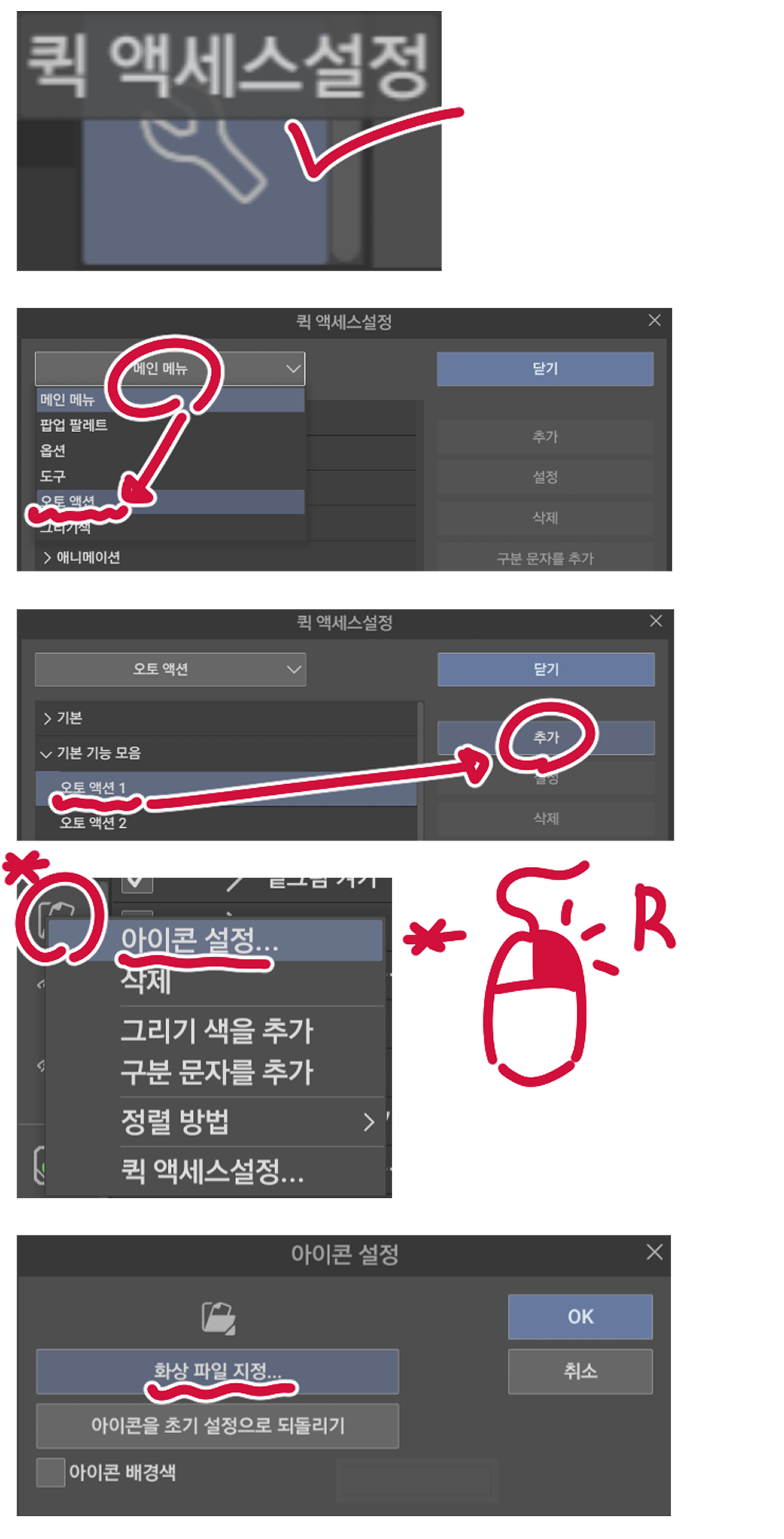
2. 퀵 액세스에 오토액션을 등록합시다
퀵 액세스 설정에 들어가 오토액션으로 들어간 뒤 원하는 오토액션을 선택하고 추가를 누릅니다(추가를 눌러야 추가 됩니다)
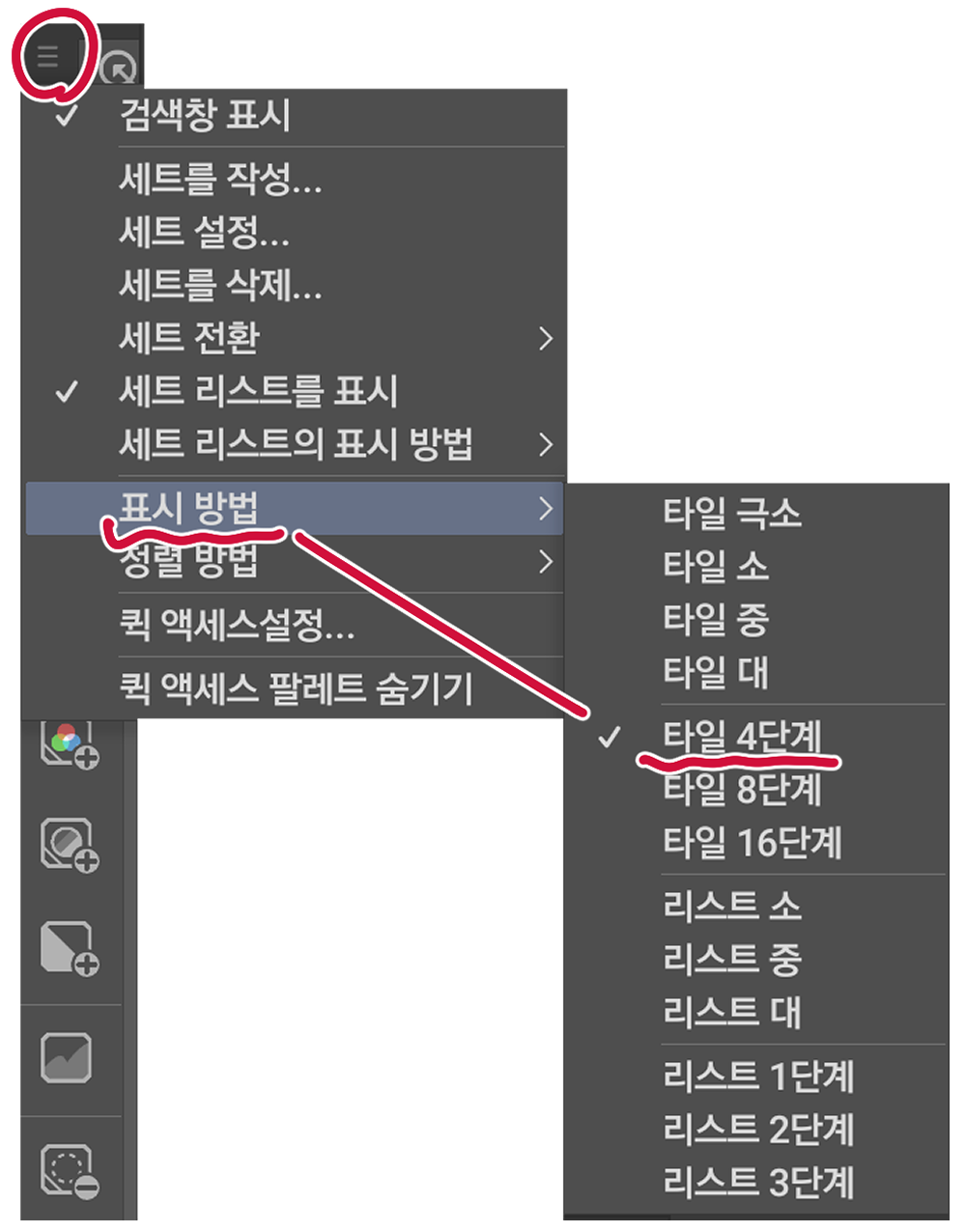
3. 아이콘을 바꿉시다
퀵 액세스 단축키를 마우스 우클릭합니다(좌클릭 시 오토액션이 실행됩니다)
아이콘 설정을 클릭한 뒤 화상파일 지정으로 들어가 원하는 이미지를 선택하고 OK 합니다
퀵 액세스 설정에 들어가 오토액션으로 들어간 뒤 원하는 오토액션을 선택하고 추가를 누릅니다(추가를 눌러야 추가 됩니다)
3. 아이콘을 바꿉시다
퀵 액세스 단축키를 마우스 우클릭합니다(좌클릭 시 오토액션이 실행됩니다)
아이콘 설정을 클릭한 뒤 화상파일 지정으로 들어가 원하는 이미지를 선택하고 OK 합니다
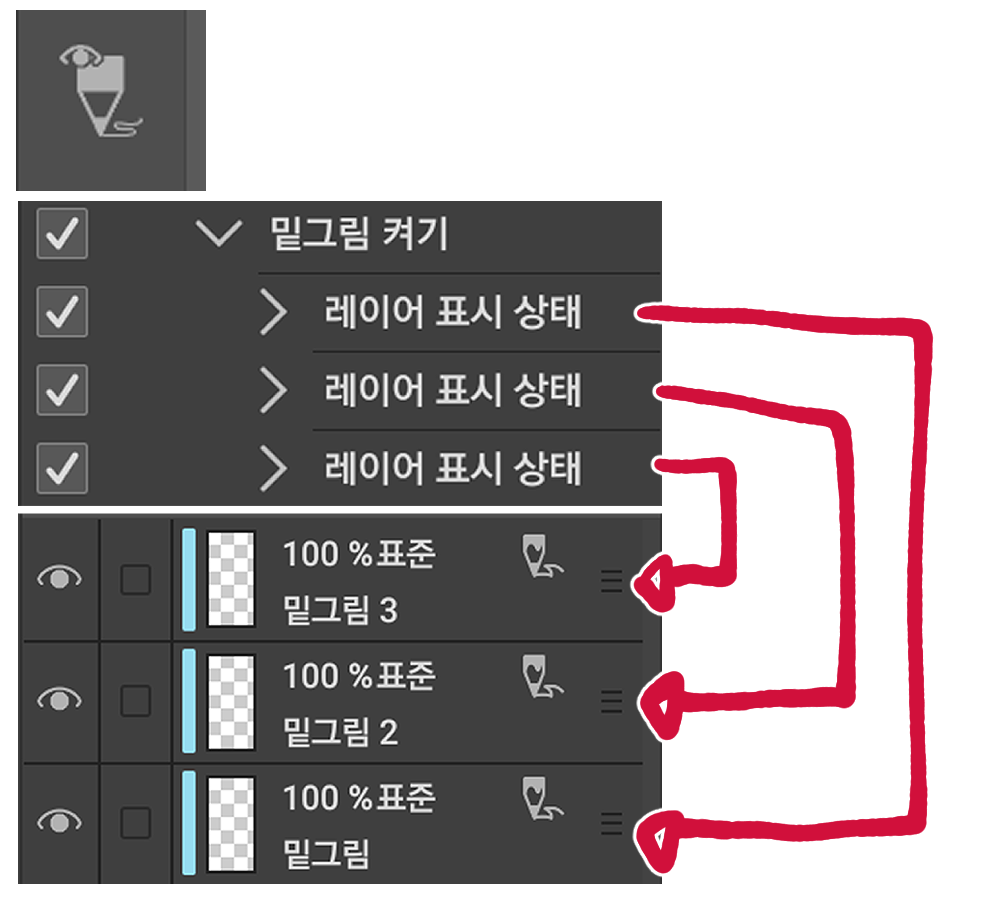
4. 표시방법 설정(선택사항)
퀵 액세스 창에 줄 세 개를 누릅니다
표시 방법에서 타일 4단계를 선택합니다(다른 걸 선택 시 오토액션 이름이 보입니다 사실 저도 표시 방법은 뭐가 뭔지 잘 모릅니다)
퀵 액세스 창에 줄 세 개를 누릅니다
표시 방법에서 타일 4단계를 선택합니다(다른 걸 선택 시 오토액션 이름이 보입니다 사실 저도 표시 방법은 뭐가 뭔지 잘 모릅니다)
***
밑그림 On/Off를 사용 시 실행 할 수 없다는 경고창이 뜨면 사진처럼 체크표시를 Off로 변경하시면 됩니다

밑그림을 여러개 사용하실 경우: 해당 오토액션은 레이어 이름으로 On/Off를 하기에 레이어 이름 끝에 띄어쓰기 후 2 혹은 3을 쓰세요 (예: '밑그림 2')
그 후 체크표시를 On으로 변경하시면 동시에 여러 레이어를 끄고 킬 수 있습니다
TIP. 아무 기능이 없는 오토액션에 콩알자캐를 아이콘으로 설정하면 자캐와 같이 작업할 수 있습니다
점점 클튜에서 데이터가 날아가는 경우를 배우고 있습니다
퀵 단축키










'tto_iya'님의 다른 소재


'소재집'의 인기 소재


신규 소재


배지
-
 MVP ◆질문에 적절한 답변을 많이 게시하고 커뮤니티 운영에 크게 공헌한 사용자입니다. MVP는 3개월에 한 번, 그 사이에 획득한 포인트를 바탕으로 결정하고 표창을 실시하고 있습니다.
 -
 NVP(New Valuable Player) ◆MVP 다음으로 커뮤니티 운영에 공헌한 사용자입니다. 이제까지 MVP 수상 경험이 없는 분 중에서 획득한 포인트를 바탕으로 결정하여 표창을 실시하고 있습니다.
 -
 공식 엑스퍼트 ◆뛰어난 응답자의 증표인 MVP수상자 중에서 선택된 커뮤니티에서 가장 뛰어난 응답자의 증표입니다. 심사를 거쳐서 저희 회사에서 의뢰할 경우 취임되십니다.※ 옛 명칭 '에반젤리스트'
 -
 셀시스 공인 모더레이터 ◆모더레이터는 일본어와 기타 언어로 말할 수 있는 셀시스 공인 스태프입니다. 소프트웨어나 창작 전문가가 아니므로 직접 의문을 해결할 수는 없지만 여러분이 순조롭게 소통할 수 있도록 언어나 커뮤니케이션 측면에서 지원합니다.
 -
 셀시스 공식운영에 관련된 공식 계정입니다.
